联想笔记本电脑重装系统
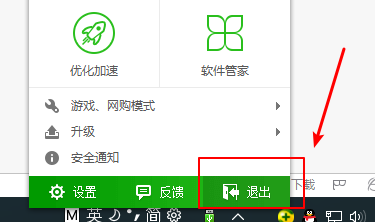
1、关闭电脑运行的安全软件,以免影响电脑重装系统。
2、双击打开小白系统,等待环境检测完成。

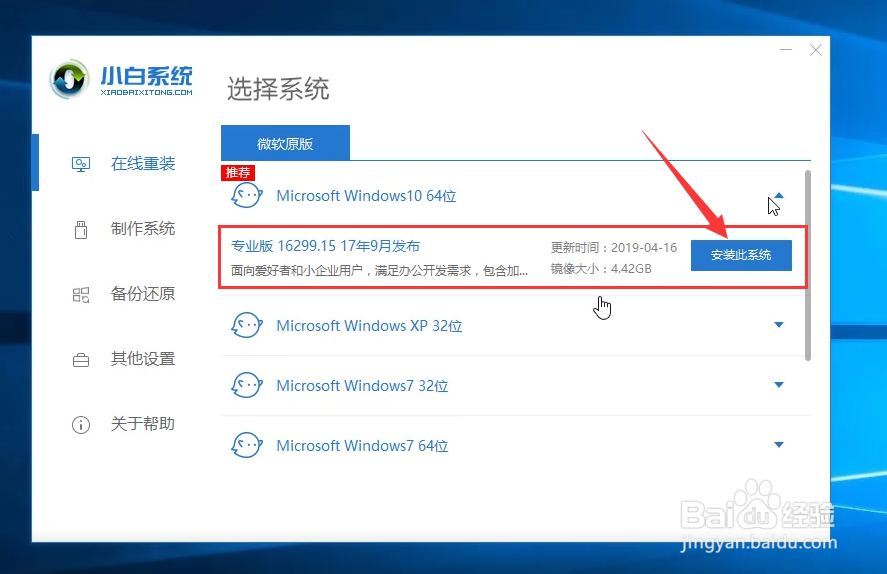
3、接着我们选择联想笔记本电脑需要重装系统Win10的版本展开,选择后点击【安装此系统】
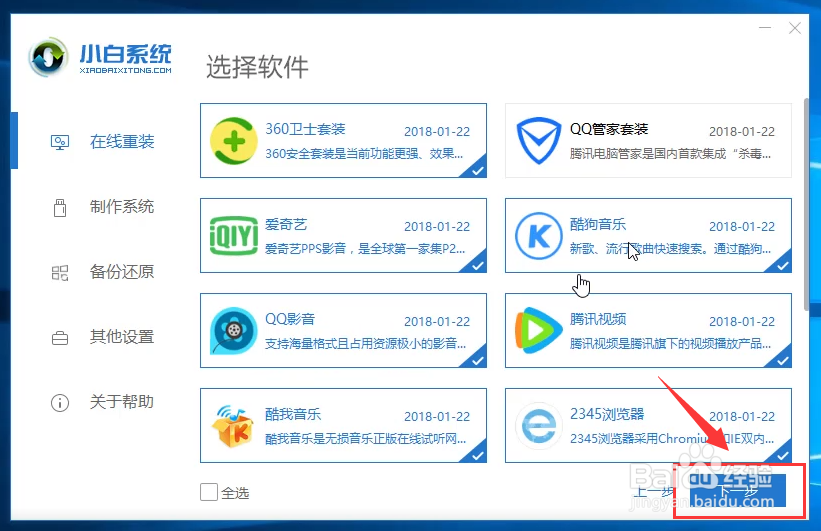
4、然后选择电脑常用的软件,勾选完成后点击【下一步】。
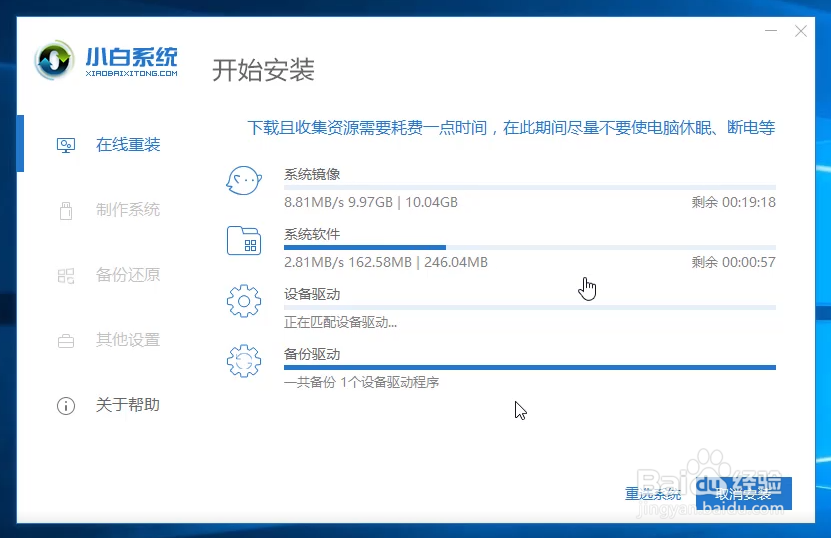
5、接着的操作就让小白系统完成即可,期间请你不要操作电脑,以及电脑休眠和断电、断网等等。
6、联想笔记本电脑重装系统完成后会提示重启电脑,这一步完全是自动重启,耐心等待即可。

7、接着电脑自动进入小白PE系统界面,自动开始安装系统Win10。
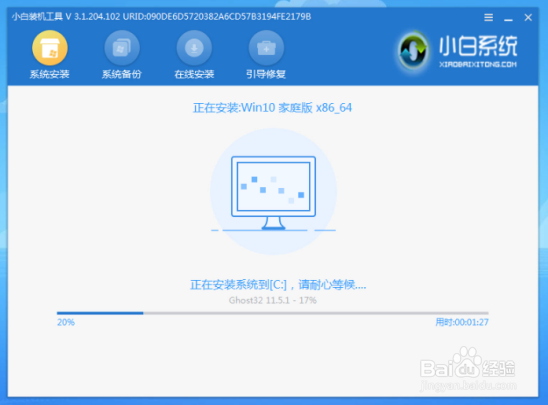
8、最后电脑重装win10系统完成自动重启电脑。
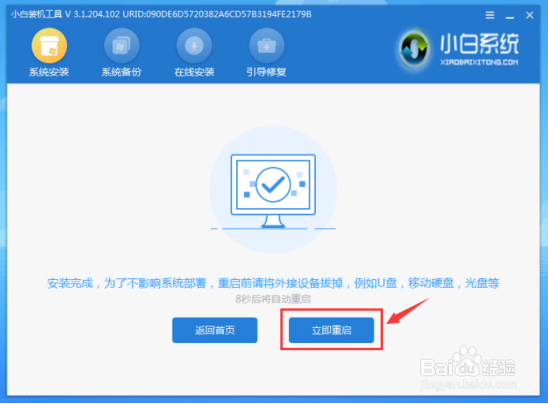
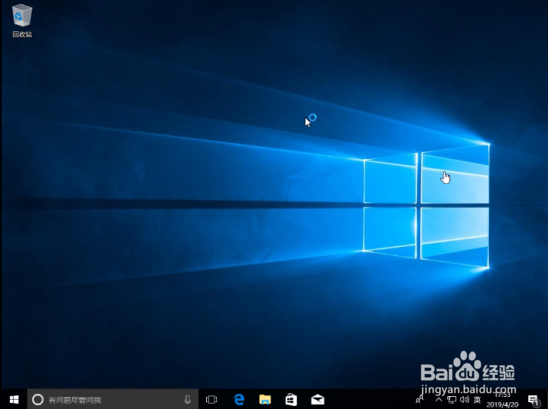
9、电脑重启开始最后一步系统设置,完成后自动重启进入win10系统,这样联想笔记本电脑重装系统Win10就成功了。如果你的联想笔记本电脑系统故障如何重装系统呢?可以通过小白系统U盘重装哦,如何操作?嗖嗖小白系统的官网,详细视频图文教程3分钟帮你安装好系统。
声明:本网站引用、摘录或转载内容仅供网站访问者交流或参考,不代表本站立场,如存在版权或非法内容,请联系站长删除,联系邮箱:site.kefu@qq.com。
阅读量:148
阅读量:32
阅读量:171
阅读量:98
阅读量:142