如何在PPT中制作3D文字效果
1、打开PPT“插入-文本框”在文本框中输入文字,并设置文字大小
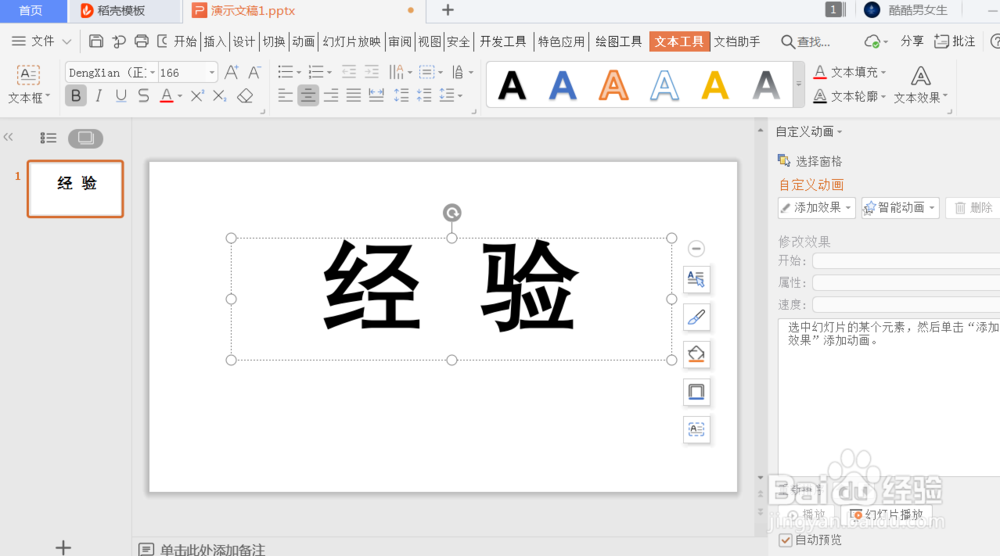
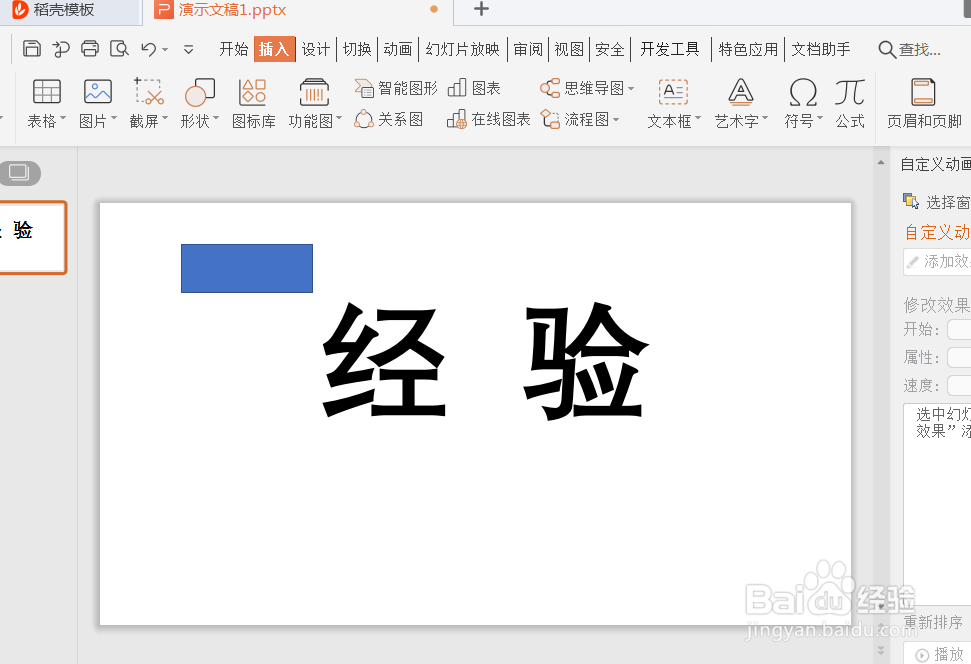
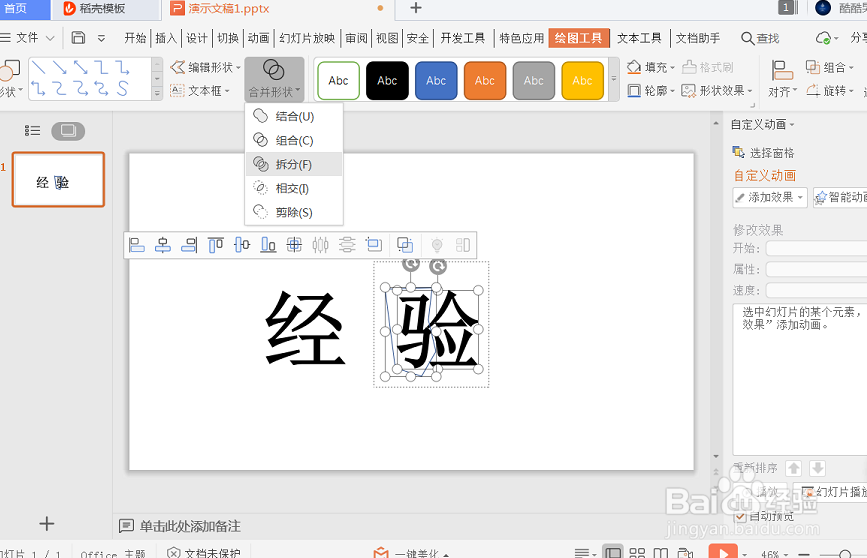
2、然后在幻灯片文本框其他位置“插入-形状”接着先选中文本框再选中形状“绘图工具-合并形状-拆分”将文字进行拆分
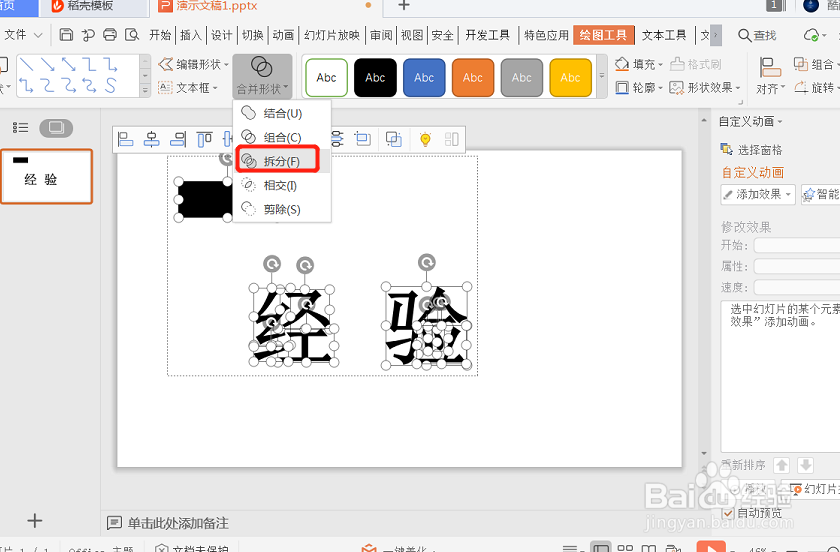
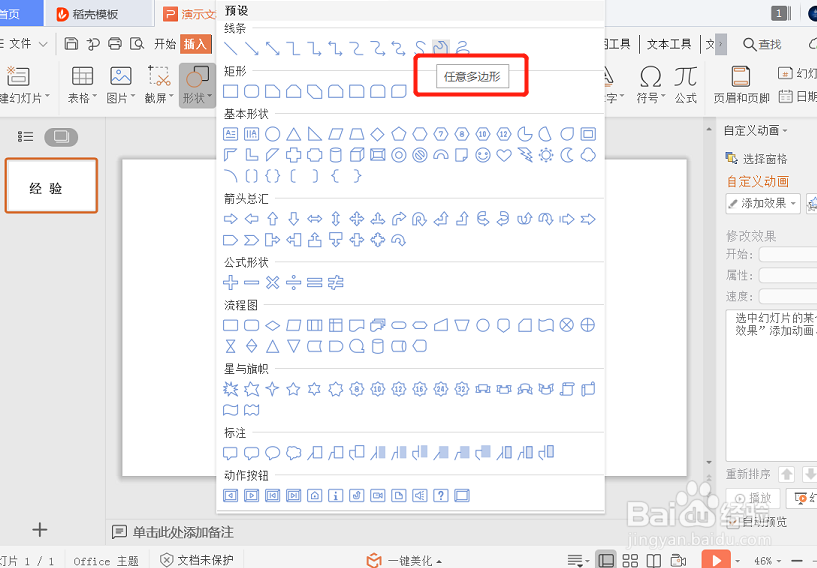
3、也可使用“插入-形状-多边形”对文字进行绘制,再次执行“拆分”将未拆分的文字再次进行拆分
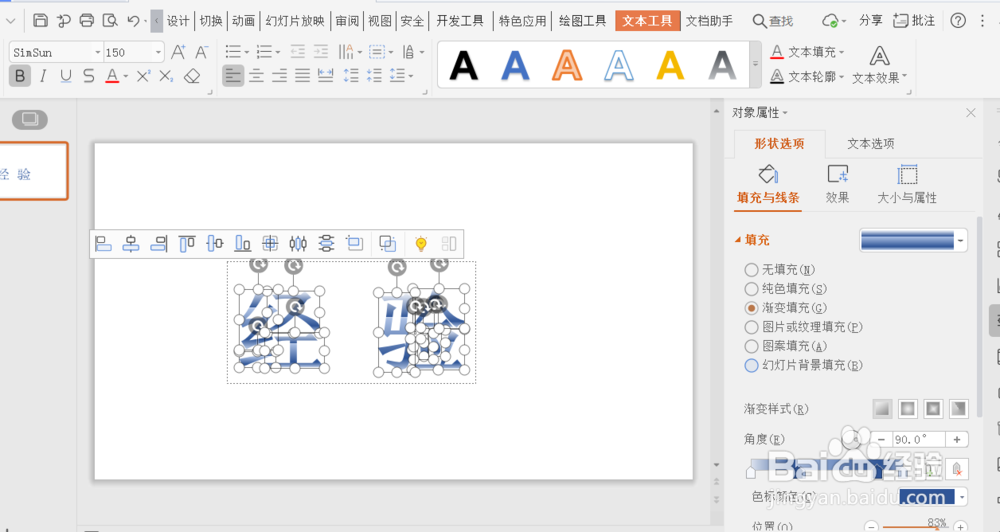
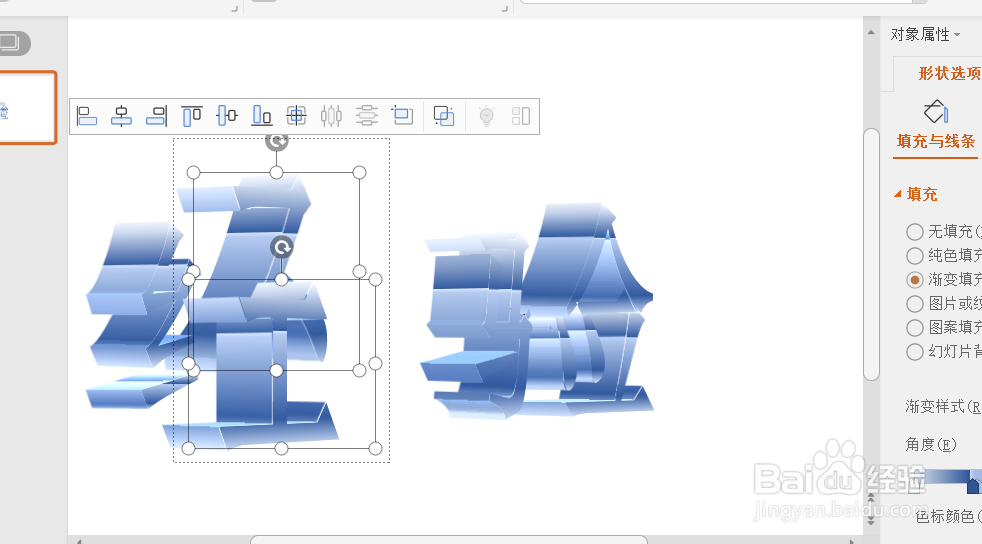
4、按住“Ctrl+A”选中所有对象,右键“设置对象格式-渐变填充”
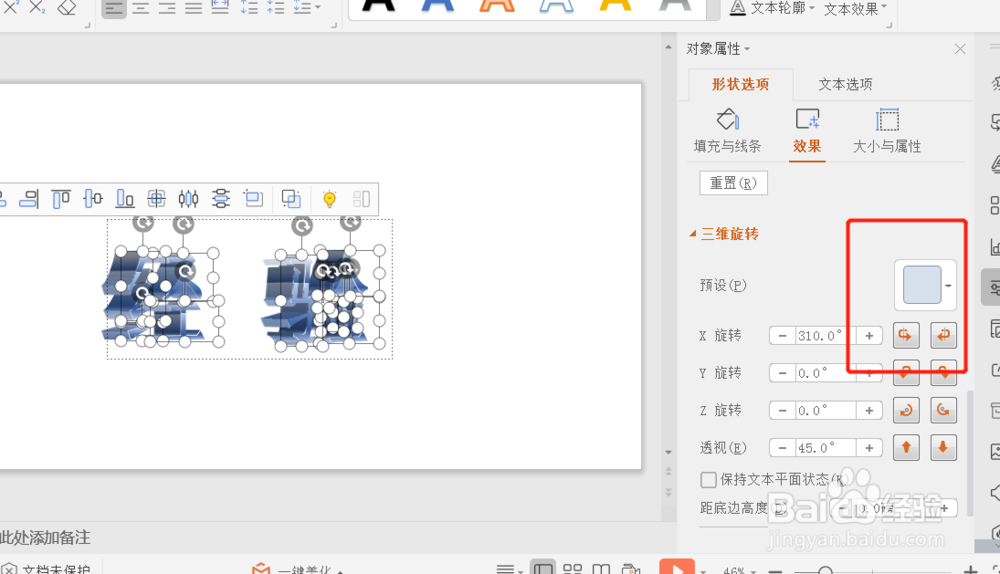
5、接着在“对象格式窗口中-效果-三维旋转”调整旋转角度,接着选择“三维格式”调整相关“深度,材料,光照”参数根据需求设置
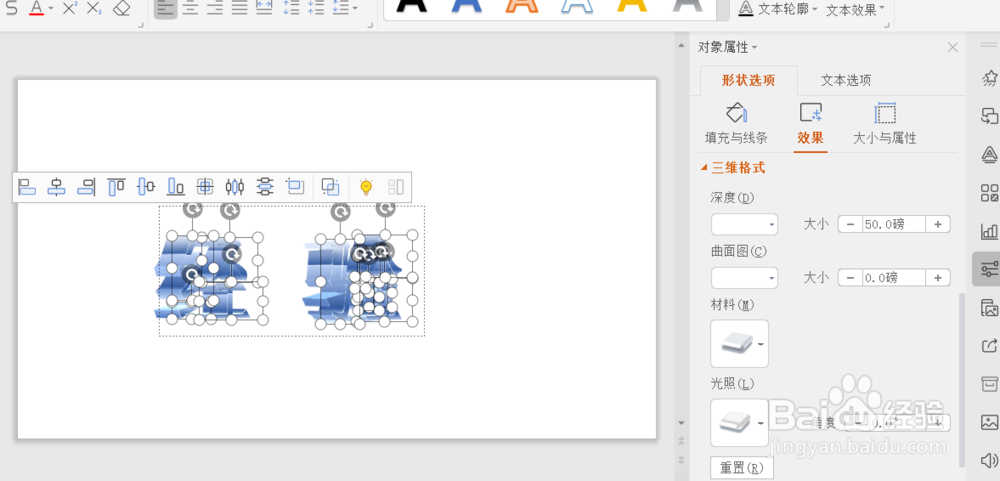
6、接着调整文字左侧右侧大小,可适当调大右侧文字
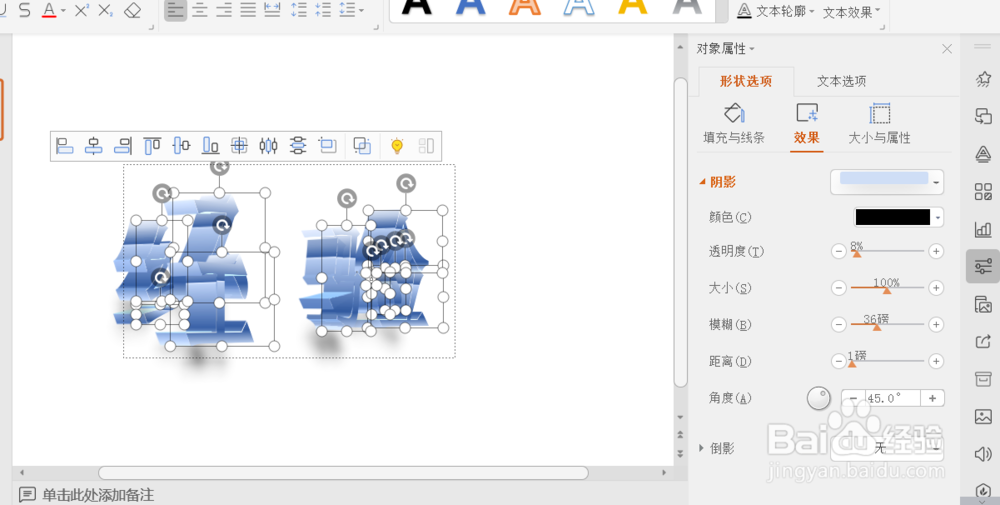
7、接着再次全选对象,设置对象格式,添加对象“阴影”
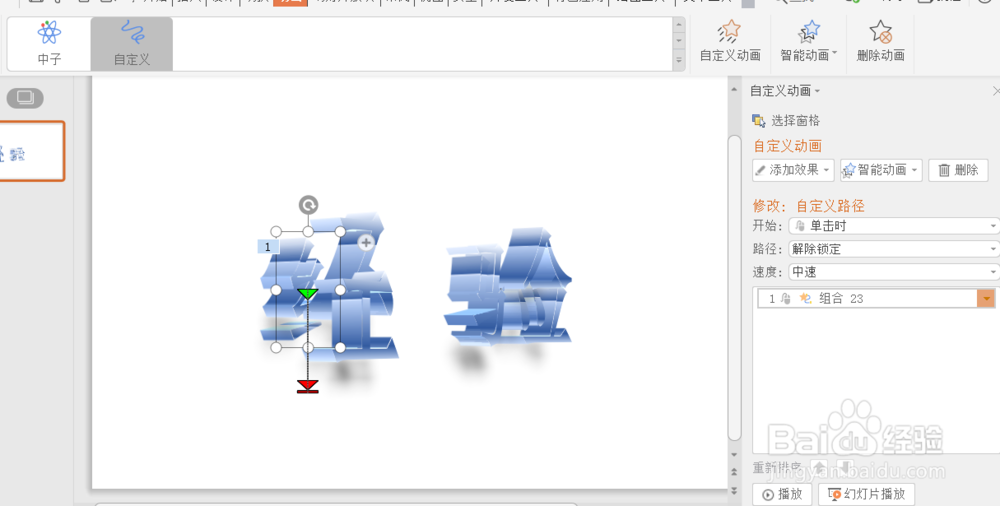
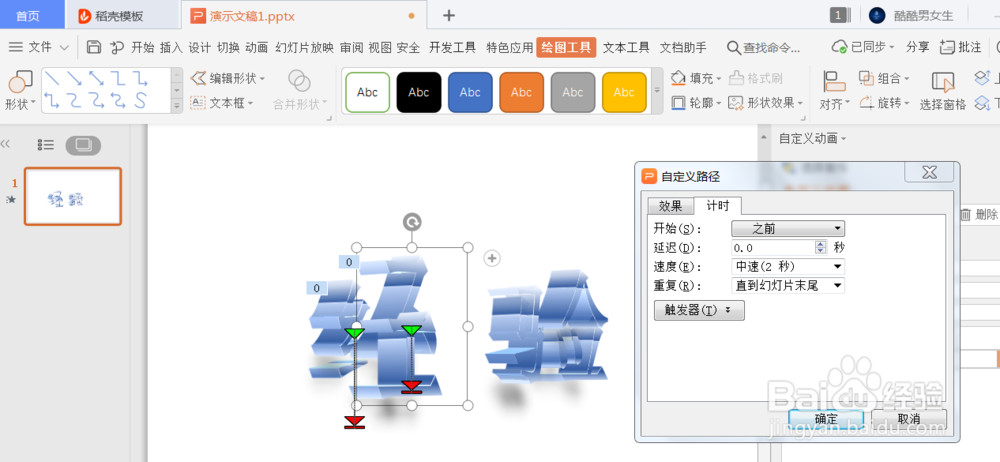
8、最后为文字的每一部分添加动画“动画-自定义路径-直线路径”并设置动画“计时-之前-重复知道幻灯片末尾”
声明:本网站引用、摘录或转载内容仅供网站访问者交流或参考,不代表本站立场,如存在版权或非法内容,请联系站长删除,联系邮箱:site.kefu@qq.com。
阅读量:187
阅读量:68
阅读量:171
阅读量:42
阅读量:90