PS如何完美去除照片上的文字
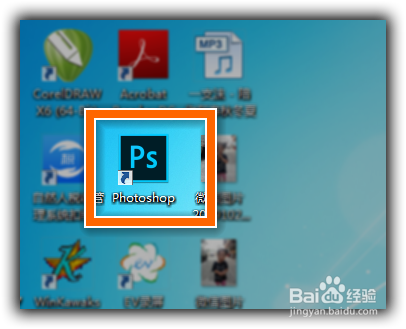
1、双击启动软件
2、进入软件界面,打开需去除文字的照片
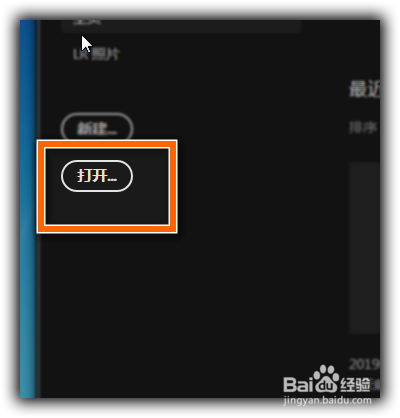
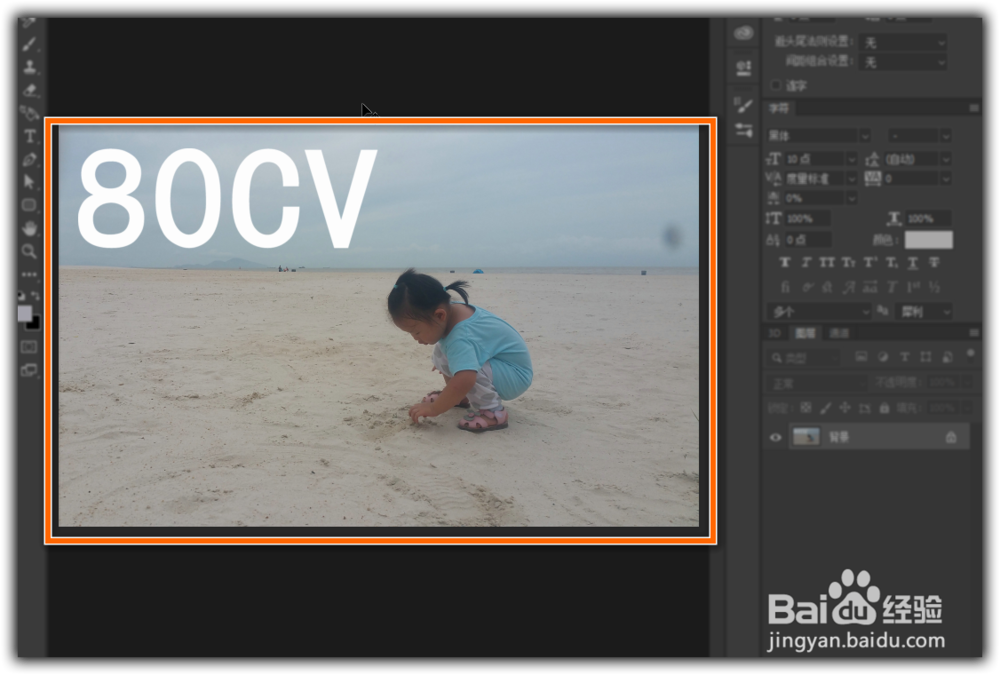
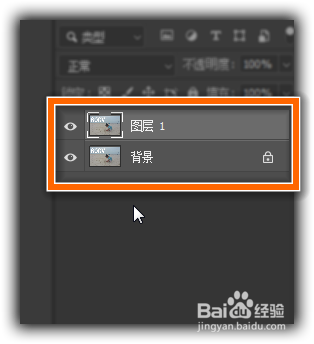
3、首先养成良好习惯Ctrl+J复制图片图层,选择左边工具栏,点击套索工具
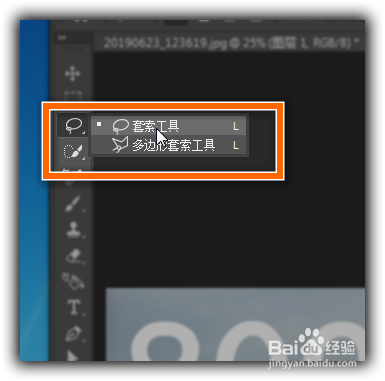
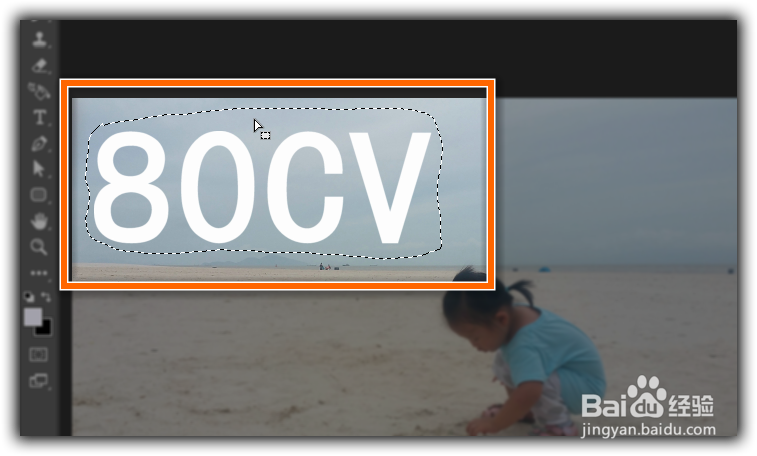
4、将需去除的文字框选出来,在这里通常都是直接按键盘Shift+F5内容识别填充,但是这种方法如果用在颜色很多和复杂背景的情况下出来的效果不是很好,现在就教大家怎么样完美呈现。
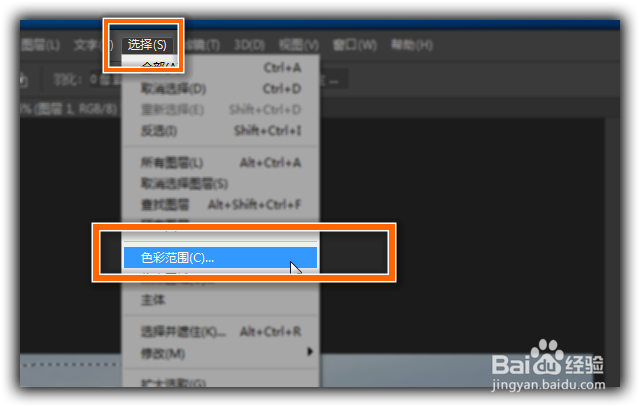
5、首先点击菜单栏选择 → 色彩范围
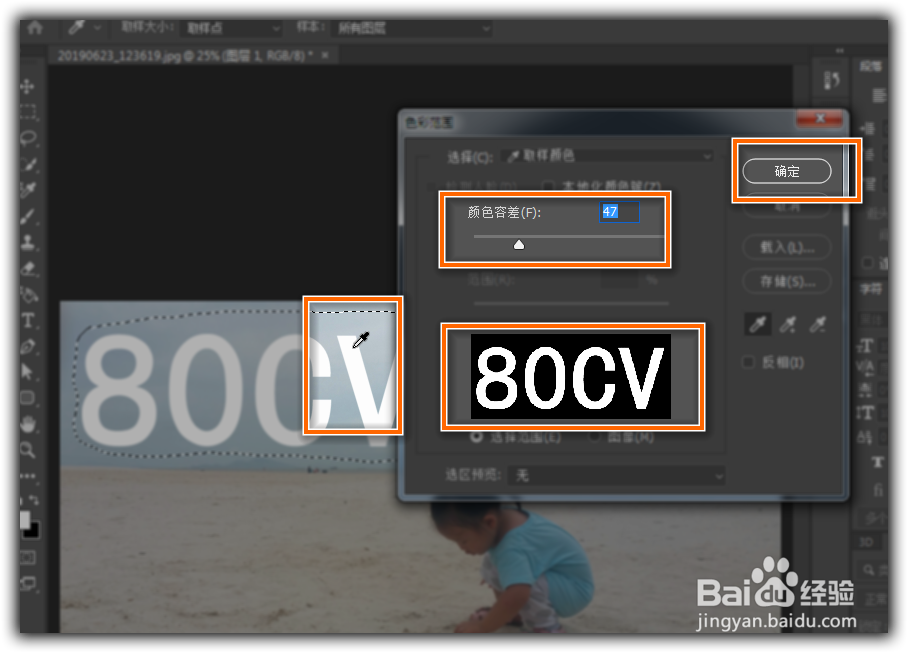
6、弹出设置窗口,先取样文字颜色,调整颜色容差拖动三角形,在下面劫脾欧有预览窗口可以直观地看到需婶压要的效果,效果如下图所示为最佳,点击确定按钮
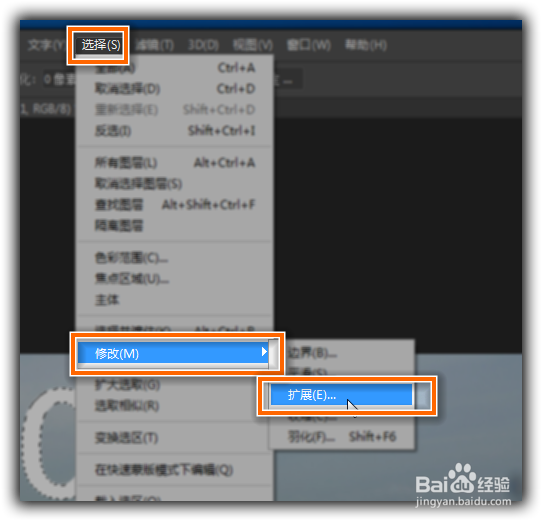
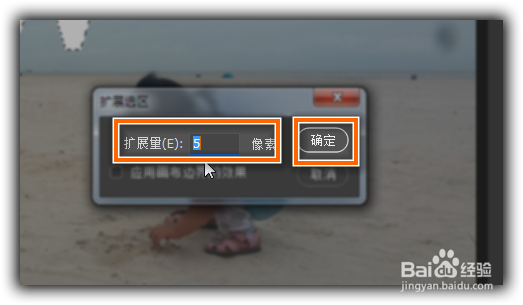
7、这时先别急着内容识别,先修改扩展选区来达到最佳效果,数泛排值根据实际情况来调整,本文中的扩展量为5像素,点击确定。
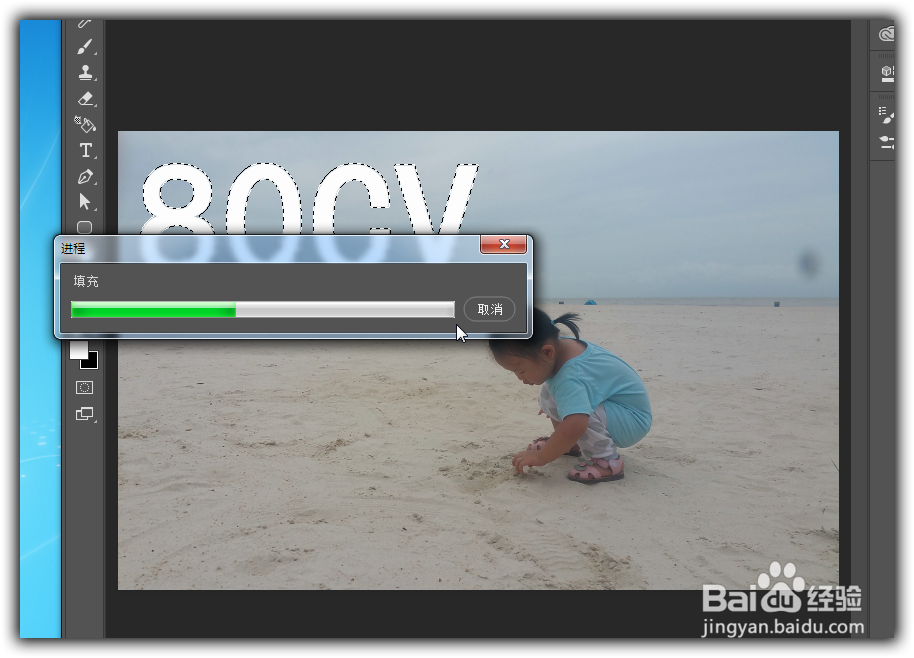
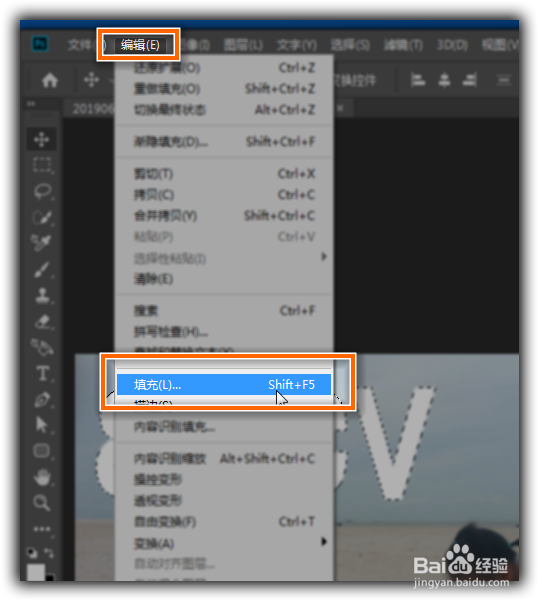
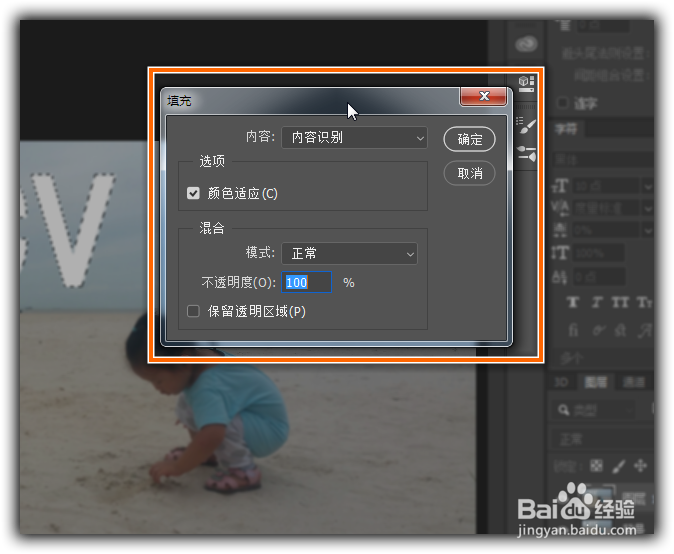
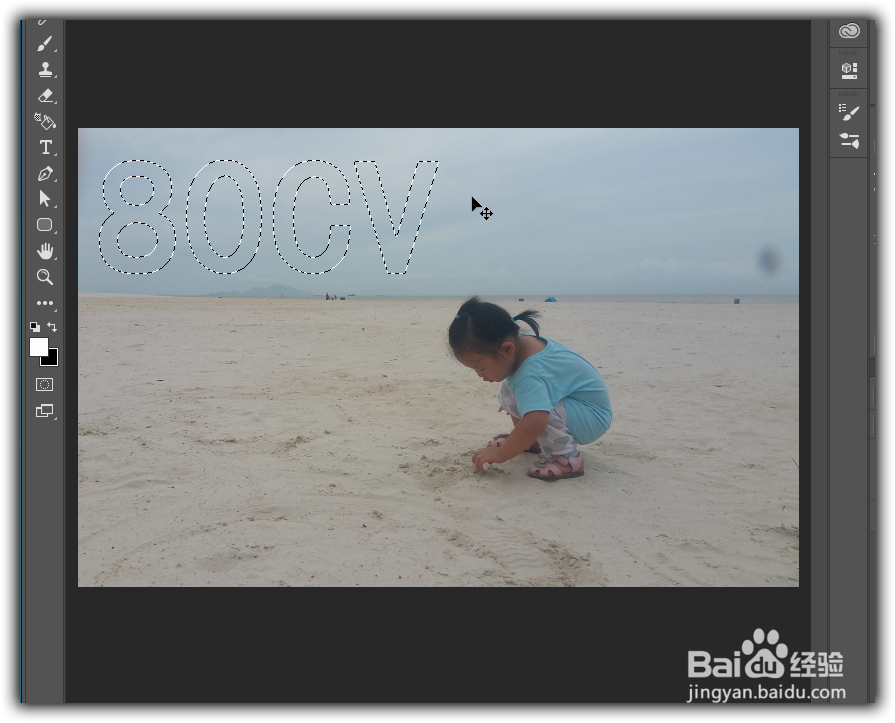
8、这时就可以内容识别填充了,点击菜单栏编辑 → 填充(或者按键盘Shift+F5),弹出设置窗口。勾选颜色适应,模式为正常,点击确定
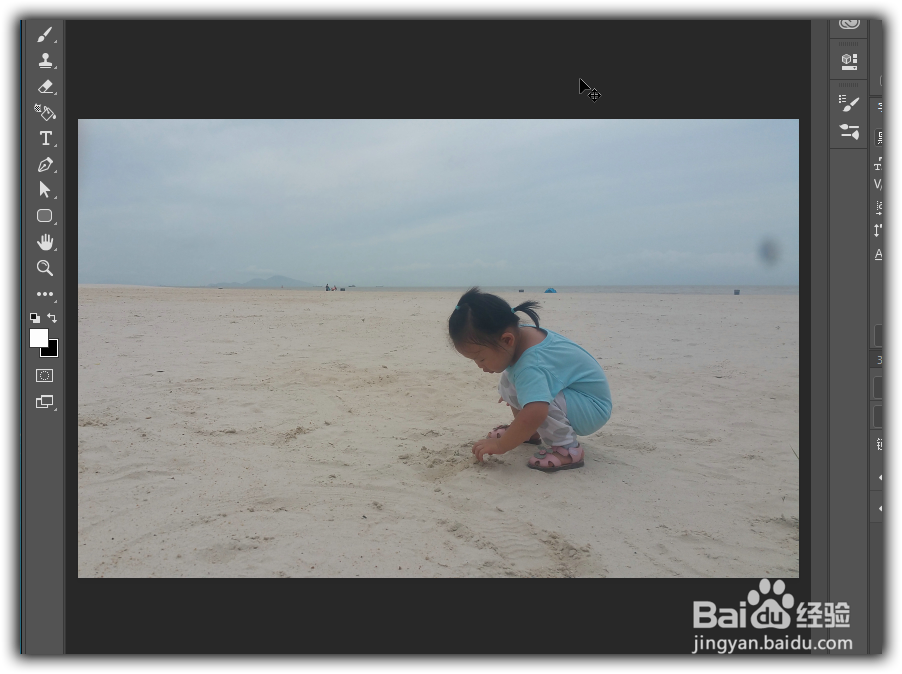
9、这时就可以看到选中的文字已经去除,只是只要按键盘Ctrl+D取消选区即可,完成保存照片。
1、1. 打开软件,置入一张带文字照片
2. 套索工具框选文字
3. 选择 色彩范围,设置好数值
4. 修改扩展选区
5. Shift+F5内容识别
6. 完成保存照片
声明:本网站引用、摘录或转载内容仅供网站访问者交流或参考,不代表本站立场,如存在版权或非法内容,请联系站长删除,联系邮箱:site.kefu@qq.com。
阅读量:129
阅读量:25
阅读量:35
阅读量:99
阅读量:33