用PS把图片制作出“古风”效果
1、用PS打开图片,按下“Ctrl+J”复制一层
关闭“背景”图层。
对“图层1”添加“自然饱和度”。


2、选中“自然饱和度”和“图层1”,按下“Shift+Alt+Ctrl+E”
对合并的图层进行:“图像”→“调整”→“去色”处理。

3、复制“去色”图层,按下“Ctrl+I”进行“反相”

4、调整“反相”图层的图层混合模式为“颜色减淡”
这是的图片是白色的。

5、点击“滤镜”→“其它”→“最小值”
复制“2个”反相图层,选中他们按下“Ctrl+E”,把合并的图层设置为“正片叠底”。
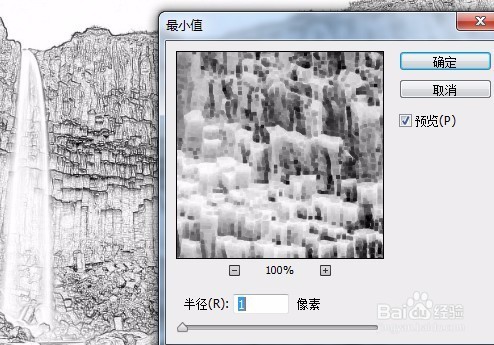

6、把背景图层复制一层,放到图层最上方,图层混合模式为“颜色”
只打开,“盖印”和“图层副本”图层。

7、新进图层,填充为“#eac78d”色——羊皮纸色
打开“盖印图层”的“图层样式”,调整其“混合颜色带”。

8、在图层的最上方添加“自然饱和度”和“色彩平衡”调整下就完成了。


声明:本网站引用、摘录或转载内容仅供网站访问者交流或参考,不代表本站立场,如存在版权或非法内容,请联系站长删除,联系邮箱:site.kefu@qq.com。
阅读量:58
阅读量:171
阅读量:190
阅读量:107
阅读量:62