Auto CAD 修剪、移动、延伸如何使用
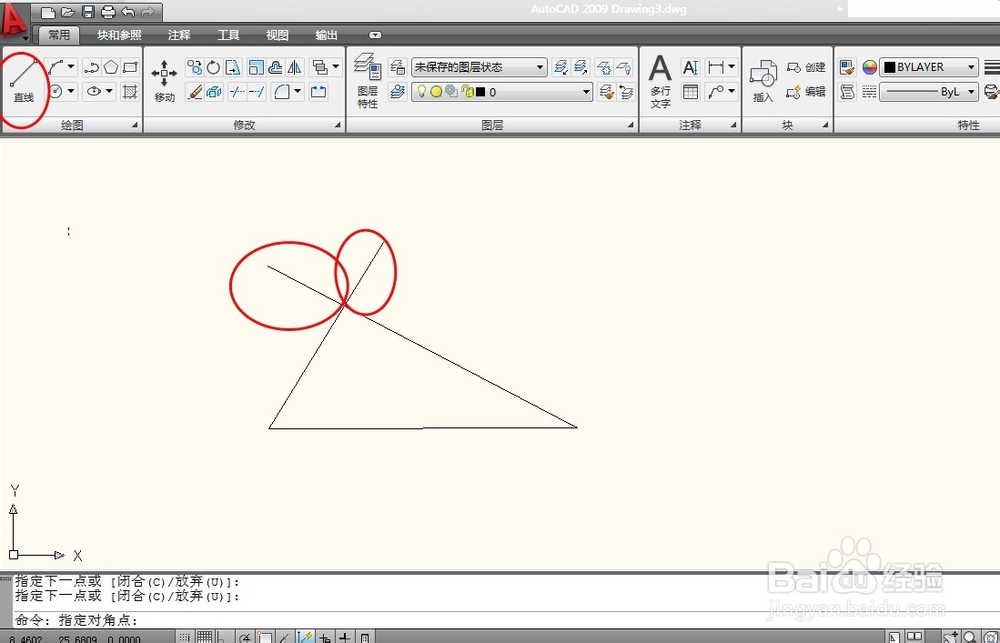
1、打开cad的主界面,单击“直线工具”,使用直线工具画一个三角形如图,大家可以看到用直线画的三角形的上面超出两条线段,我们可以用修剪工具把这两条线段剪除。
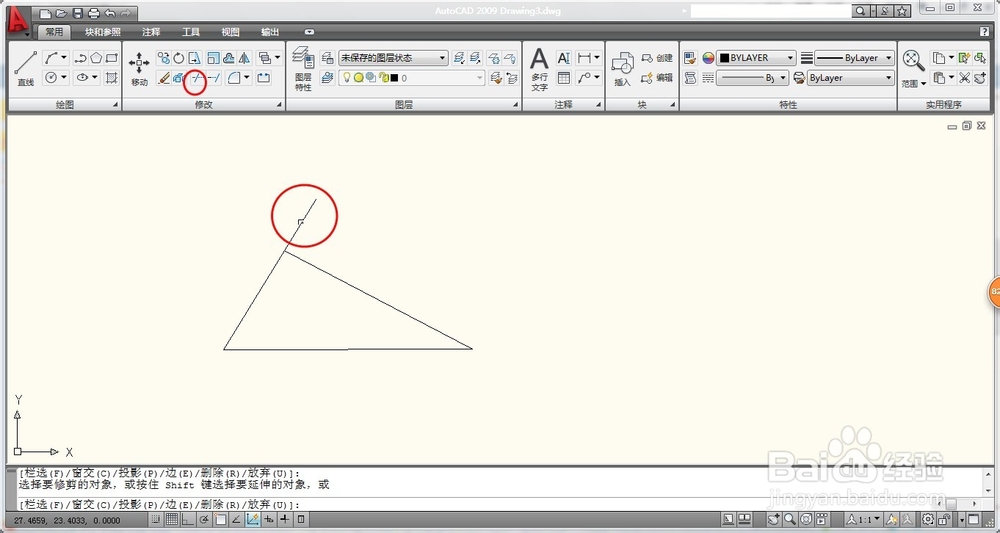
2、点击修改菜单栏里的“修剪工具”,然后单击“回车键”选中“全部选择”,鼠标变成一个小方块,拖动鼠标分别在超出的线段上面单击,就可以看到超出线段部分被修剪掉了
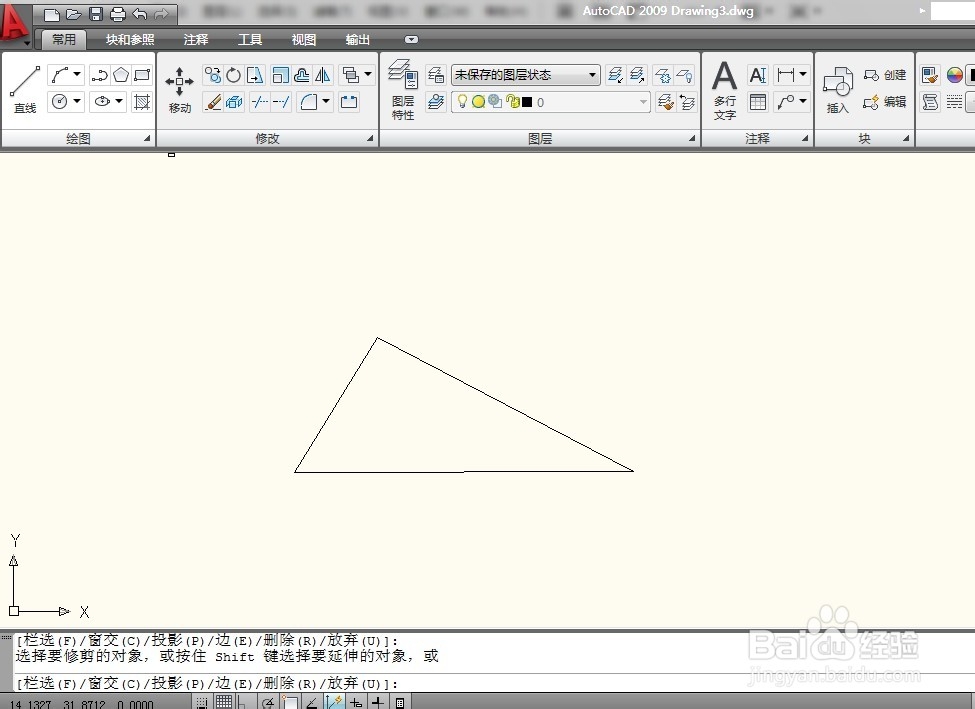
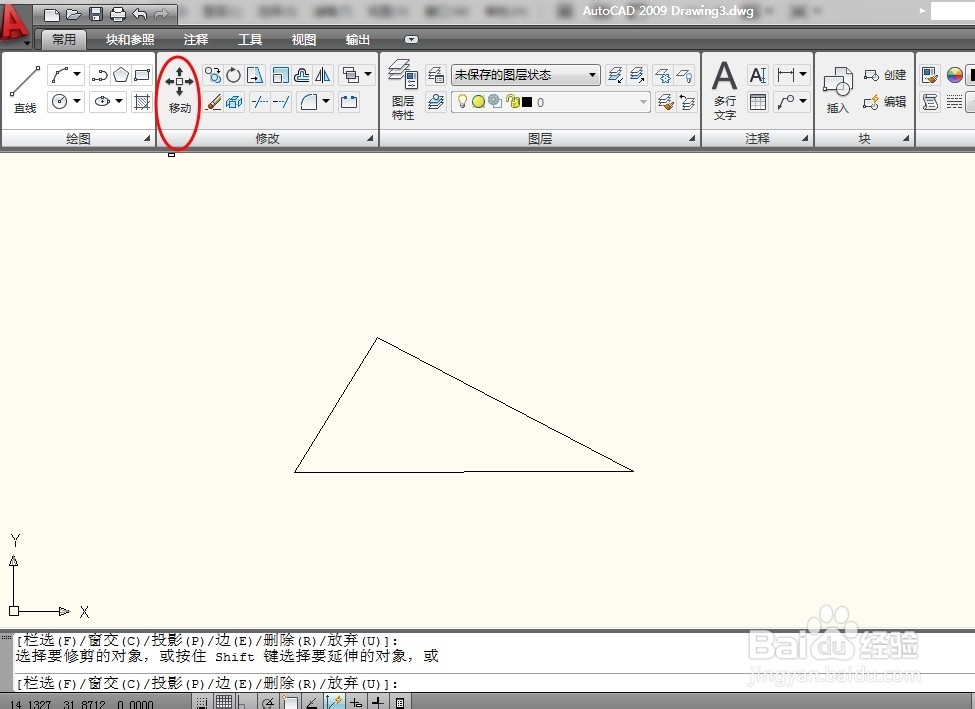
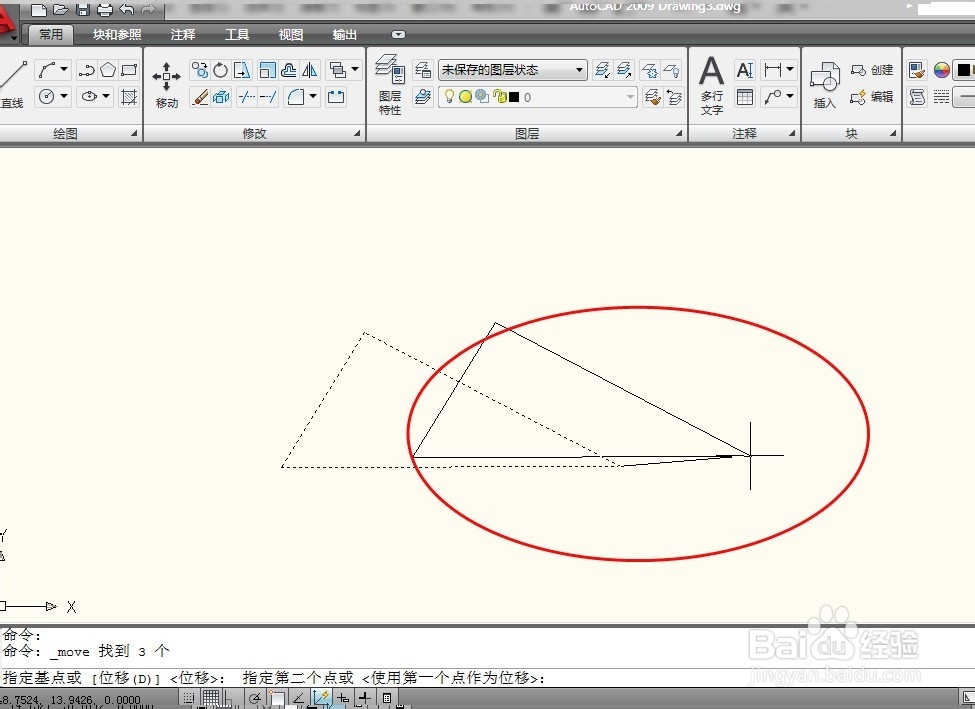
3、点击修改菜单栏里的“移动工具”,然后选中要移动的三角形,单击“回车键”-在三角形图上点击指定基点,就可以移动三角形到指定的位置了。
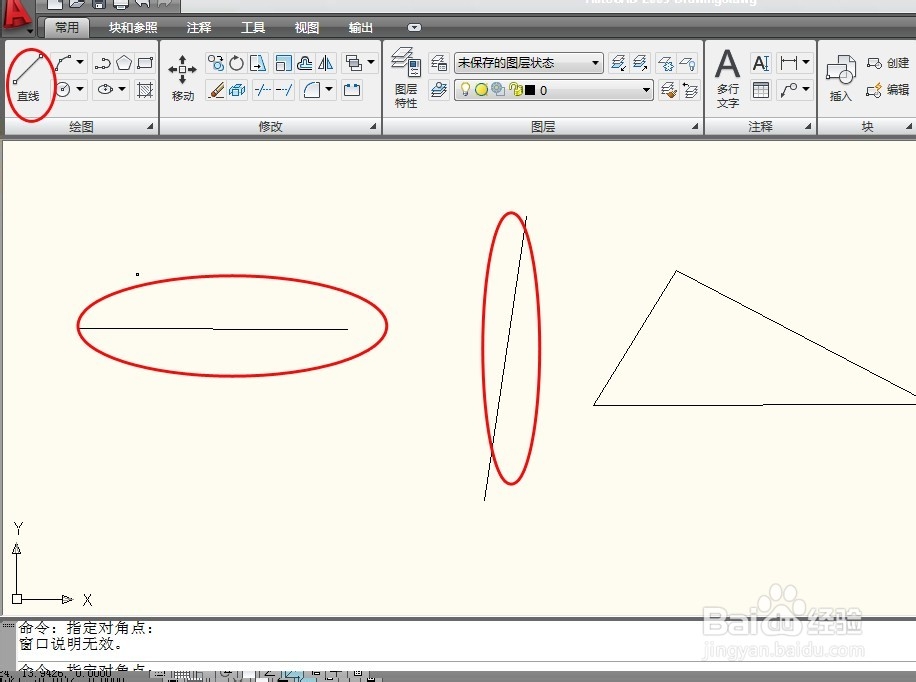
4、选中“直线工具”画两条分离的直线,一条延长就会和另一条交叉。
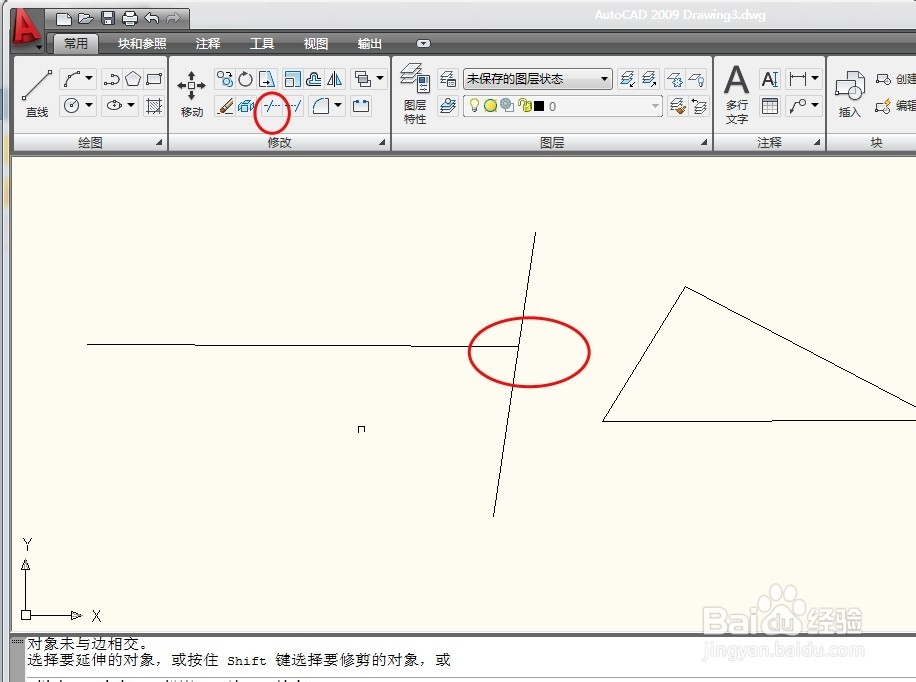
5、点击修改菜单栏的“延伸工具”-单击“回车键”(全部选择),鼠标会变成一个附有延伸功能的小方块,单击要延伸的那条直线,这条线段就会自动延长和另一条线段交叉。
声明:本网站引用、摘录或转载内容仅供网站访问者交流或参考,不代表本站立场,如存在版权或非法内容,请联系站长删除,联系邮箱:site.kefu@qq.com。
阅读量:120
阅读量:63
阅读量:40
阅读量:43
阅读量:126