ps更换证件照背景
1、首先打开ps,这里使用的是cc 2019版本。
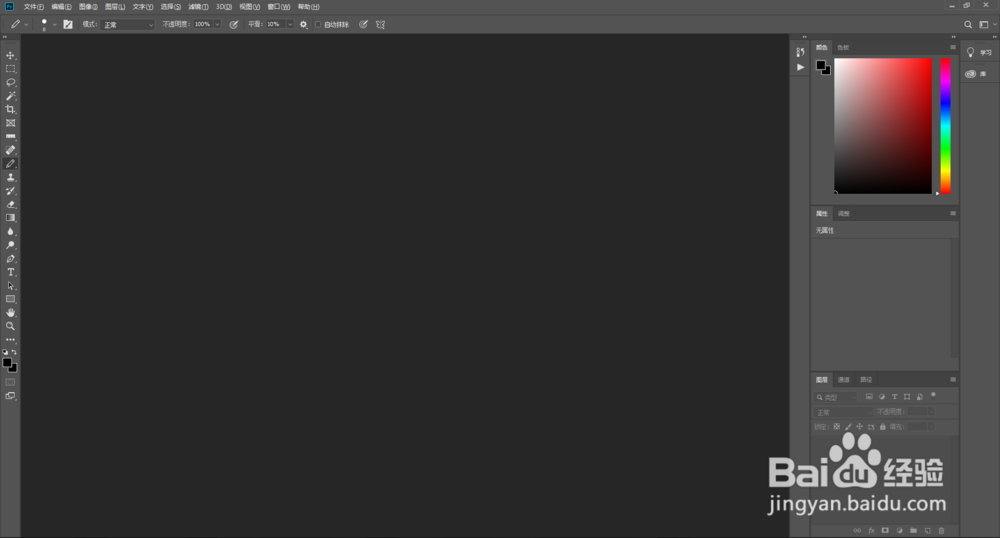
2、打开一张要换背景的证件照。

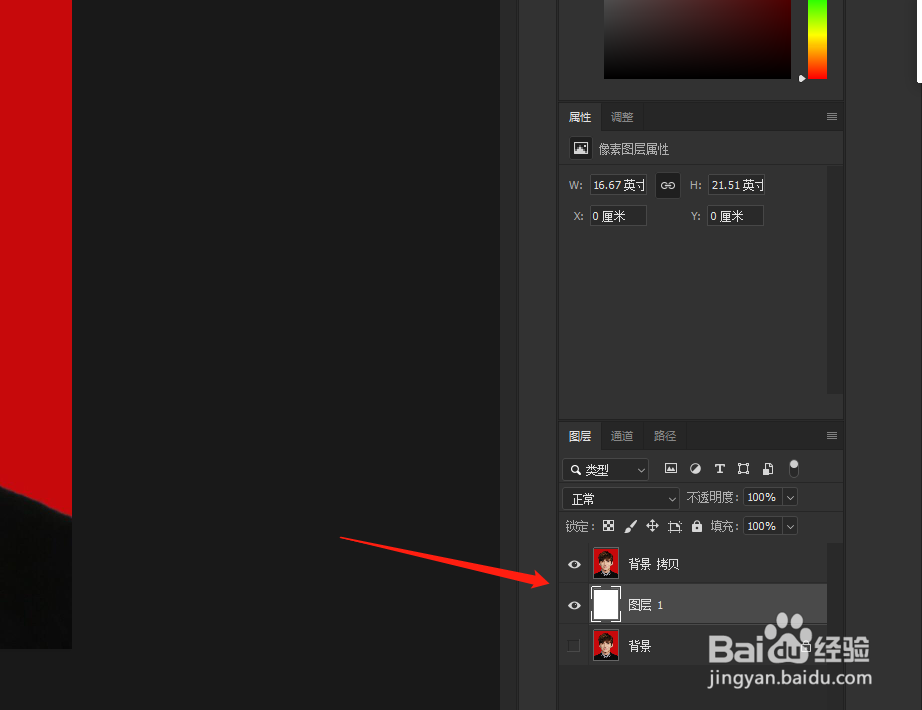
3、我们这里演示将红底变为白底,先新建一个图层。
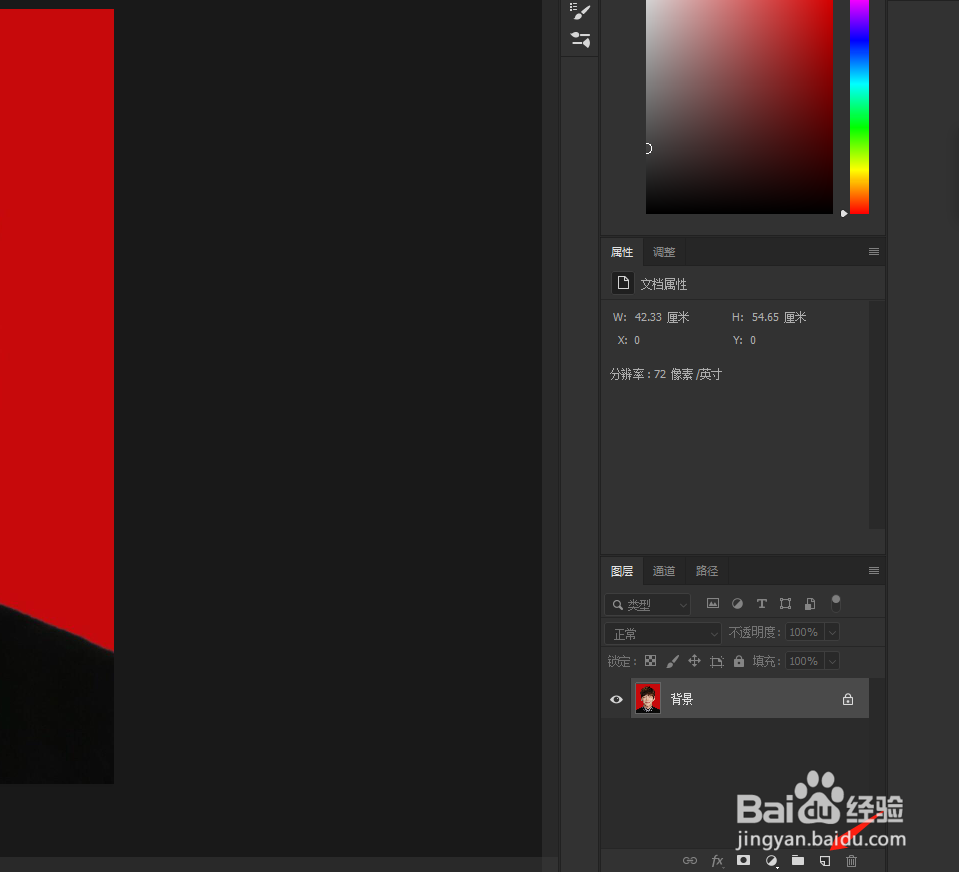
4、将新建图层设置为白色,再复制一个背景图层。
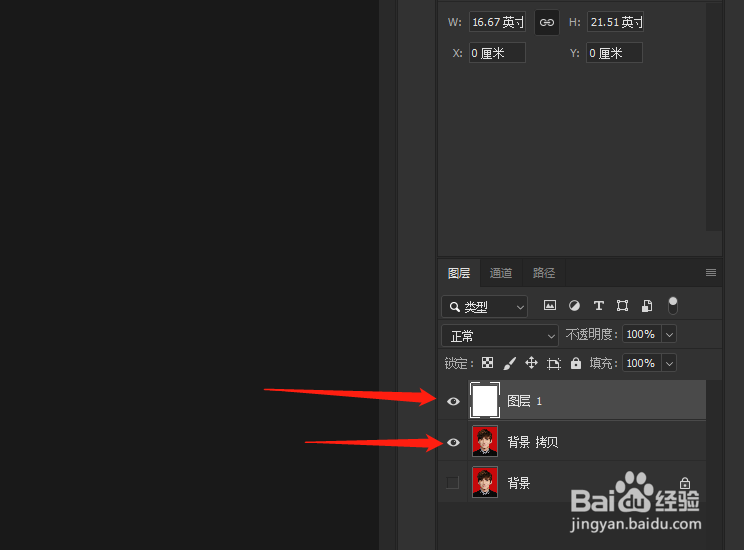
5、将原始背景图层前面的小眼睛图标点掉,隐藏这个图层。
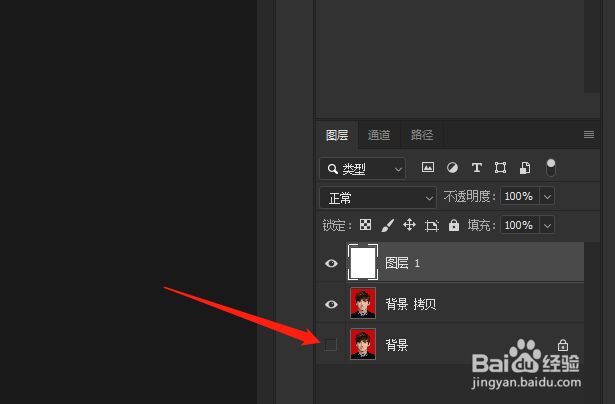
6、将白色图层拖至背景副本图层下方。
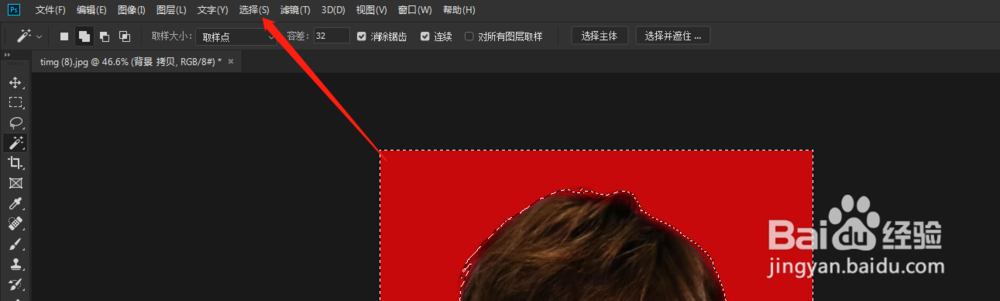
7、利用魔棒工具选中途背景。

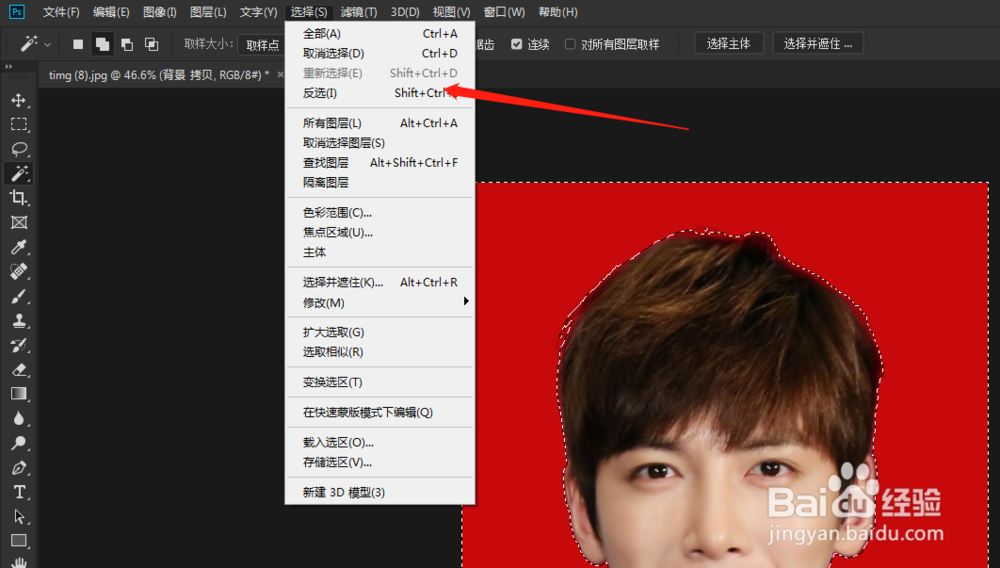
8、在顶部菜单中找到选择选项。
9、在弹出菜单中选择反选功能。
10、这时人像被选中,点击上方魔棒菜单中的选择并遮住。

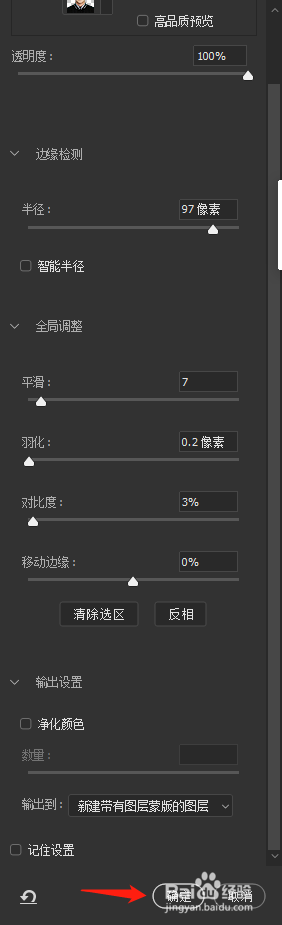
11、这时右侧弹出属性菜单。
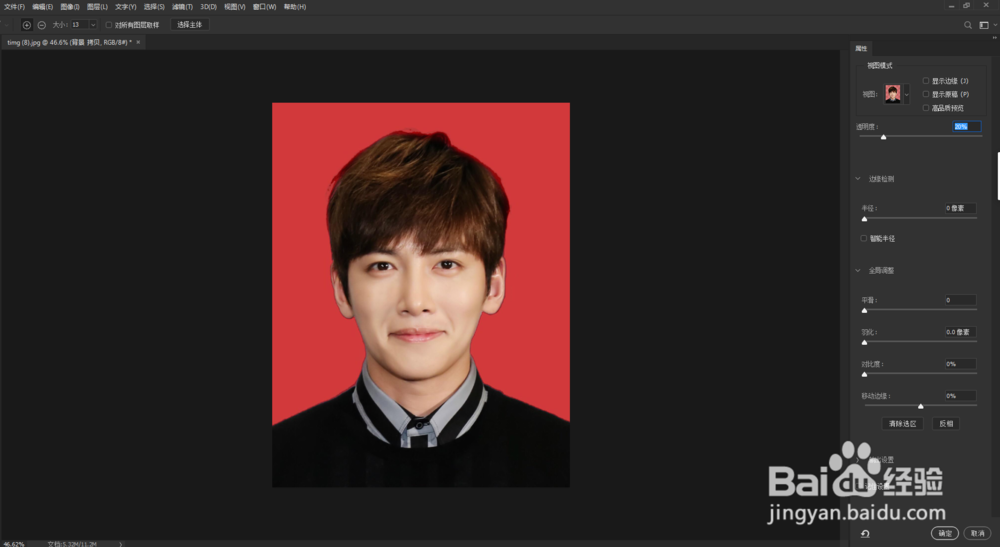
12、将透明度调到最大。
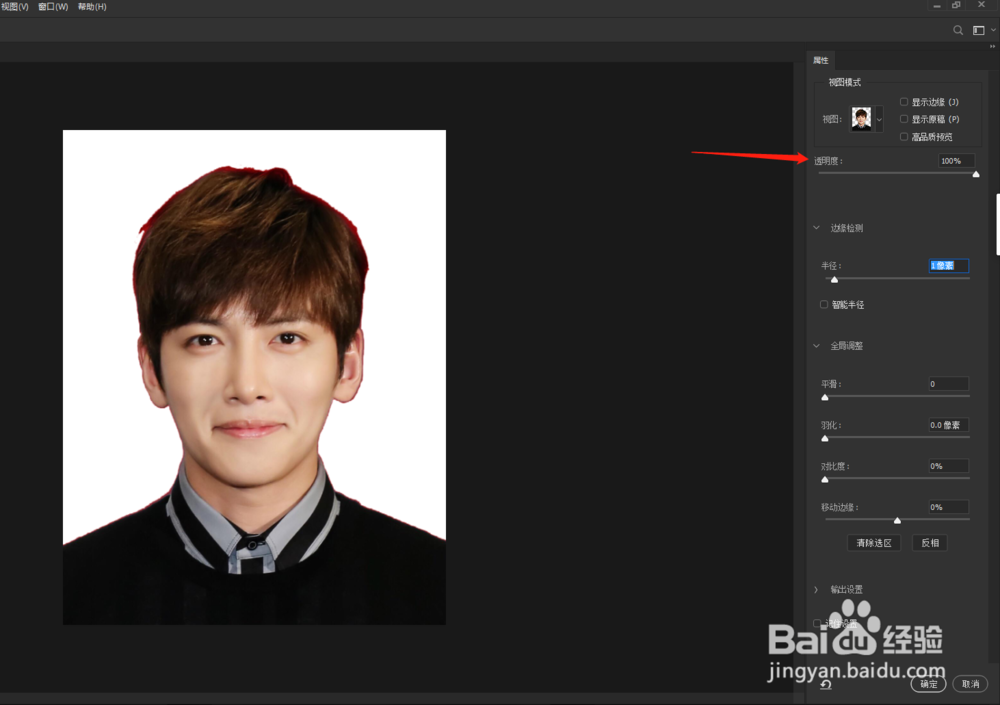
13、调整半径选项至人像边缘与背景和谐统一为止。
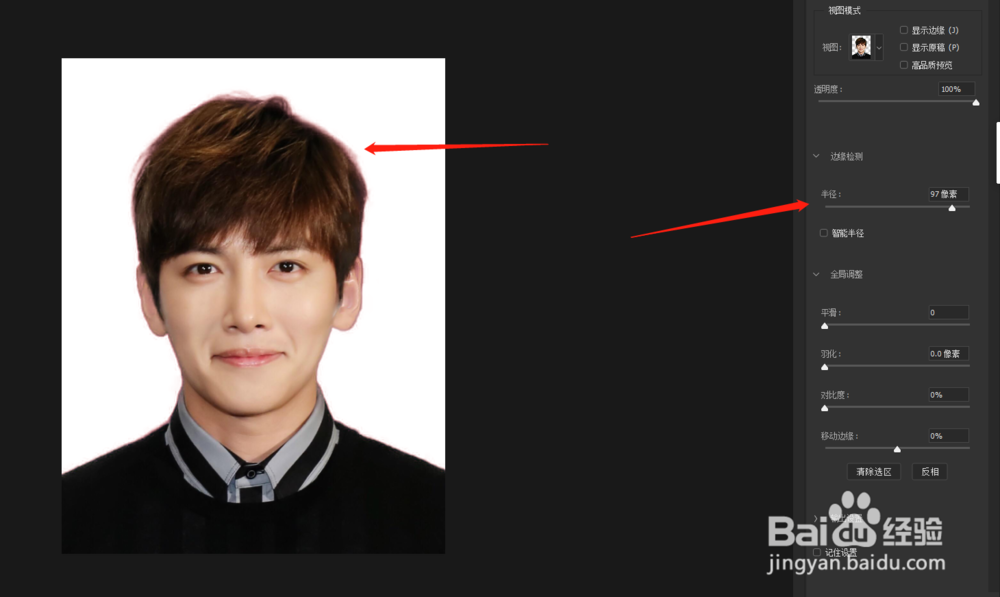
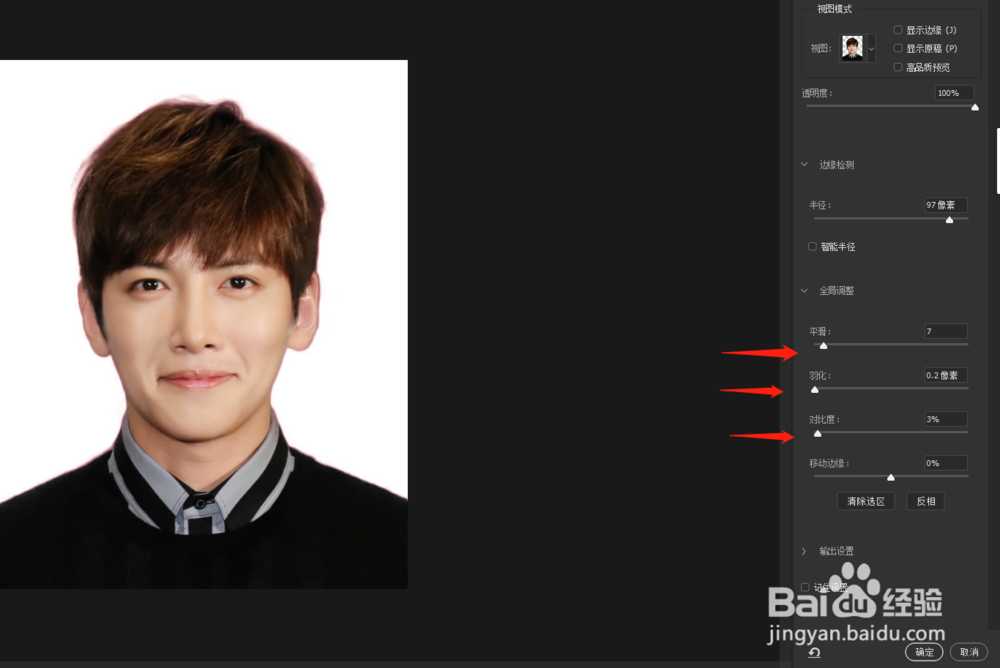
14、对比度平滑羽化等选项适当调整,以画面舒适自然为准。
15、在属性窗口中的输出设置中选择新建带有图层蒙版的新图层。
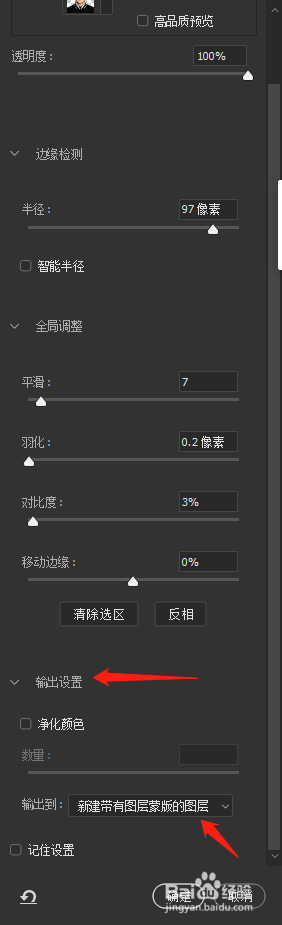
16、点击确定。
17、到这一步就完成了,另存为图片就可以了。

声明:本网站引用、摘录或转载内容仅供网站访问者交流或参考,不代表本站立场,如存在版权或非法内容,请联系站长删除,联系邮箱:site.kefu@qq.com。