两种方法快速去掉图片中的logo,水印等元素
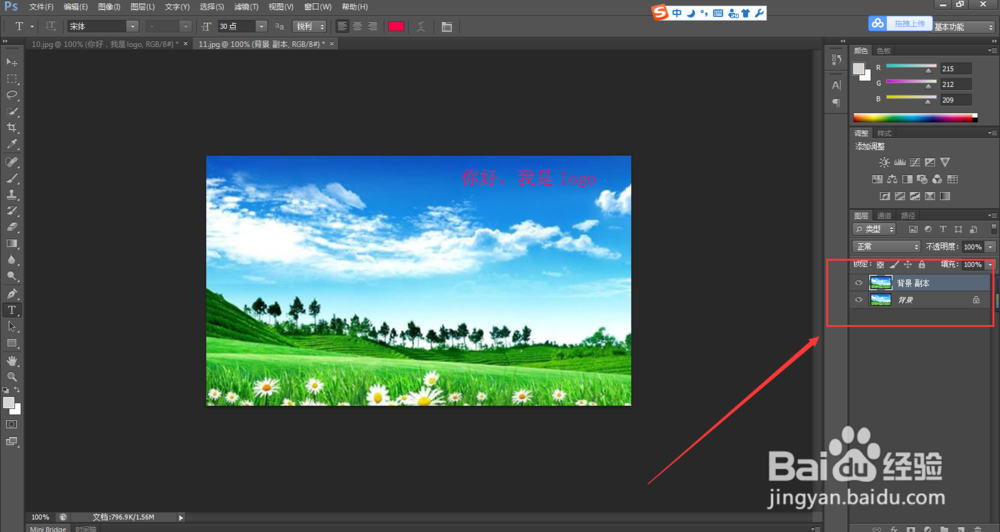
1、把我们需要处理的图片放到ps软件里面,我们习惯性地复制一个背景层,相当于备份一下,在这个备份图层上操作。这是个良好的习惯,我们应该需要养成,如图所示~
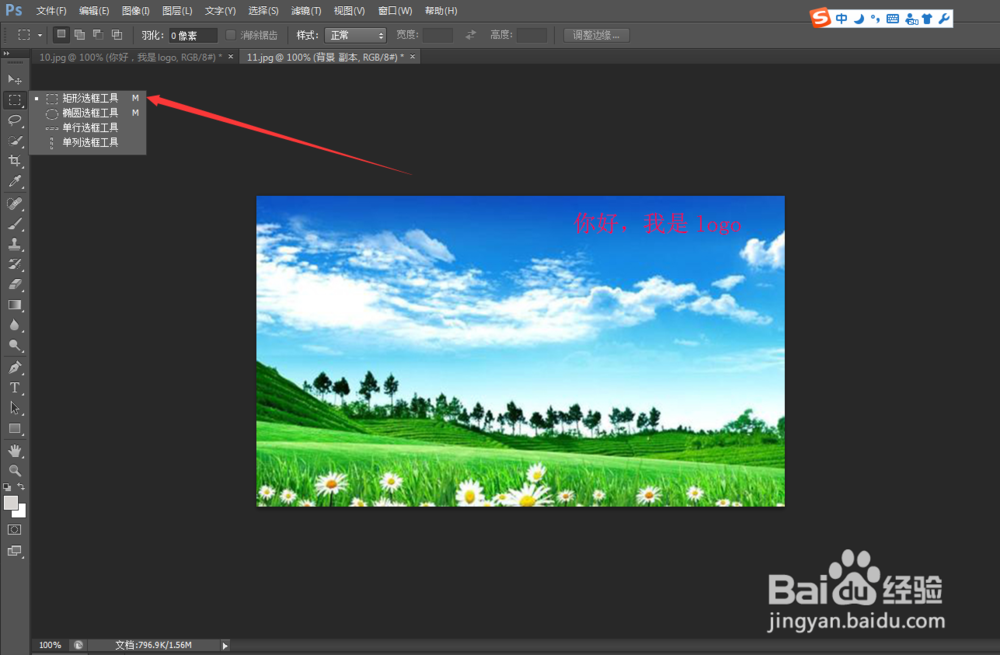
2、在ps软件的左侧根据栏里面选择一个构造选区的工具,不管是矩形工具也好,椭圆工具也好,还是套索工具等,我们的目的是构建一个选区,目的是去掉那个logo,哪个工具方便用哪个。所以这里选择了矩形工具,因为看起来很像一个矩形,操作起来简单点,如图所示~
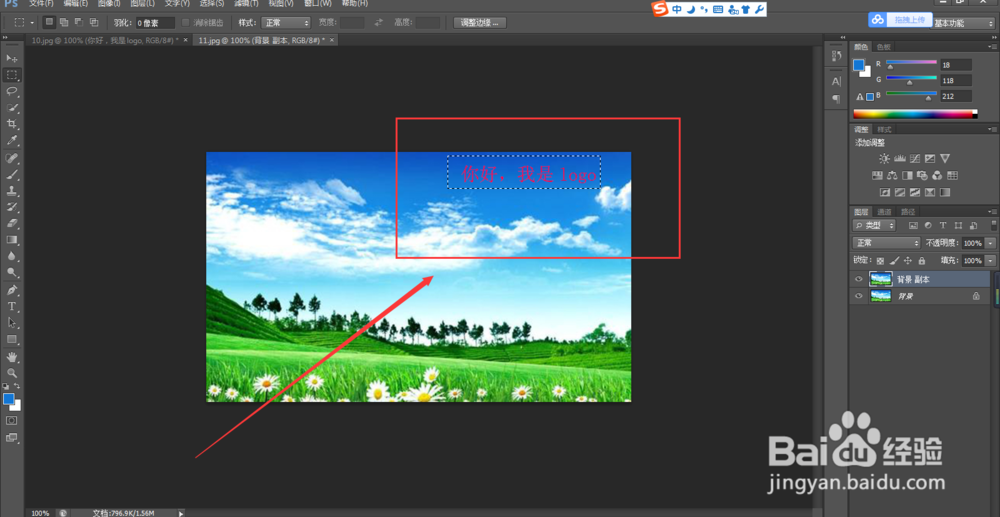
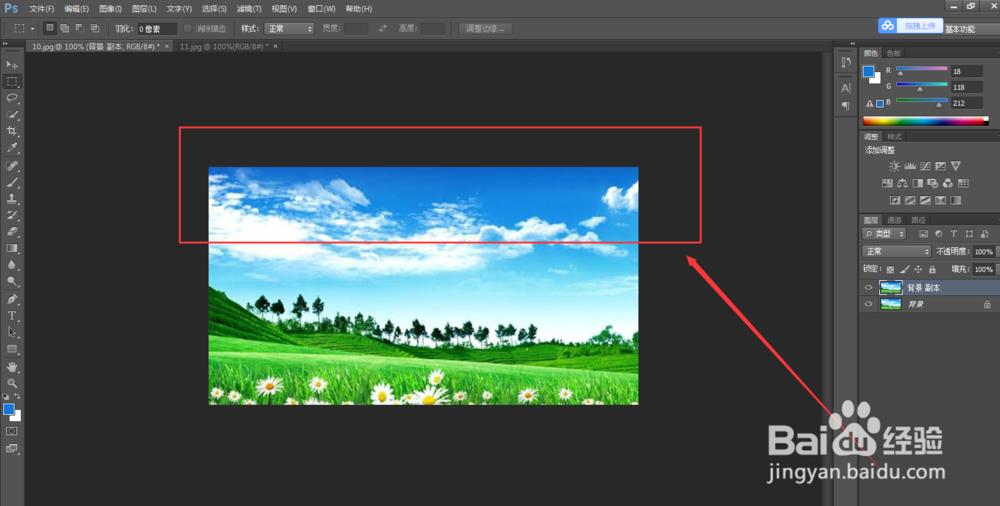
3、用我们刚刚的矩形工具选择好这个文字,构造选区,包围好我们想要去掉的logo部分,如图所示~
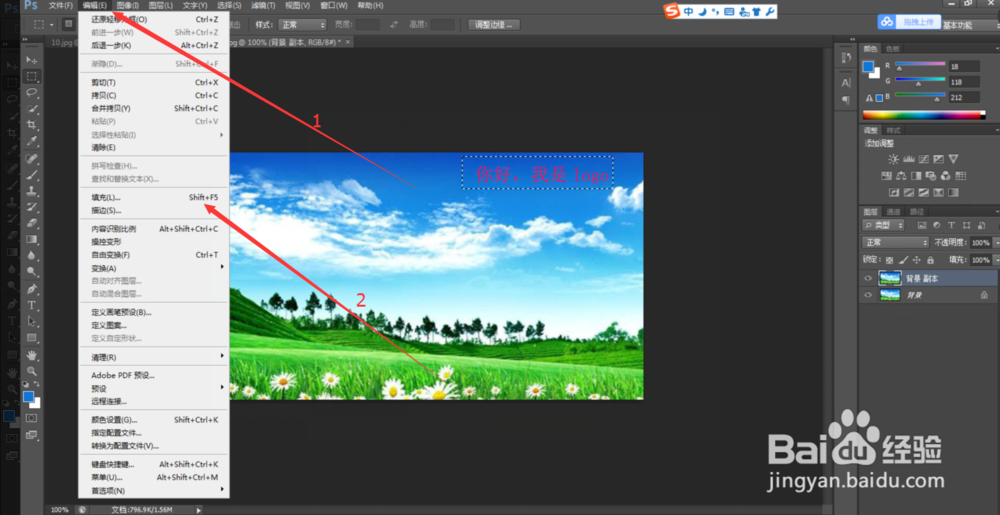
4、我们之后再找到ps软件头部菜单栏里面的 编辑按钮 ,点击这个按钮,再找到 填充 这个选项,如图所示~
5、我们在填充里面,选择 内容识别,而不是其他的内容。选择好后,我们点击确定,如图所示~
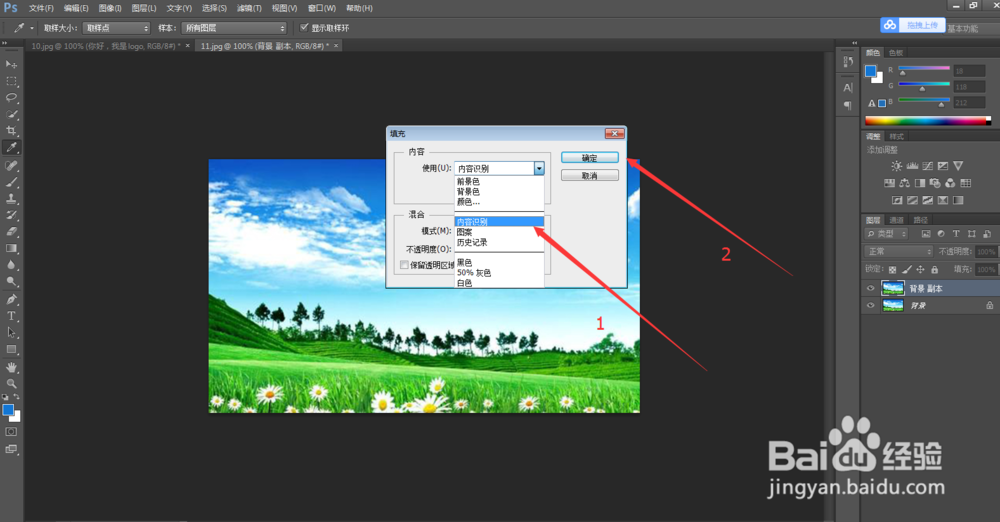
6、就是如此简单,刚刚的大logo,已经去掉了。内容识别 这个功能的原理主要是:ps软件会根据我们所选择的选区的周围环境,自动匹配计算出此处应该出现的模样。
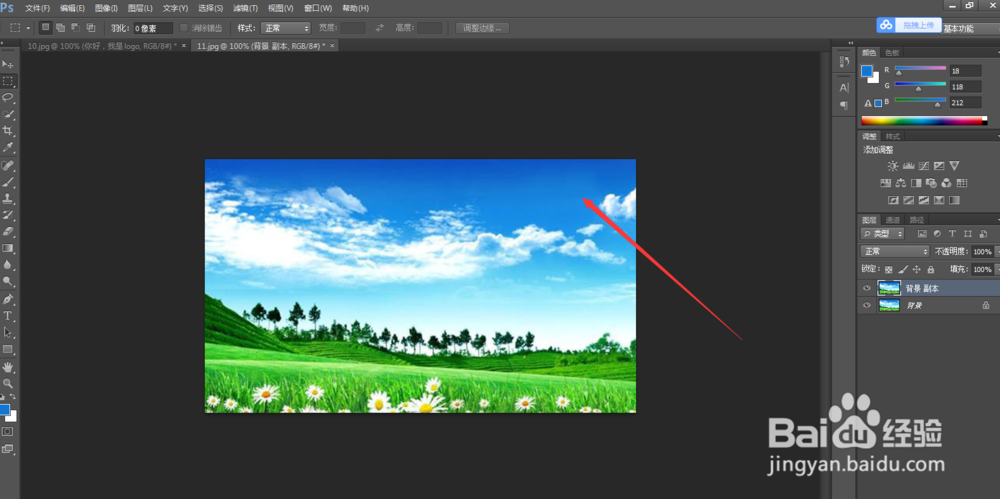
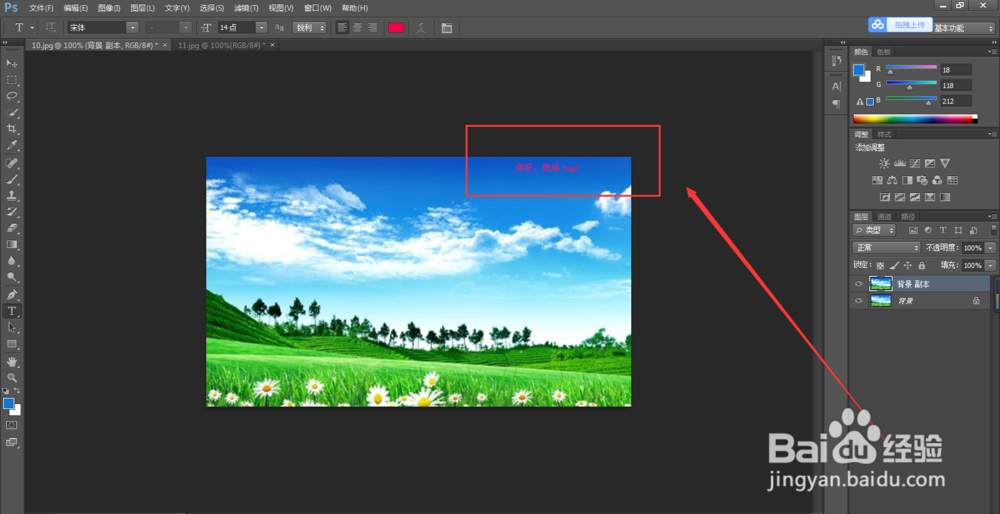
1、刚刚上面的方法肯定也是能够去掉这个小logo的,也是就是 内容识别 的方法。不过我们还有其他一些方法来解决这个小logo去除的问题,那就是直接裁剪掉我们不需要的部分。先找一个logo比较小的情况图片,如图所示~
2、我们在右侧的工具栏里面找到 裁剪 工具组。找到后,我们直接选择第一个 裁剪工具,如图所示~
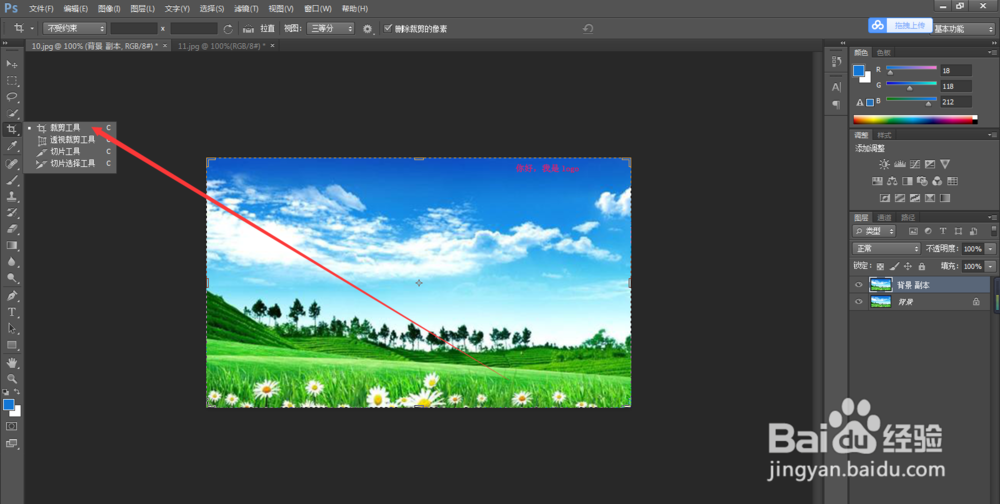
3、调整我们的裁剪框工具,达到我们去掉刚刚的那个小logo的目的即可,调整好后,选择对勾确定,如图所示~
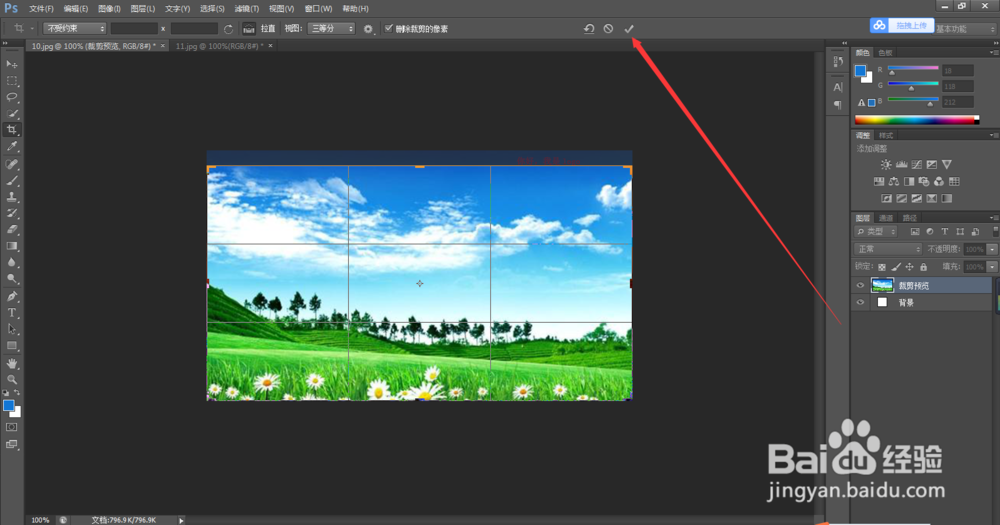
4、大功告成,刚刚那个小logo直接就被我们裁剪掉了,如图所示。因为这个是很小的logo,所以即使我们裁剪去除掉这个,也不会影响整个图片的大局,因此可以使用这个方法去做~
1、无论是哪种方法,我们最终的目的都是去除这个logo,我们在去除logo的时候,应该灵活处理。其实还有其他的方法,具体问题具体对待,如果还有什么疑问的地方,可以给我留言,我们再一起交流~