HP LaserJet M128fn USB线连接无法安装驱动
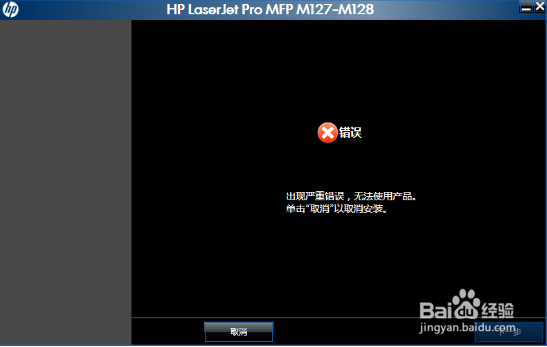
1、场景一:安装速度很慢,进度到99%提示严重错误
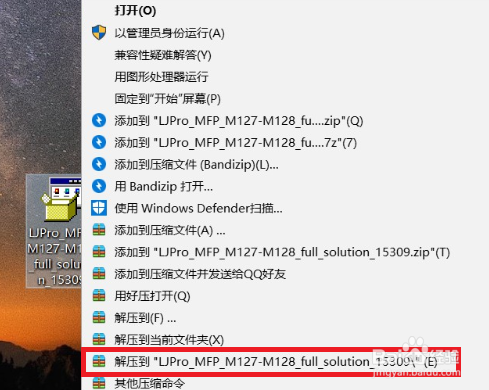
2、请先断开USB线连接,请找到下载的打印机驱动安装包,右键选择解压到同名文件夹(需要电脑安装解压软件)。
3、进入解压后的驱动文件夹,点击最后一个Uninstall卸载文件,双击运行
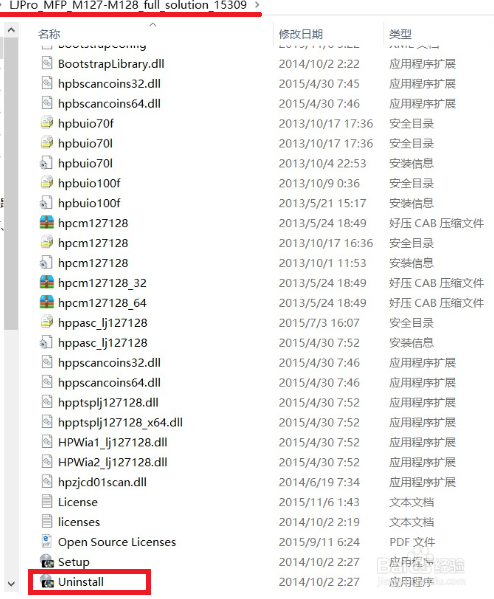
4、等待卸载程序运行,按提示卸载后重启电脑再重新安装驱动。
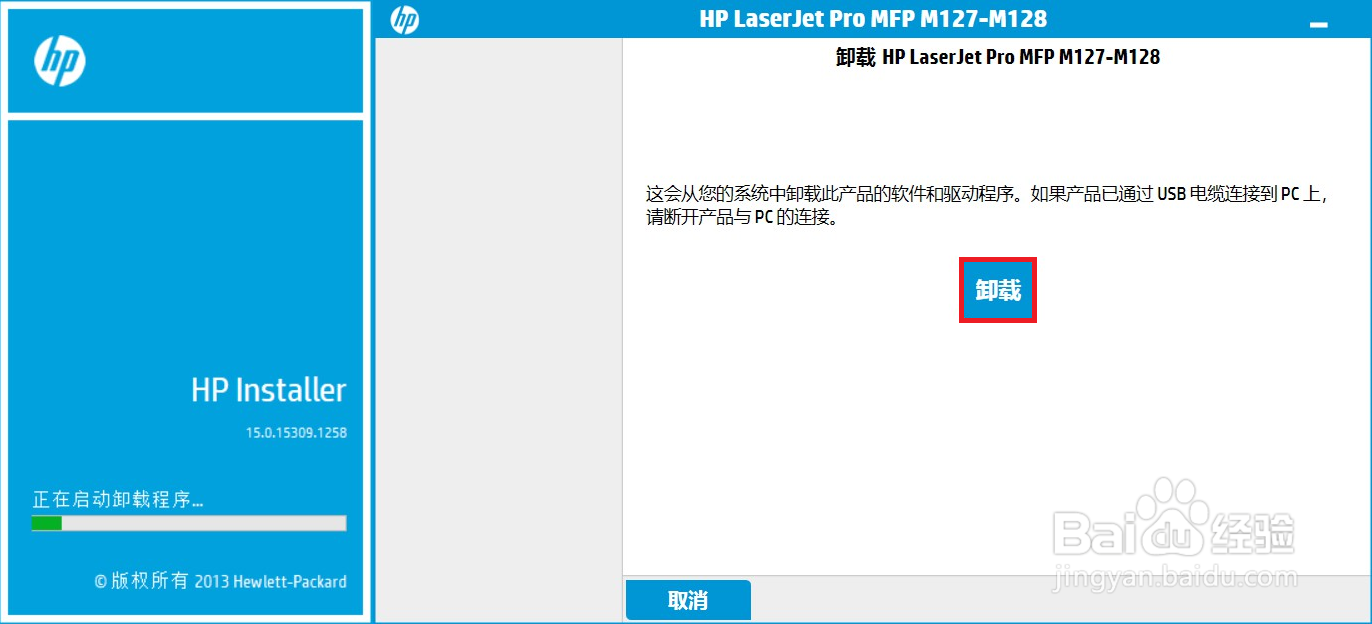
5、重启后双击运行驱动程序开始安装,等出现提示连接界面时按提示连接USB线。如果还是报错请参照步骤二操作添加打印机。
请注意出现此提示前不要先连接USB线,否则可能会影响驱动识别安装!
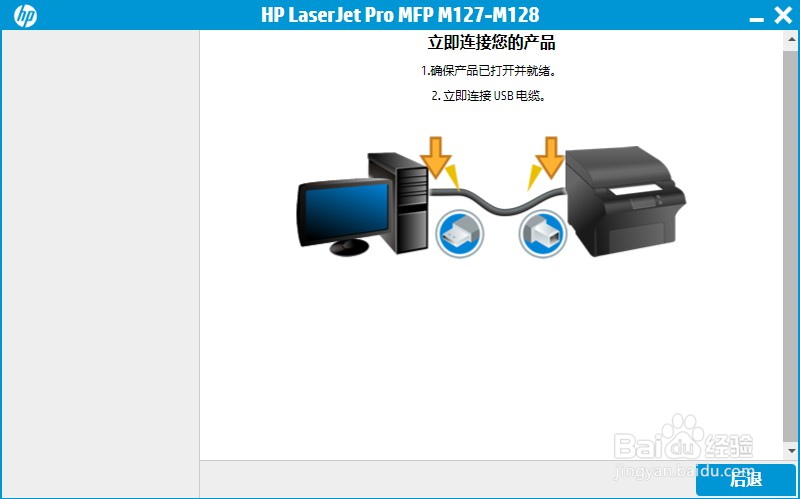
6、场景二:安装驱动卡在连接USB界面
※安装速度很慢,安装进度条以1%进度进行(正在安装过程中)也可以参考此文档进行操作。
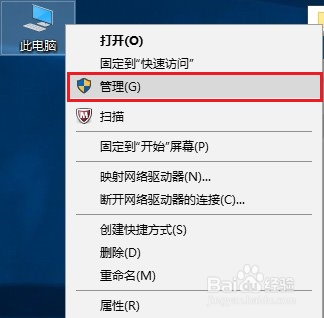
7、找到桌面计算机图标,右键选择管理
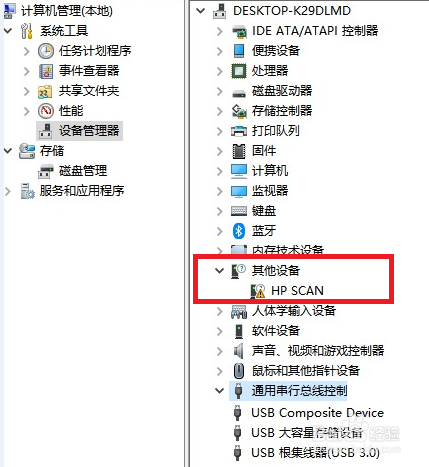
8、找到设备管理器,查看有无其他设备、其他设备中是否有打印机相关端口,如有端口在此列表说明部分驱动无法正常自动安装,需要手动更新驱动。
如果没有其他设备,请参照场景一重装驱动尝试。
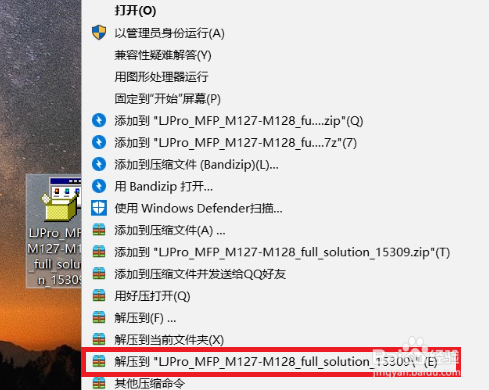
9、将下载的驱动文件右键解压成文件夹(需要电脑安装解压软件),解压前先将此驱动放入文件夹再解压或解压时候选择解压到同名文件夹(不要选择解压到当前文件夹!)。
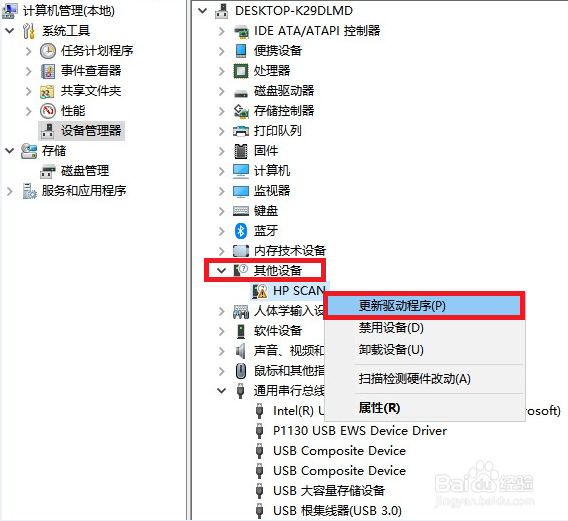
10、找到其他设备中的打印机端口,选中任意端口右键选择更新驱动程序
11、更新方式请勿选择自动搜索,选择下方手动浏览计算机

12、6点击浏览找到刚刚解压的驱动文件夹,然后点击下一步。选择到文件夹即可,不需要找里面的指定文件。

13、等待驱动更新完成,点击关闭
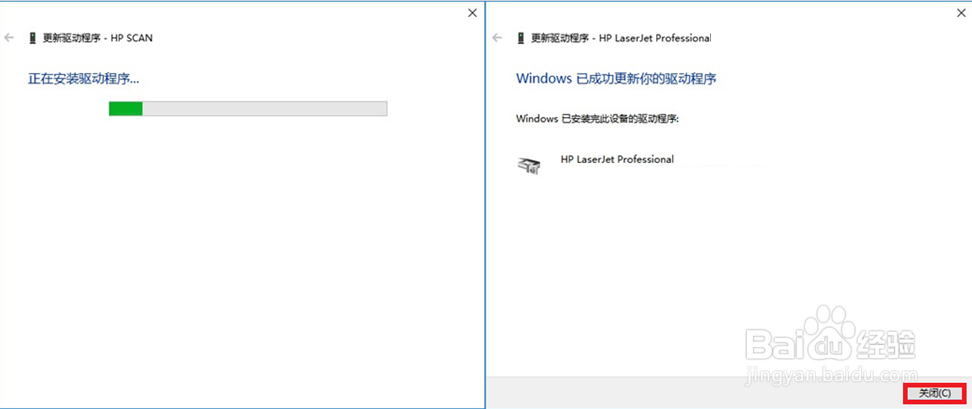
14、刚刚更新成功的端口会从其他设备回到正确队列,如果其他设备还有打印机端口请同样方式进行更新。所有端口更新完成、驱动完成安装,安装界面会正常进入下一步设置界面。
※如出现更新端口失败现象,无法完成更新,同样请参照步骤二添加打印机尝试。
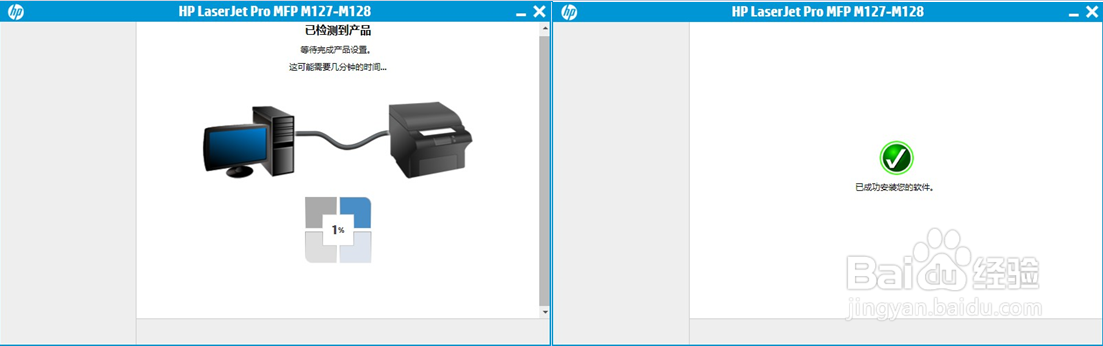
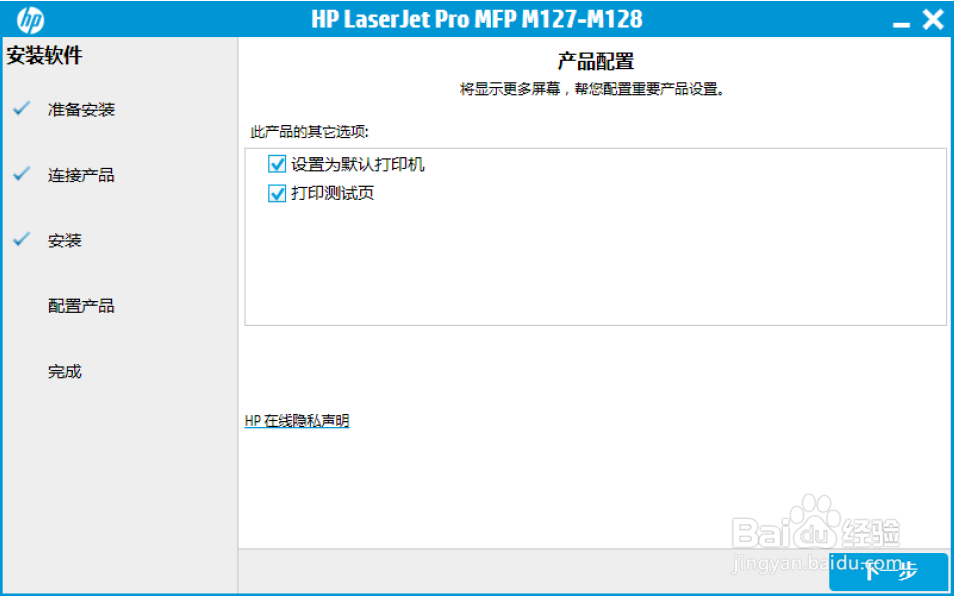
15、9驱动安装完成,产品配置根据个人需求去选择是否勾选设为默认打印机和打印测试页,点击下一步直到完成即可。
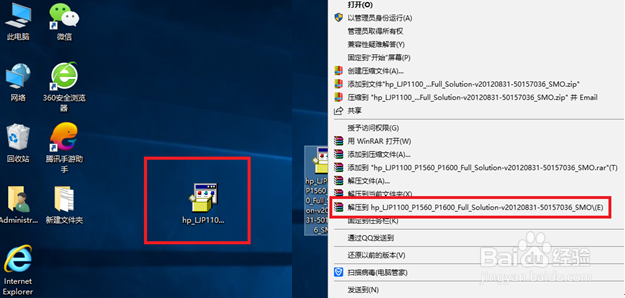
1、全功能驱动无法正常安装,可以尝试添加替代打印驱动来解决打印问题,请至官网搜索并下载[1108的完整版驱动程序,下载完成后右键选择解压到同名文件夹(需要电脑上安装了解压软件)。注意不要解压到当前文件夹,文件会铺满桌面!
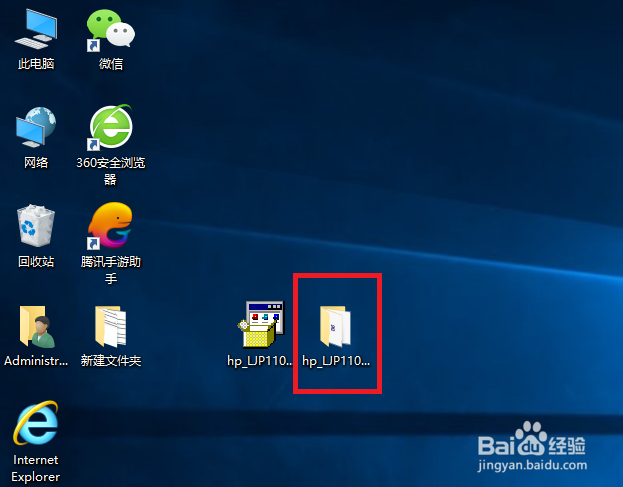
2、解压后可以看到生成的文件夹,双击点击进入可以看到驱动包内的文件。
3、打开控制面板—设备和打印机以后,点击左上角添加打印机
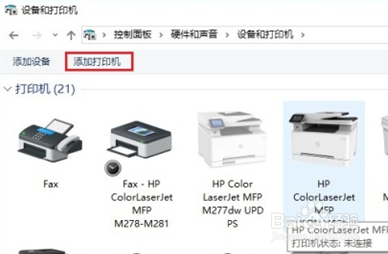
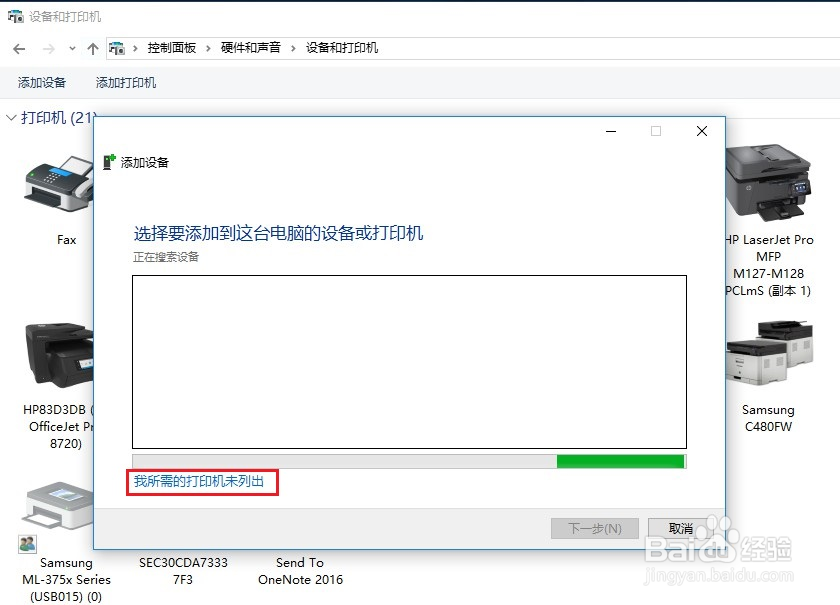
4、以WIN10为例,选择我需要的打印机未列出(WIN7请选择本地打印机)。
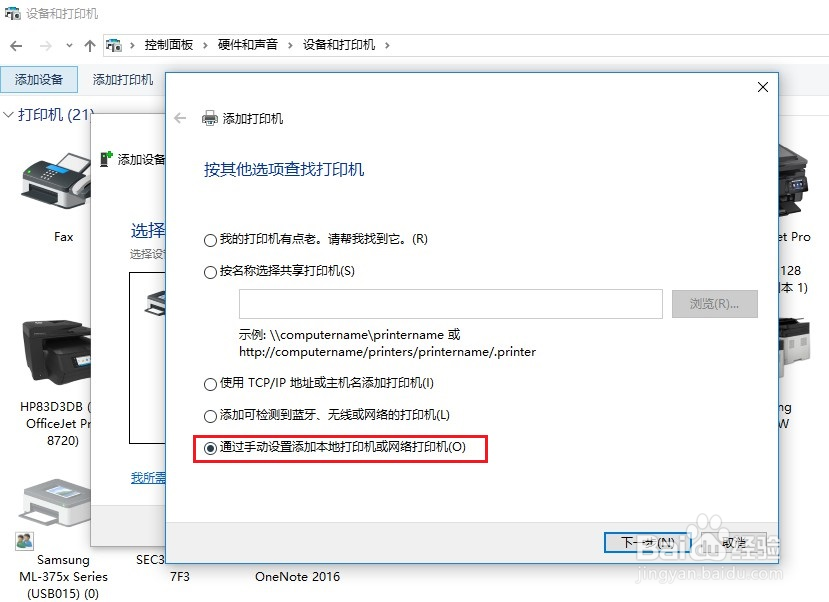
5、添加打印机选项,选择最后的通过手动添加打印机点击下一步
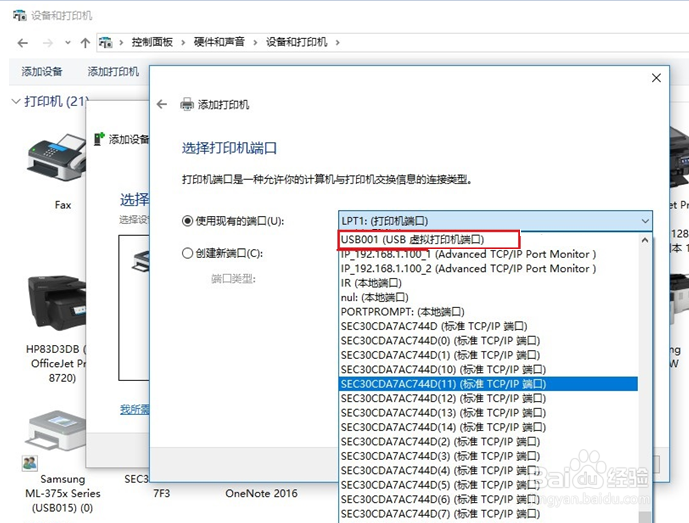
6、选择打印机端口,选择USB虚拟打印端口点击下一步
7、安装打印机驱动界面,点击右下角从磁盘安装
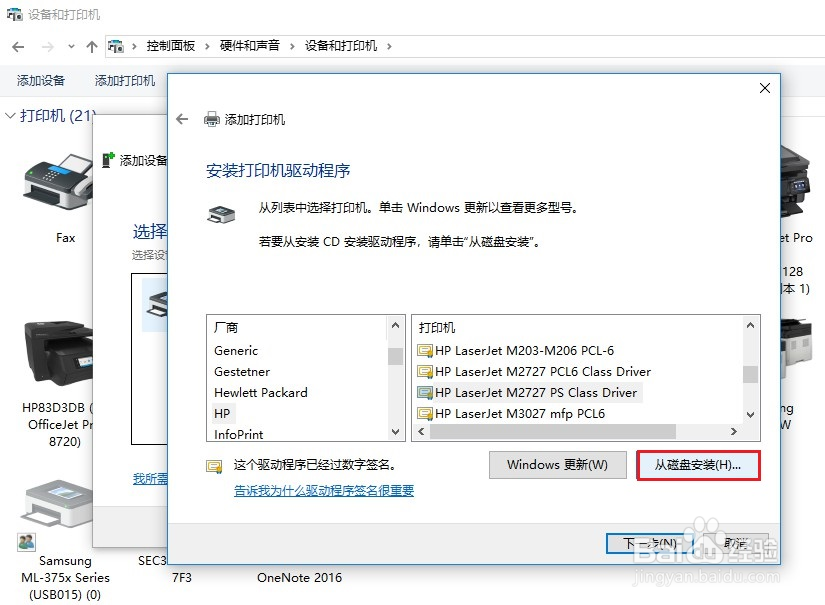
8、点击浏览
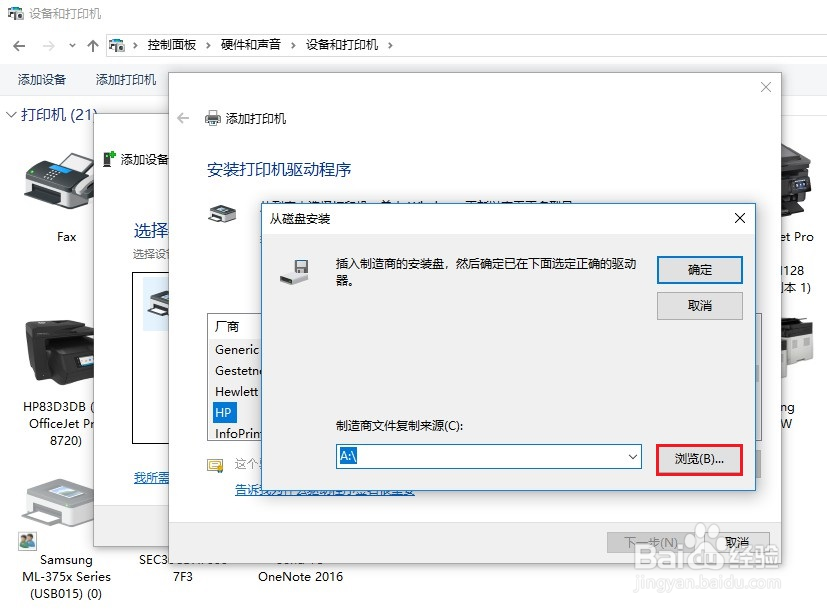
9、查找文件窗口,找到刚刚解压出来的文件夹,选中Autorun文件,点击打开
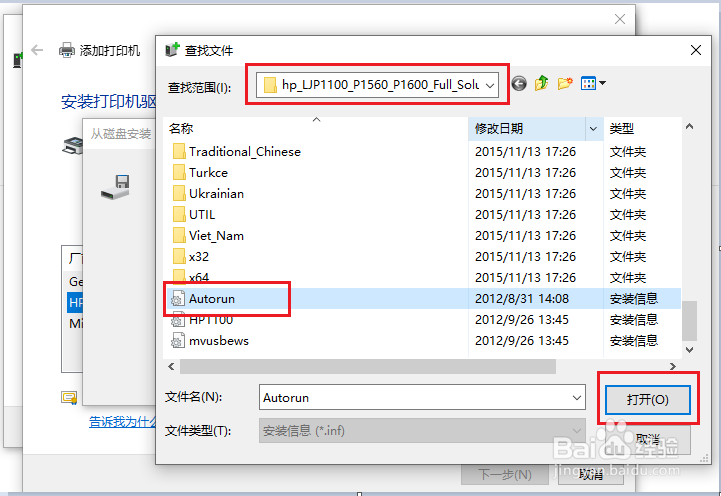
10、可以看到文件复制来源已经选中驱动文件,点击确定
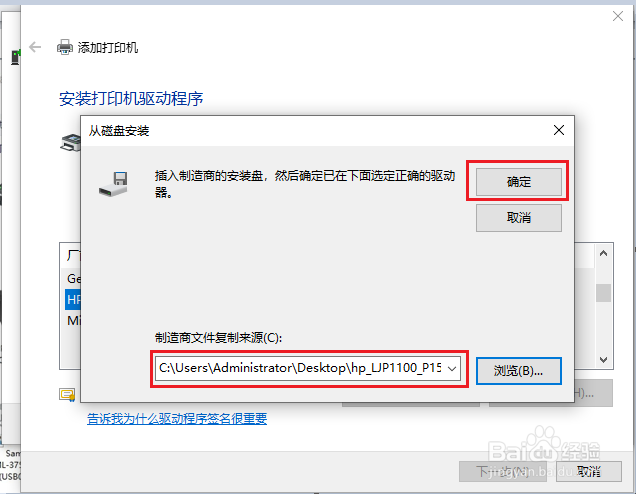
11、安装驱动识别出替代驱动P1108,点击下一步,打印机名称可以自行修改
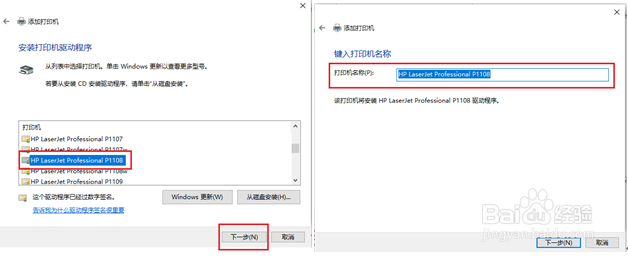
12、享选项先不要开启,点击下一步完成安装,最后完成界面可以点击打印测试页尝试。
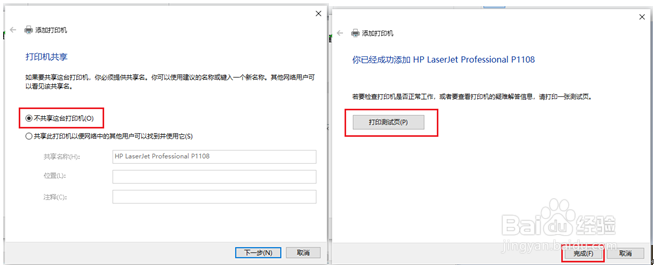
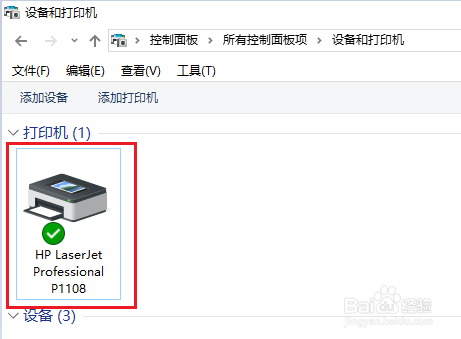
13、替代驱动安装完成,出现打印机图标。
14、安装完成以后请选中打印机图标,右键打印机属性
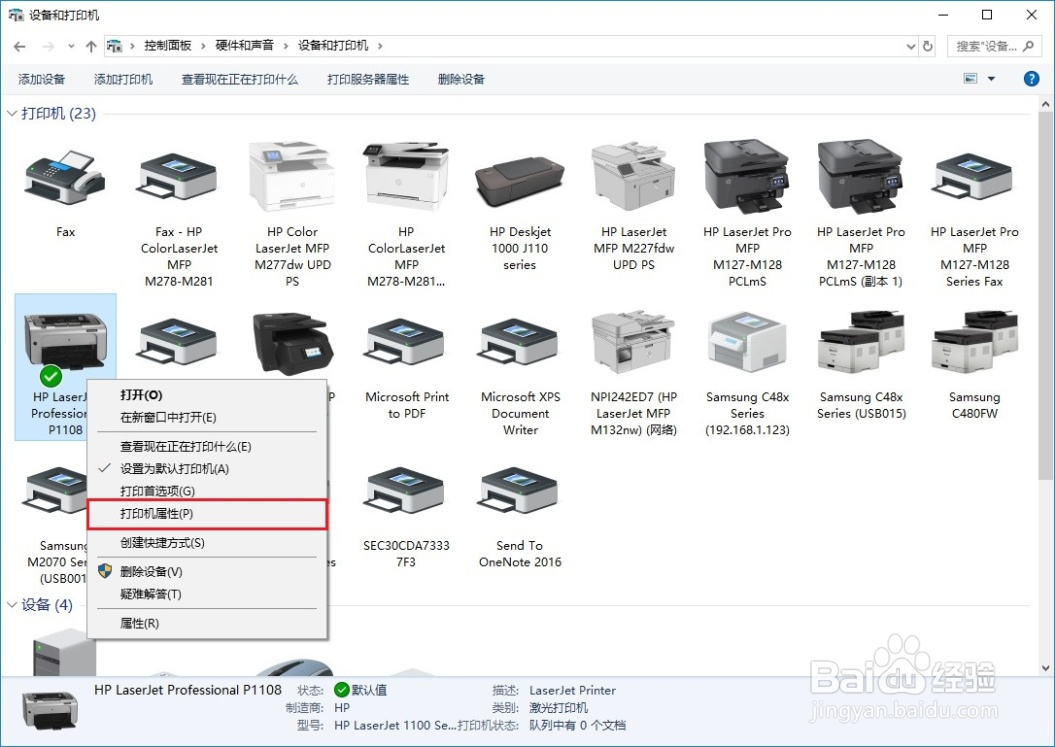
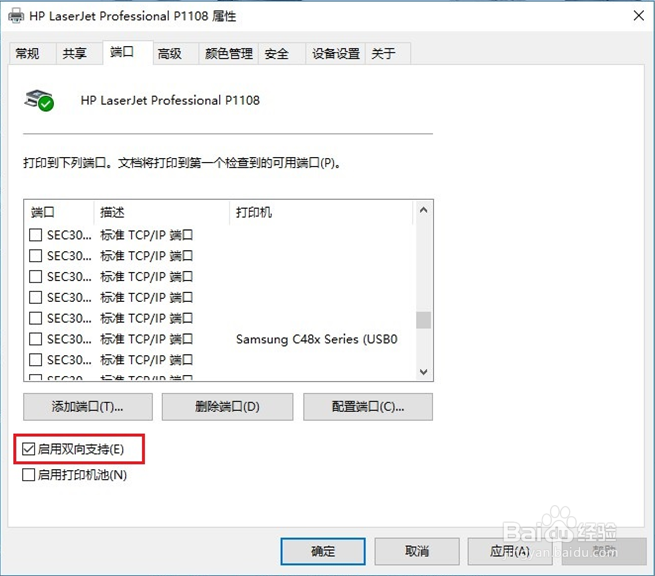
15、点击端口标签页,将左下角启用双向支持的勾去掉,然后点击确定。然后测试用此替代驱动能否正常打印。
如果添加打印机同样出现报错,建议更换电脑尝试安装驱动尝试。