为什么优酷视频下载不了 如何下载优酷视频
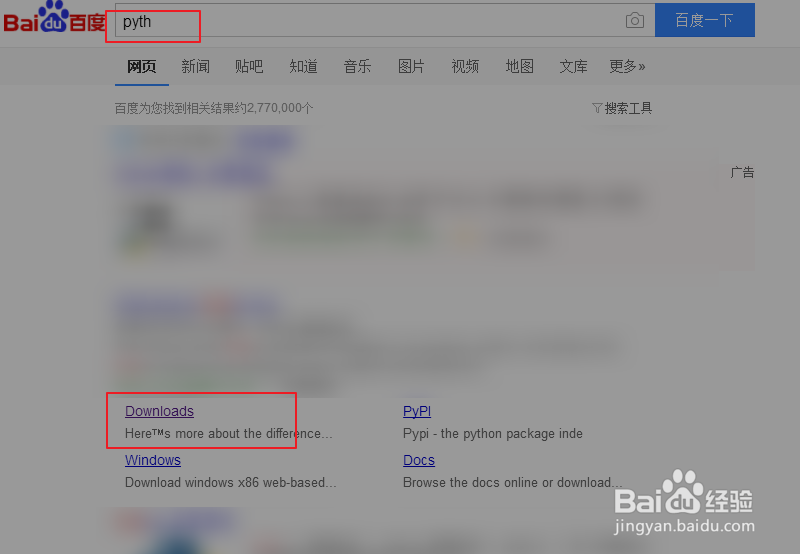
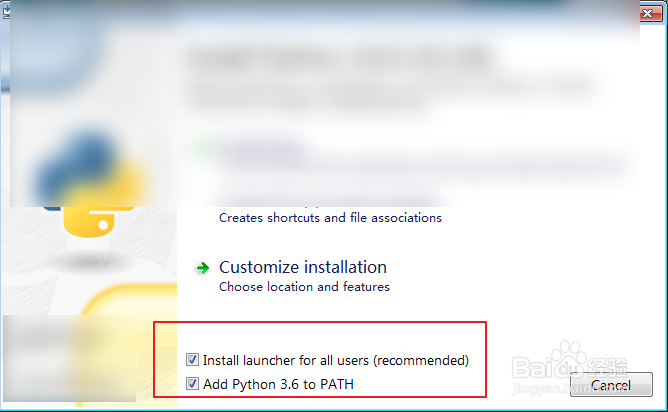
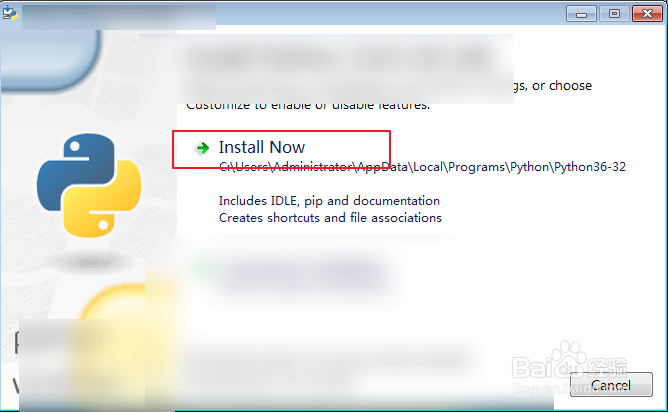
1、在度娘搜索图一的关键词,并点击下载,点击下载后的软件,把底部两个选项勾上,然后点击install now。
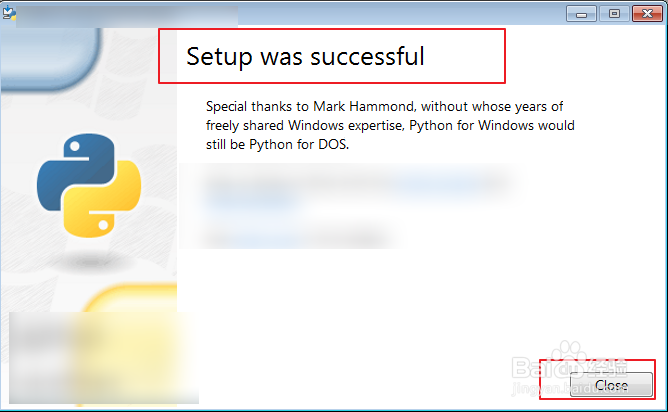
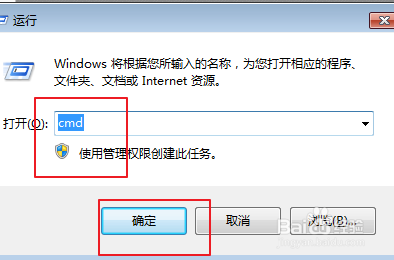
2、看到图一的提示后,把这个安装对话框关掉,按键盘上面的win+r,输入cmd点确定。
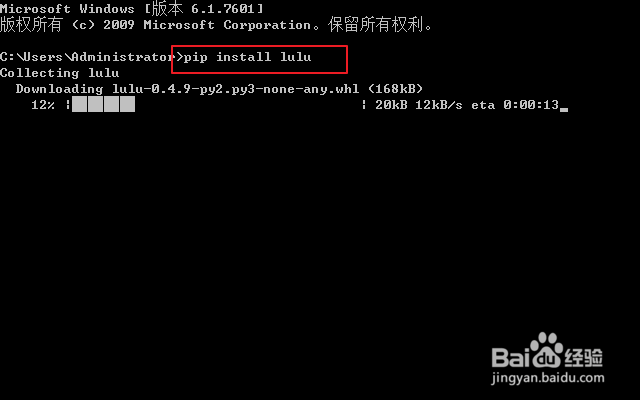
3、输入图一的命令,这个下载视频的插件会自动安装成功的。
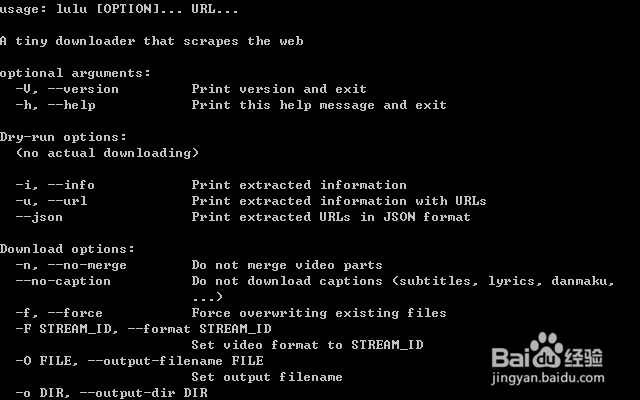
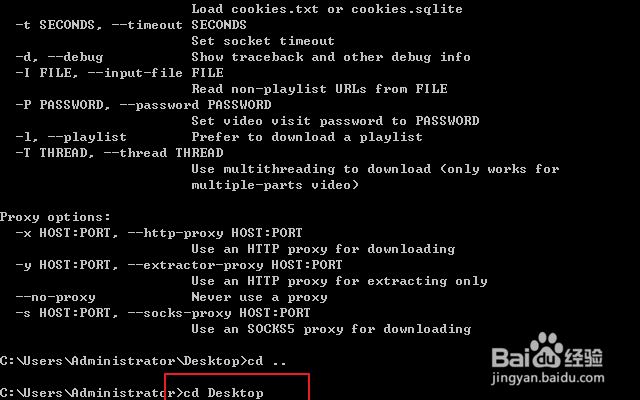
4、接着输入图一的命令回车,进入桌面,输入图二的两个字母,不要回车。
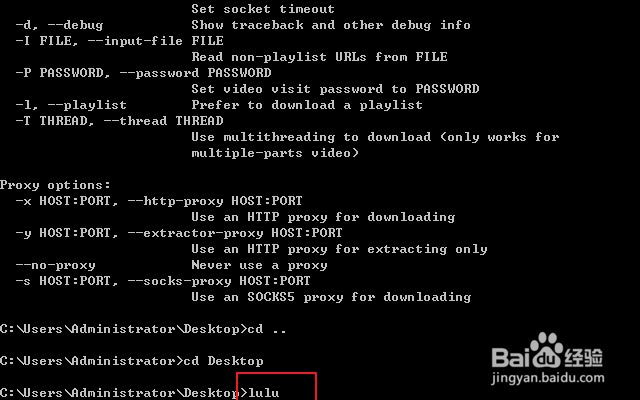
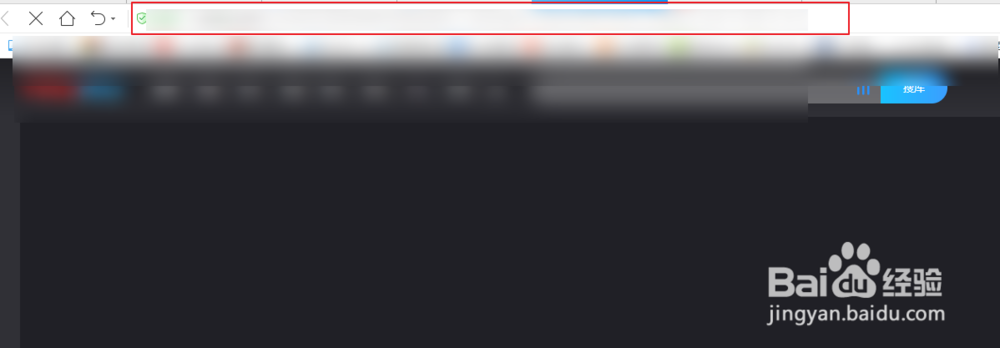
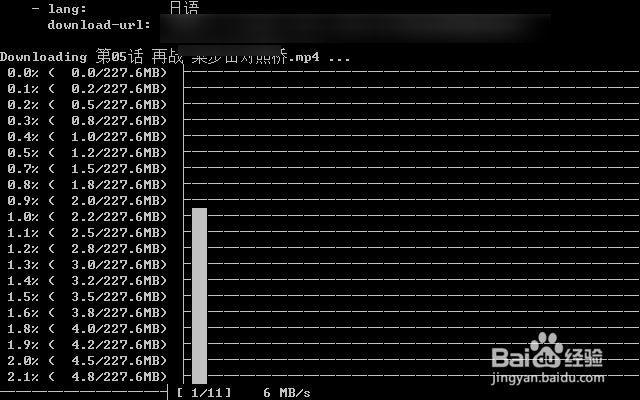
5、然后去到视频网站复制播放地址,然后在图二命令后面粘贴回车,视频文件会自动进行下载。下载的视频文件都是超清晰的,当然还可以选择下载其他的清晰度的。下载后的文件会在桌面。这个时候下载的视频文件的分开的,因此还需要安装另外的ffmpeg软件进行合并,这个软件的教程则参考我的另一篇教程了。
声明:本网站引用、摘录或转载内容仅供网站访问者交流或参考,不代表本站立场,如存在版权或非法内容,请联系站长删除,联系邮箱:site.kefu@qq.com。
阅读量:137
阅读量:168
阅读量:167
阅读量:182
阅读量:85