用分类汇总和VLOOLUP汇总三个或以上项目的数据
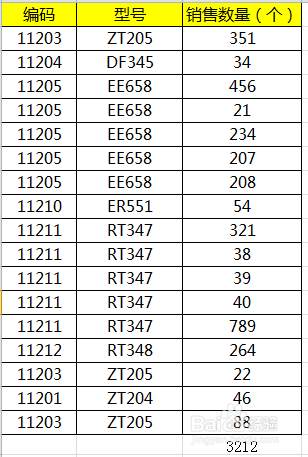
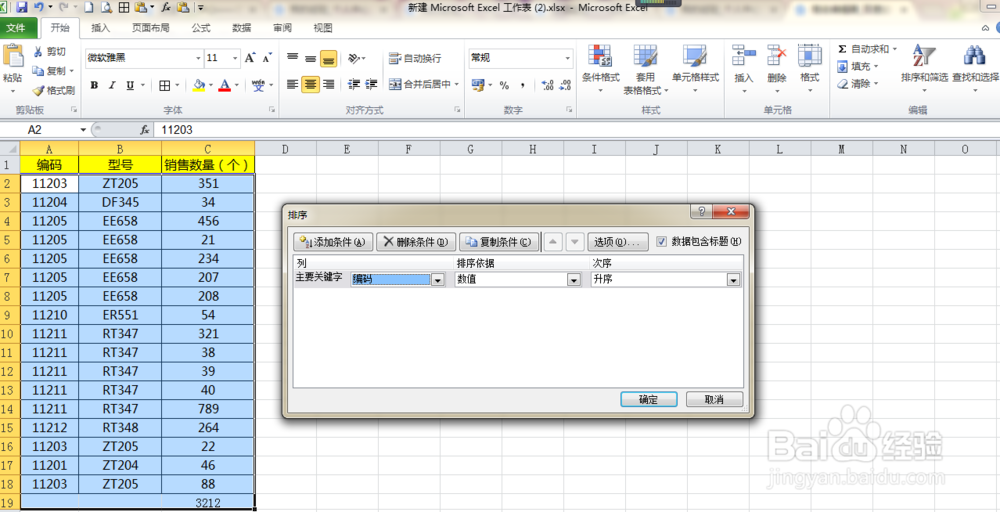
1、打开有需要处理的原始数据Excel表格1(我们需要知道每一个编码对应的型号当月总共销售的数量)——把数据复制到表格2——选中数据后点击菜单“开始”下的“排序和筛选”——主要关键字选为“编码”“数值”“升序”后确定,这样数据就按型号已经排好序了,接下来汇总。
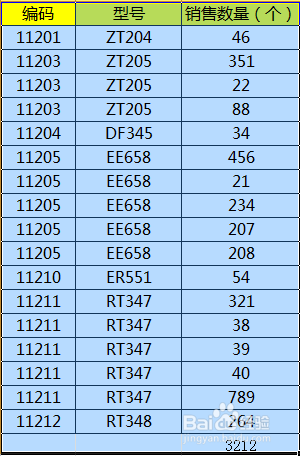
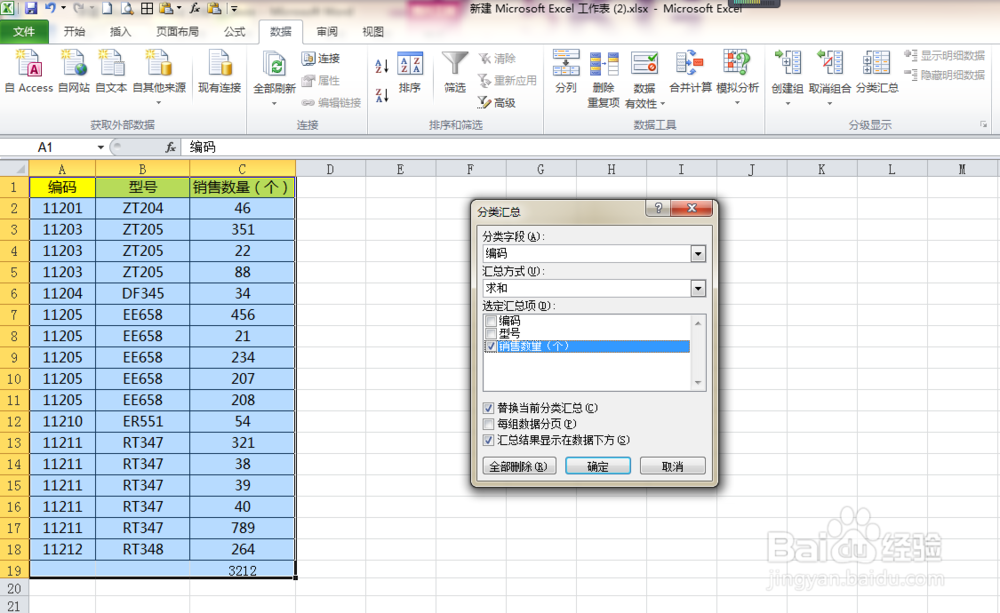
2、再次选中数据后选择菜单“数据”下的“分类汇总”——分类字段选“编码”,汇总方式选“求和”,选定汇总项选定“销售数量(个)”然后点击确定。
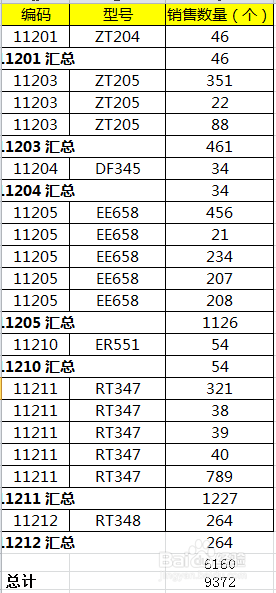
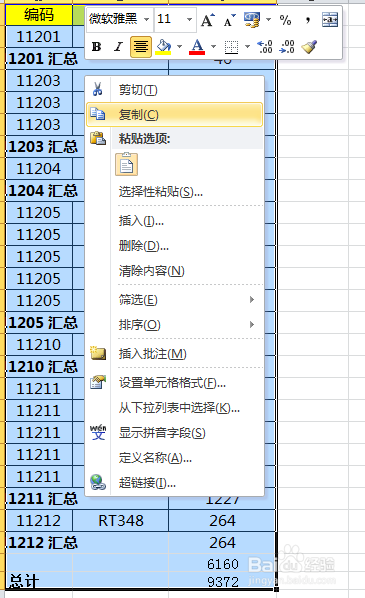
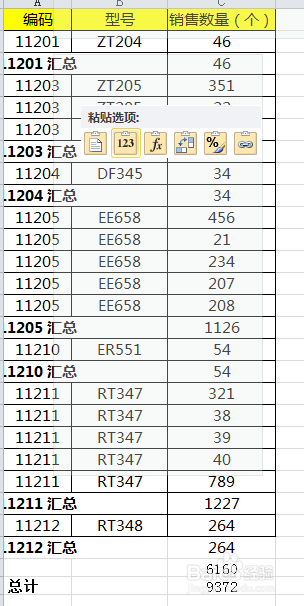
3、再次选中数据——复制(CTRIL+C)——粘贴(TRIL+V),粘贴项选择123(值)。
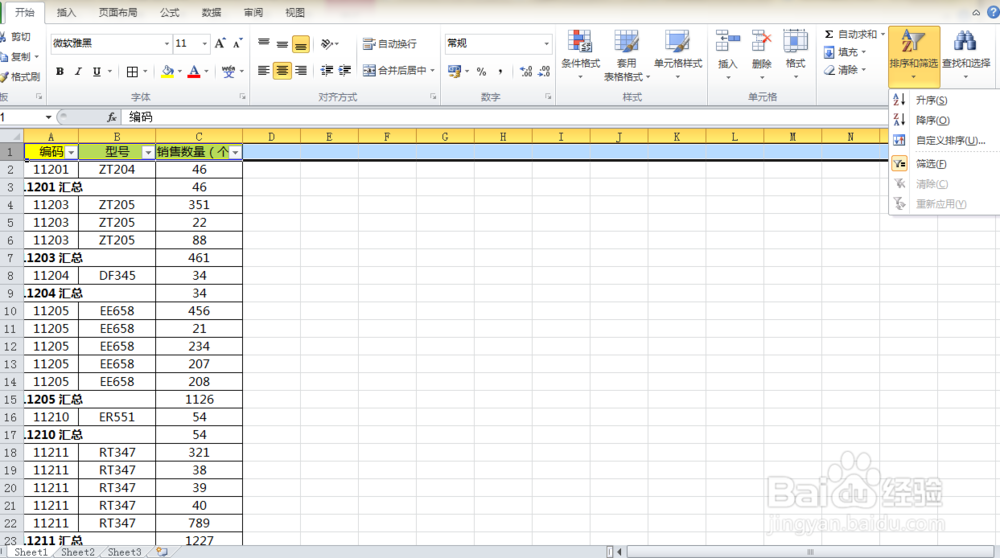
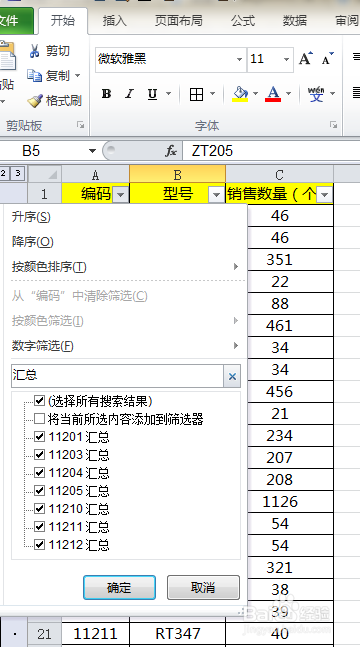
4、选中数据标题栏——选择菜单“开始”下的“筛选”——点击数据标题栏旁边的白色小框后会出现一个处理框——在处理框的搜索处键入“汇总”两字后确定,会出现汇总后的数据。
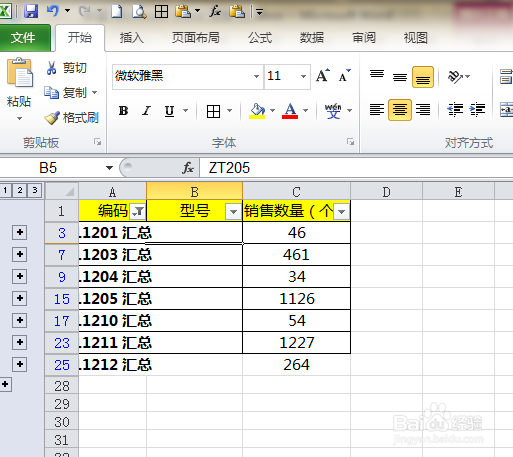
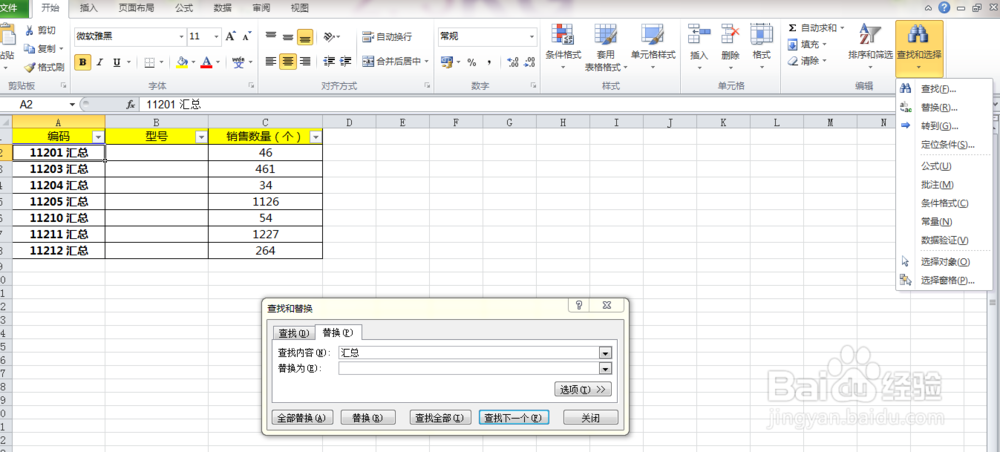
5、选中汇总后的数据复制到表格3,选择菜单“开始”下的“查找和选择”——点击替换,在查找内容后输入“汇总”——点击全部替换,这样编码一栏的汇总二字就全部替换掉了,接下来用VLOOKUP函数把型号找回让表格完整。
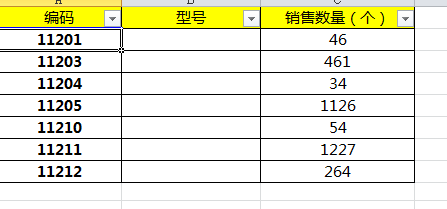
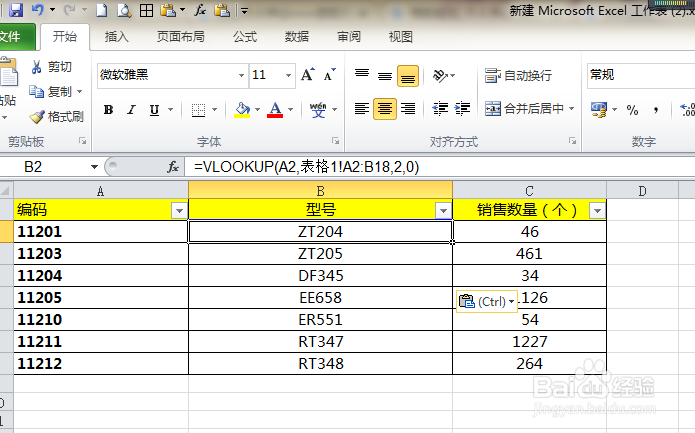
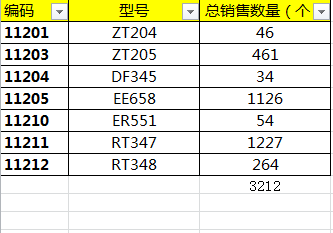
6、鼠标放到型号下第一个空格——键入‘’=VLOOKUP(A2,表格1!A2:B18,2,0)‘’——然后确定下拉后每个编码对应的型号就都找到了——选中型号这一栏复制后粘贴——汇总完成。
声明:本网站引用、摘录或转载内容仅供网站访问者交流或参考,不代表本站立场,如存在版权或非法内容,请联系站长删除,联系邮箱:site.kefu@qq.com。
阅读量:157
阅读量:89
阅读量:113
阅读量:82
阅读量:120