win10怎么设置搜狗输入法为默认输入法
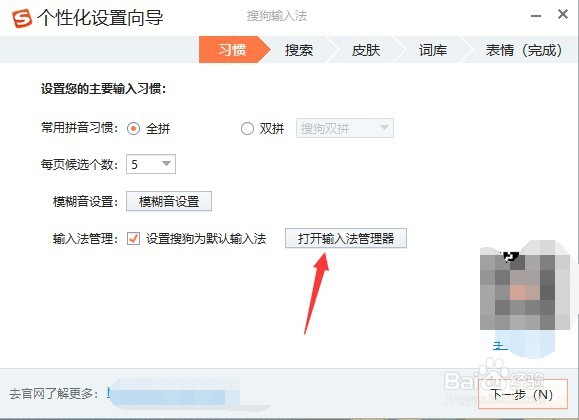
1、首先,需要先下载安装搜狗拼音输入法,读者可自行下载,下载完成之后,桌面会出现“设置向导”的选项,点击进入,如图所示。

2、打开进入之后,选择“打开输入法管理”的按钮,如图所示。
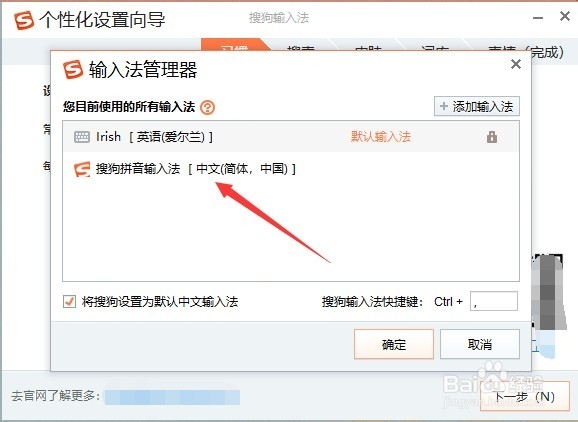
3、这时,可以看到电脑的默认输入法是其他的语言输入法,可以选择“搜狗拼音输入法”,如图所示。
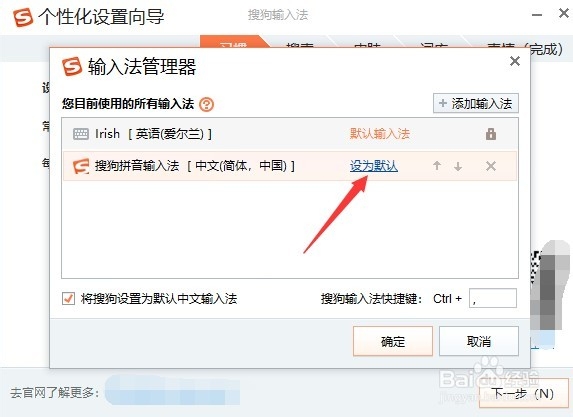
4、这时,后面就会出现“设为默认”的选择按钮,点击就可以了,如图所示。
5、然后搜狗拼音输入法就会出现在桌面的右下角了,此时,搜狗拼音输入法设置为默认输入法的设置就已经完成了,如果想设置样式等功能,可以选择其中的设置按钮,如图所示。
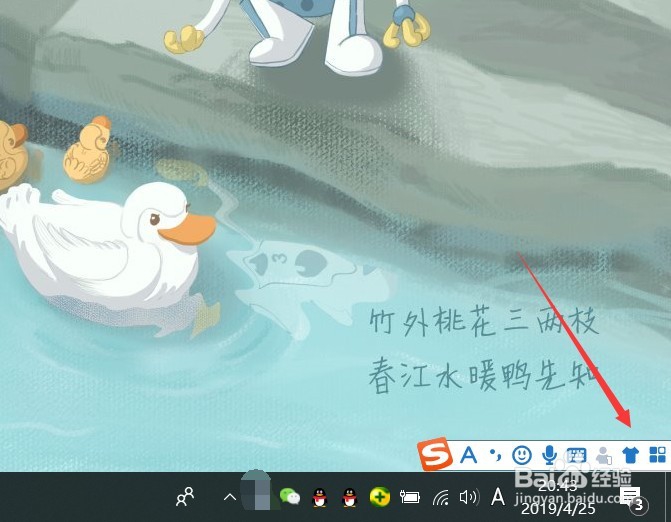
6、然后选择弹出菜单中的“属性设置”,就可以进入搜狗拼音输入法的基本功能设置,如图所示。

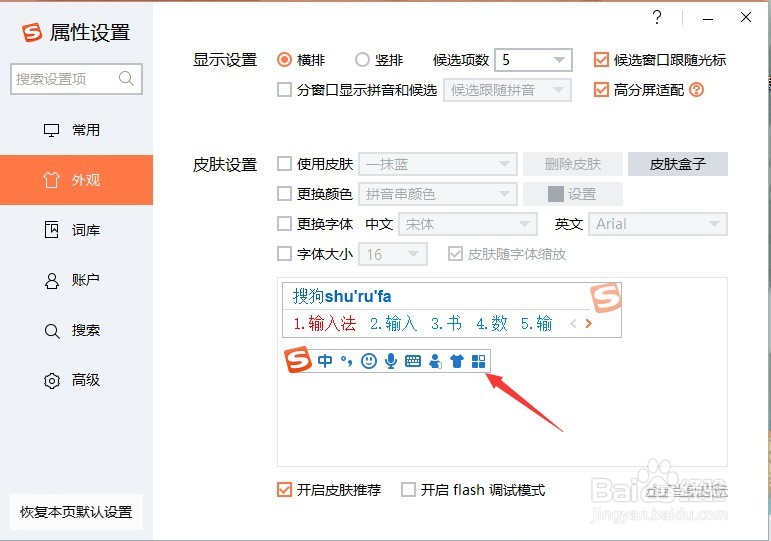
7、此时,就可以设置输入法的各种功能了,比如皮肤,操作习惯等,如图所示。
8、win10怎么设置搜狗输入法为默认输入法的方法介绍,希望可以帮到大家。
声明:本网站引用、摘录或转载内容仅供网站访问者交流或参考,不代表本站立场,如存在版权或非法内容,请联系站长删除,联系邮箱:site.kefu@qq.com。
阅读量:151
阅读量:105
阅读量:116
阅读量:121
阅读量:109