word怎么压缩大小?Word文件压缩工具
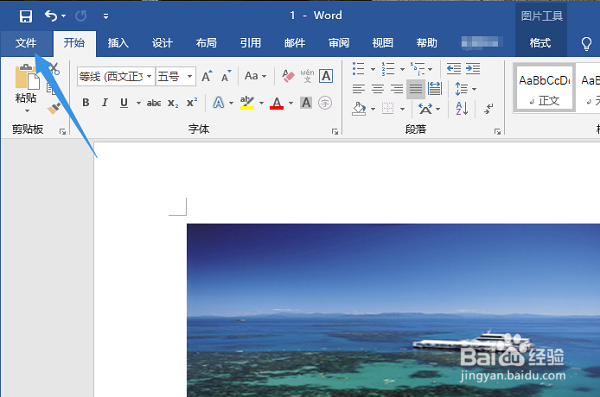
1、先打开这个需要压缩的Word文档,然后在Word表格里上方功能区中找到“文件”选项,然后点击。
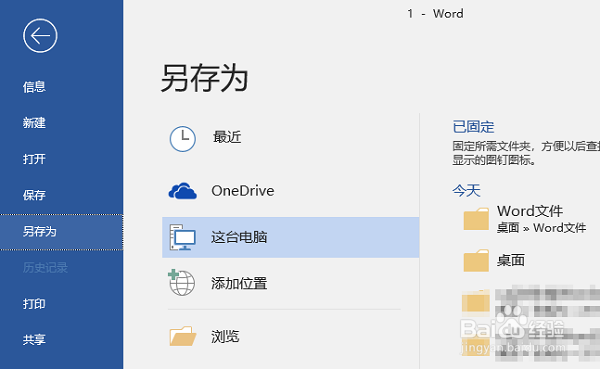
2、点击后,我们在左侧的菜单栏这里找到并点击“另存为”,再选择“这台电脑”,然后随意把这个文件另存到你自己能记住的地方。为了方便一会能快速找到这个压缩的Word文档,建议大家暂时把他保存在“桌面”上。
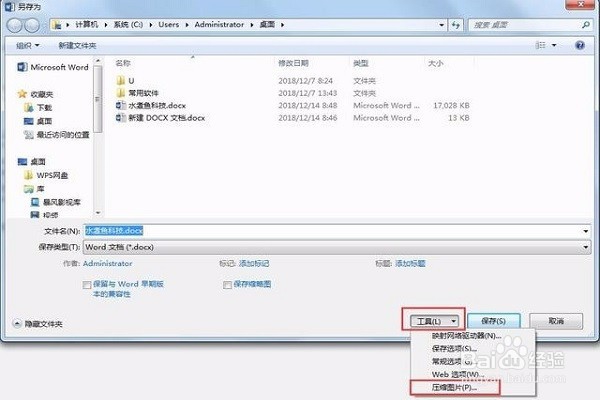
3、选择好你要保存的位置以后,Word会自动弹出“另存为”对话框,在这里我们先不要点击保存。在保存的旁边有个“工具”选项,我们点击后选择最下面的“压缩图片”。
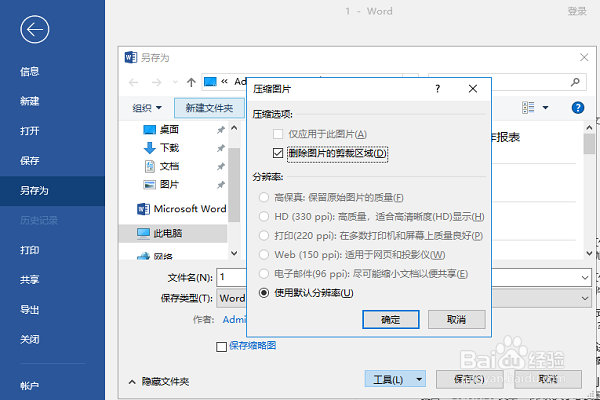
4、在弹出的“图片压缩”对话框中,我们可以看到下面有很多分类,它可以把Word文档的图片压缩成各种品质。由于我想发送电子邮件给客户,所以我们选择“电子邮件 96ppi”,选择以后点击“保存”就可以了。
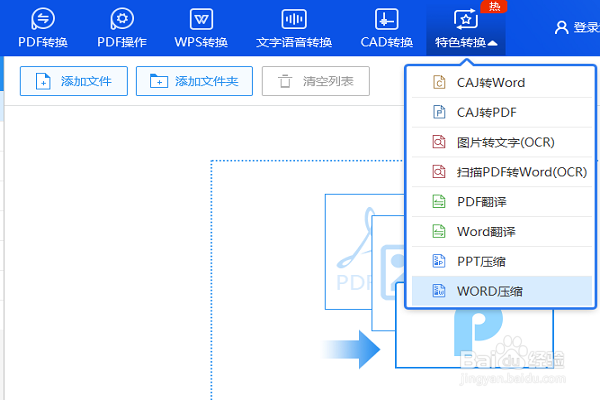
1、要对Word文件进行压缩,需要借助到工具的帮助,将PDF转换器打开,用鼠标点击界面上面的特色转换,接着在下面的功能中用鼠标点击Word压缩这项功能。
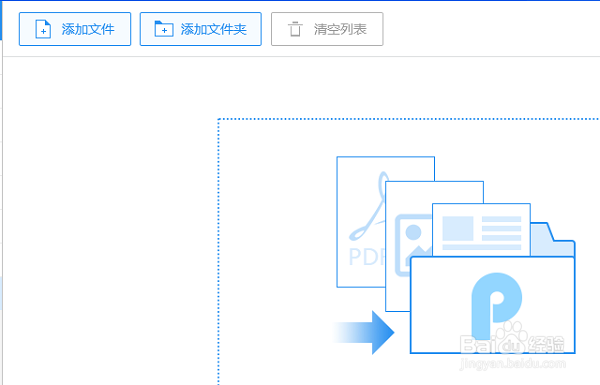
2、确定好功能之后,用鼠标点击界面上面的添加文件或者添加文件夹,将Word文件添加到转换器中。
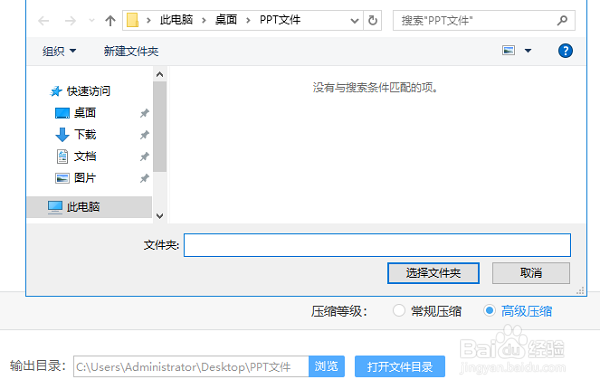
3、接下来用鼠标点击界面下面的浏览,在浏览中将会弹出来一个本地的窗口,在这个窗口中找到合适的位置,作为压缩之后的Word文件的保存路径;并设置文件压缩的等级;
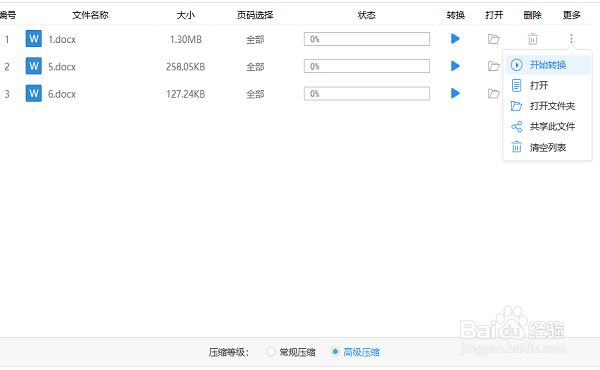
4、接下来用鼠标点击页面中的“开始转换”,对转换器中的Word文件进行压缩的操作,压缩的过程中要等待一会。
声明:本网站引用、摘录或转载内容仅供网站访问者交流或参考,不代表本站立场,如存在版权或非法内容,请联系站长删除,联系邮箱:site.kefu@qq.com。
阅读量:40
阅读量:52
阅读量:159
阅读量:117
阅读量:31