CorelDRAW中如何自定义波浪线?
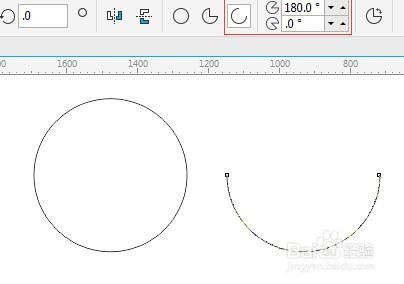
1、打开CorelDRAW软件,选择椭圆形工具按住Ctrl键绘制正圆,选择使用“弧”属性并输入起始和结束的角度如图所示。
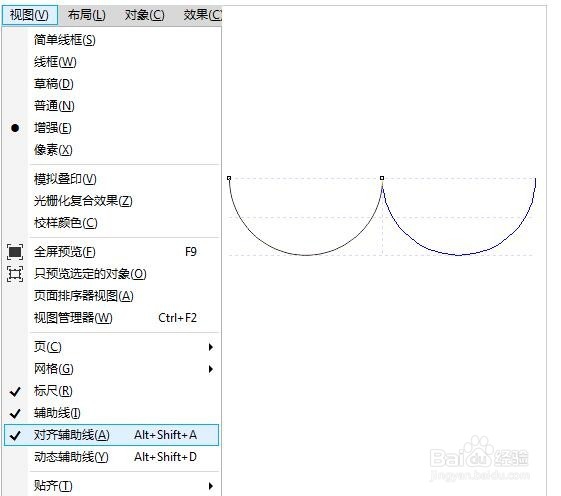
2、利用鼠标左右键开始复制,选中弧形,按下鼠标左键将对象向右拖动到与第一个弧形末端贴齐状态(开启‘对齐辅助线’),在释放鼠标左键之前按下鼠标右键,即将对象在当前位置复制一个副本对象。
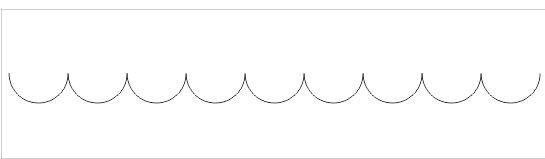
3、按Ctrl+D或Ctrl+R执行上一次的复制变换。
4、使用“选择工具”框选所有弧形并执行菜单栏中“合并”命令。
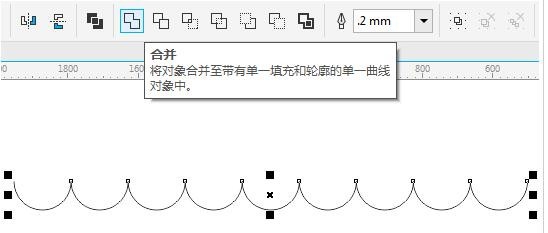
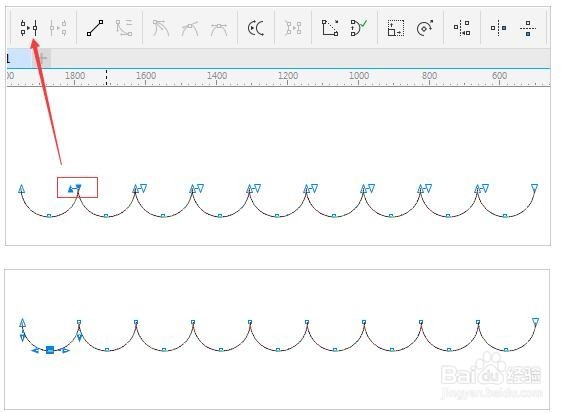
5、使用“形状工具”选中两相邻弧形的终点和起点,点击属性栏中的“连接两个节点”命令。
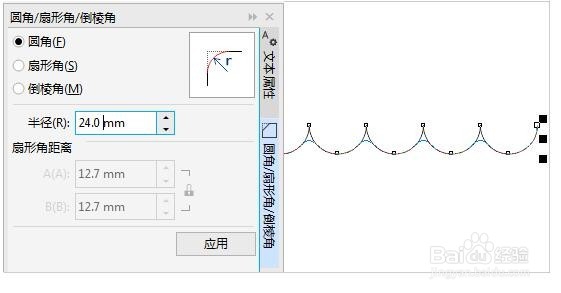
6、框选所有弧形曲线,执行“窗口>泊坞窗>圆角/扇形角/倒菱角”命令,在右侧显示“圆角/扇形角/倒菱角”泊坞窗。选择“圆角”按钮,设置其半径大小。
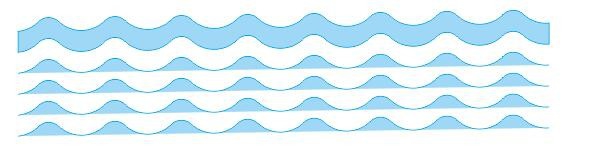
7、删除两头多余的节点,这样一条自定义的波浪线就绘制完成了,根据自己的需要,可以任意变换。
声明:本网站引用、摘录或转载内容仅供网站访问者交流或参考,不代表本站立场,如存在版权或非法内容,请联系站长删除,联系邮箱:site.kefu@qq.com。
阅读量:112
阅读量:120
阅读量:187
阅读量:182
阅读量:186