GENESIS64 监控服务,冗余和授权 - V10.95
1、你可以使用GENESIS64提供的特殊的FrameWorX标签来监控服务器上运行的特殊服务。这些标签将给你如下信息,一个服务是否在运行,启动模式是什么等。使用这些标签也将为您提供停止和启动服务的能力。
2、此外,该功能允许您在GraphWorX64显示中查看信息,这些信息类似于MonitorWorX中可用的信息。
3、您还可以显示当前正在使用的许可证标签。为此,您将使用GENESIS64中提供的许可证信息标签。
1、打开GraphWorX64,然后从功能区的Dynamics选项卡向显示中插入新的过程点。您将看到Data Browser出现。
转到Home--Control and Diagnostics--Services
a. 如果想监视ICONICS服务,请选择Platform services
b. 如果要监视服务器上运行的其他服务,请选择其他服务
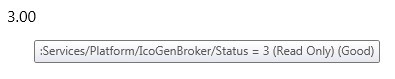
2、 选择Platform services--ICONICS GenBroker--Status 并点击“OK”。 将生成以下语法 - :Services/Platform/IcoGenBroker/Status
进入运行时,如果GenBroker正在运行,则应该得到值3。
图 1 –监控GenBroker服务的FrameWorX标签
3、您可以使用EPS枚举功能来获取状态的字符串值表示——浏览标签,单击data browser中的EPS按钮,然后选择Enum – 将生成以下语法- enum(:Services/Platform/IcoGenBroker/Status)
注意:此枚举特性只能用于Status和StartMode标签.
图 2 – 监控GenBroker服务的FrameWorX标签

4、与状态信息一样,还可以显示描述、名称、IsRunning和StartMode信息
请查看以下列表以确定哪些值对应于特定的服务状态:
5、状态标签:
Value 0 - Service Stopped
Value 1 - Service StartPending
Value 2 - Service StopPending
Value 3 - Service Running
Value 4 - Service ContinuePending
Value 5 - Service PausePending
Value 6 - Service Paused
启动模式标签:
Value 0 - Service start mode Boot
Value 1 - Service start mode System
Value 2 - Service start mode Auto
Value 3 - Service start mode Manual
Value 4 - Service start mode Disabled
6、如何启动或停止一个特定的服务
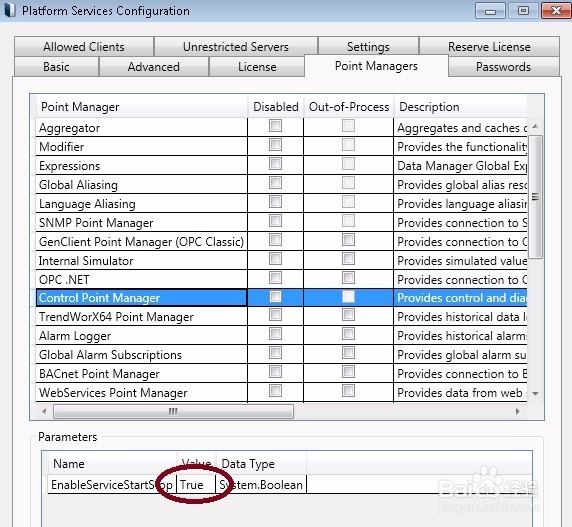
使用IsRunning标签可以启动或停止或指定服务,但是首先需要在Workbench中的Platform Service中启用它。 打开Workbench--Tools--Platform Services --Point Managers 并选择“Control Point Manager”。修改 ENableServiceStartStop的值为 “True”。改变之后你需要重启FrameWorX server。
7、通过这些设置,您可以连接到IsRunning标签,因此语法如下:
:Services/Platform/IcoGenBroker/IsRunning.
您可以使这个过程点可写,然后写入值0将停止GenBroker服务。写入值1将启动GenBroker服务。
图 3 – 启用服务启动和停止控制
1、您还可以以与监视服务器上运行的服务类似的方式监视ICONICS冗余“健康”状态。所显示的信息将类似于MonitorWorX 冗余选项卡上的信息。 (Start -- ICONICS Licensing--ICONICS .NET Licensing --MonitorWorX Viewer).
2、打开GraphWorX64,在显示中放置一个过程点
在Data Browser 中浏览到Home à Redundancy Information
a. 在这里,您可以选择是否要监视GenClientRedundancy 或UaRedundancy-与MonitorWorX Viewer中相同-OPC经典冗余或OPC UA冗余
3、向前浏览,您将看到您可以显示以下信息-Active、CanMakeActive、Online和RedundancyMode-选择其中之一并进入运行时-您将获得在冗余中运行的特定服务的值。
4、对于冗余模式标签,您可以获得以下值:
Value 0 – 离线
Value 1 – 启动
Value 2 – 切换到Standby mode
Value 3 – 当前在Standby mode
Value 4 – 切换到Active mode
Value 5 – 当前在Active mode
Value 6 – 关闭
Value 7 – 未授权
Value 8 – 同步
1、如果你想监视你的ICONICS许可证,你可以使用许可证信息标签:
打开GraphWorX64,在显示中放置一个过程点并打开 Data Browser。
2、浏览 Home-- License Information --
a. 选择关于许可的摘要信息的概述
b. 选择类别以获得与特定模块相关的许可信息
进入运行时,许可证信息将显示在过程点。