如何清理Windows电脑缓存
1、 点击系统里的「控制面板」,调用系统里的设置,删除不需要的软件,手动删选垃圾软件,平常也要注意在下载软件时选择从官网下载避免被捆版垃圾插件。
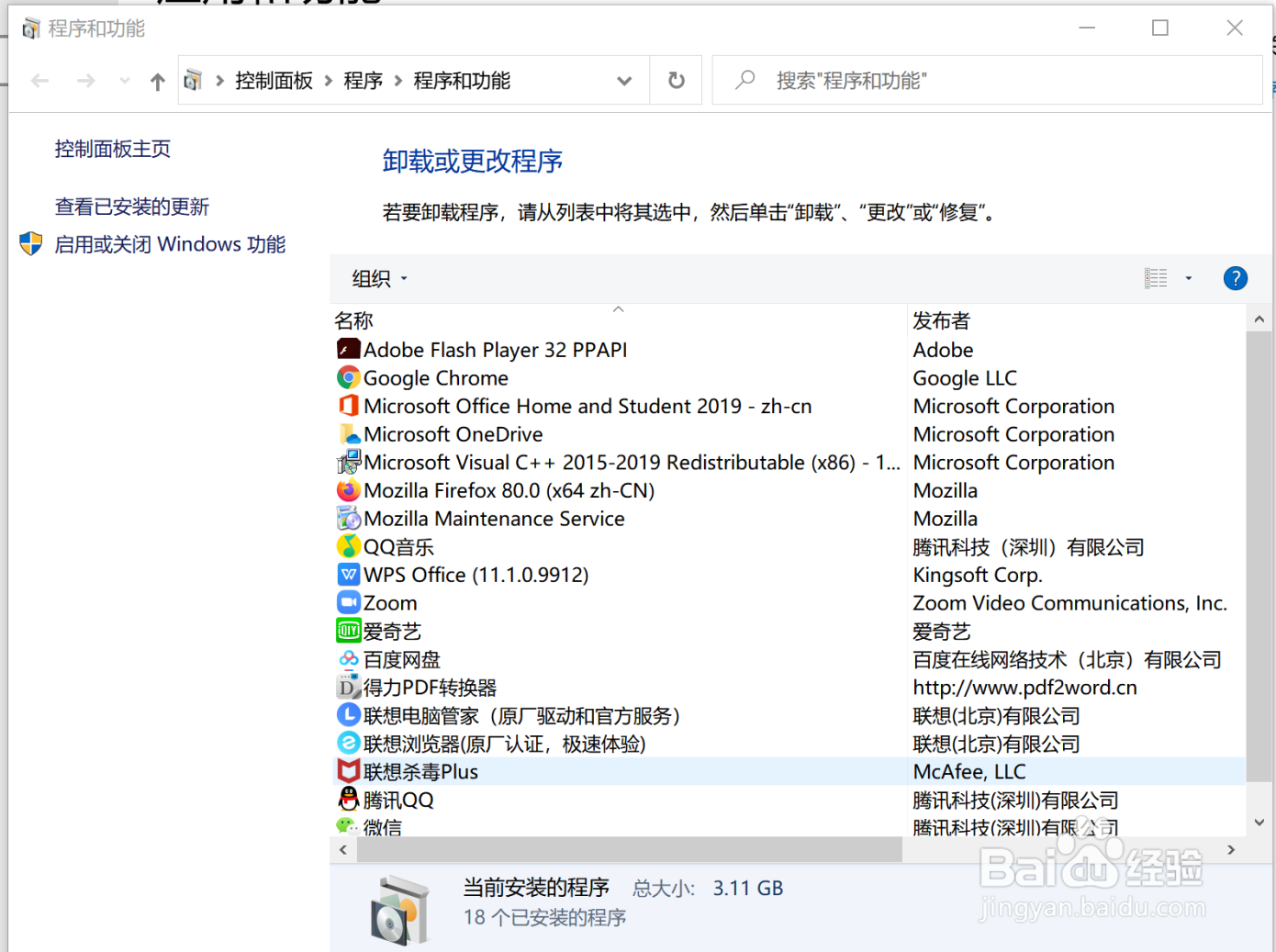
也可使用系统自带的「程序和功能」,就可以删除不需要的软件,还电脑一个清爽。
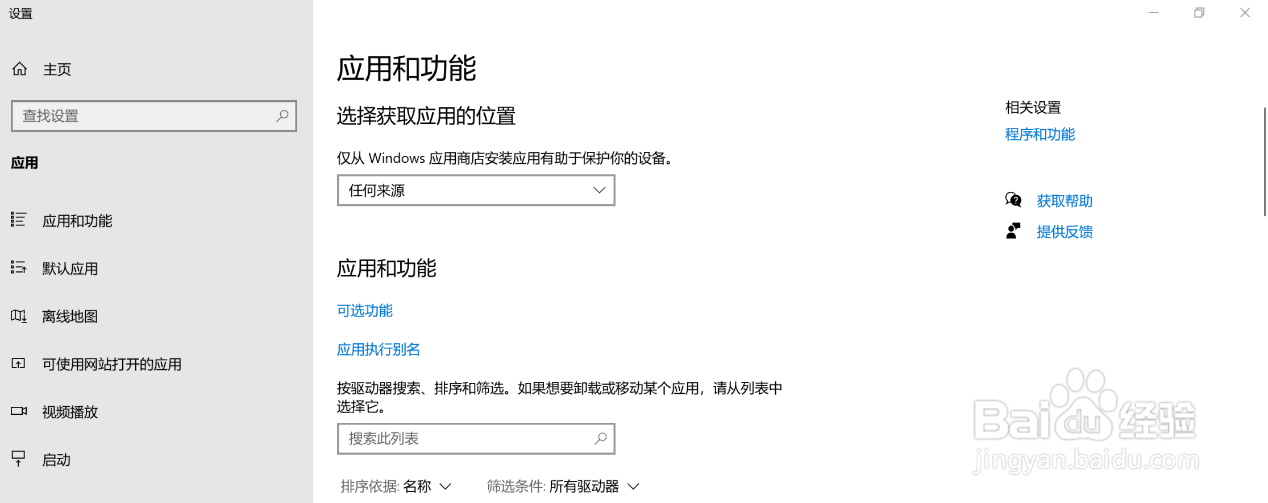
右键选择「开始」图标——选择「应用和功能」——选择右侧「程序和功能」右键删除即可
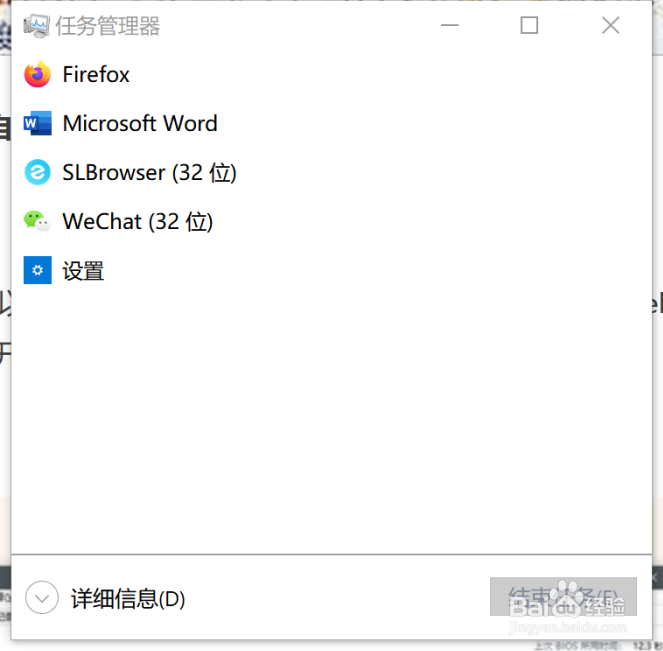
2、筛选开机启动项,Windows10 的用户可以直接调用后台任务管理器,(Ctrl+Alt+Del 三个按键同时按下),点击 「启动」就可以看到开机所有的启动项。
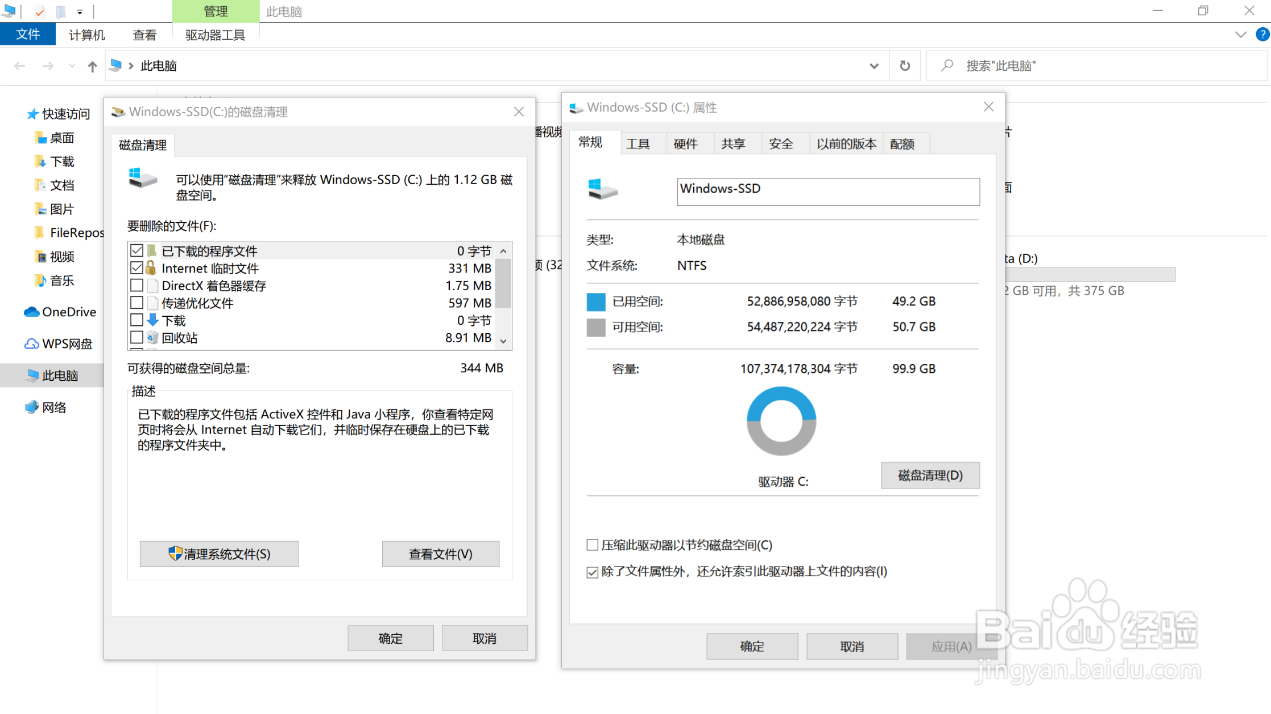
3、整理磁盘碎片,打开「此电脑」(我的电脑)后,选择要整理的盘符,点击「右键」,在「属性」里面选择「磁盘清理」就可以了
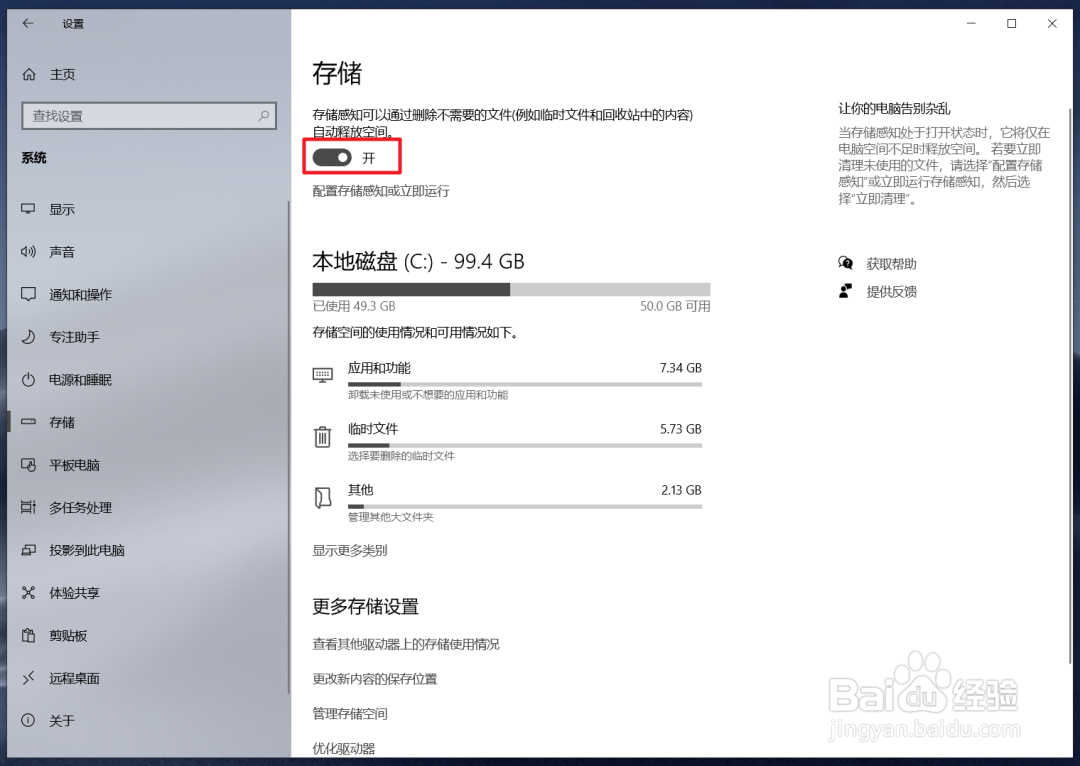
4、启用储存感知,自动清理
储存感知是Win10下的一个新功能,主要用户智能的检测用户电脑中的磁盘空间,在磁盘空间不足的时候自动帮助用户清理不需要的文件,更新缓存、旧的系统等等,保持磁盘的利用率,避免磁盘被塞满了。
点击开始菜单,打开【设置】→【系统】→【储存】,然后打开储存感知开关。
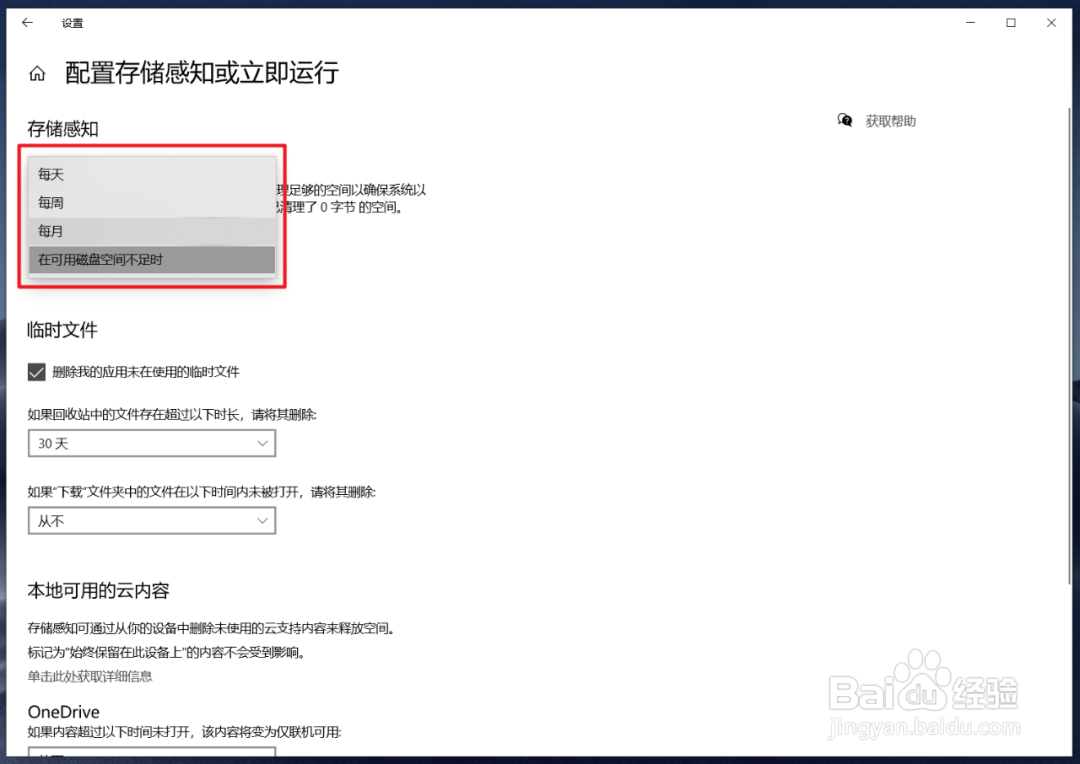
存储感知默认仅会在电脑空间不足时自动运行,你可以通过「配置存储感知」来更改默认的设置,例如更改运行存储感知的频率
1、Windows 虽然自带卸载软件和磁盘清理功能,但是在清理软件这件事情上大家应该更愿意使用第三方的清理软件。因为使用过系统自带的卸载软件功能后,你就会发现所有卸载的软件最后还是会残留一些文件在你的电脑里。 比如,你明明卸载了某个软件但是在「开始」菜单栏里还能见到某个软件的快捷方式。这些残留通常不会对电脑的性能有什么影响,只是占用着你的硬盘空间。

2、垃圾清理
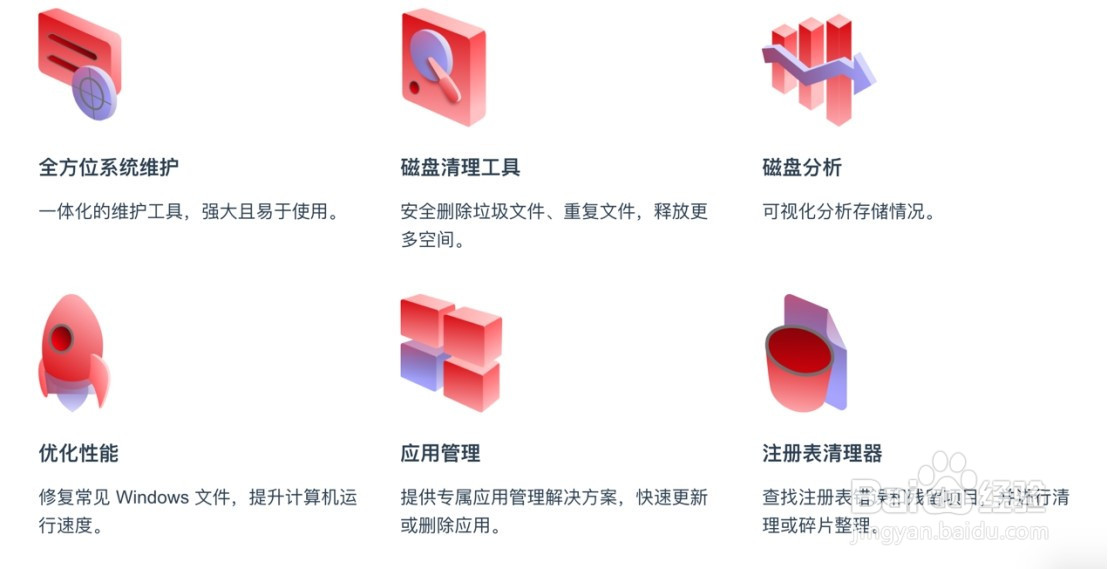
清理君Cleaner One 这个功能能够帮助快速扫描磁盘,帮助清理应用程序缓存,临时文件,邮件缓存,浏览器缓存,废纸篓,程序卸载残留文件,未使用的镜像文件等。对于像我这样的自拍狂魔,轻松拍拍就要拍5000张相片,清理君还会在征得用户同意的情况下,查找并删除相似图片,轻松的清理出几个G再也不是难事。
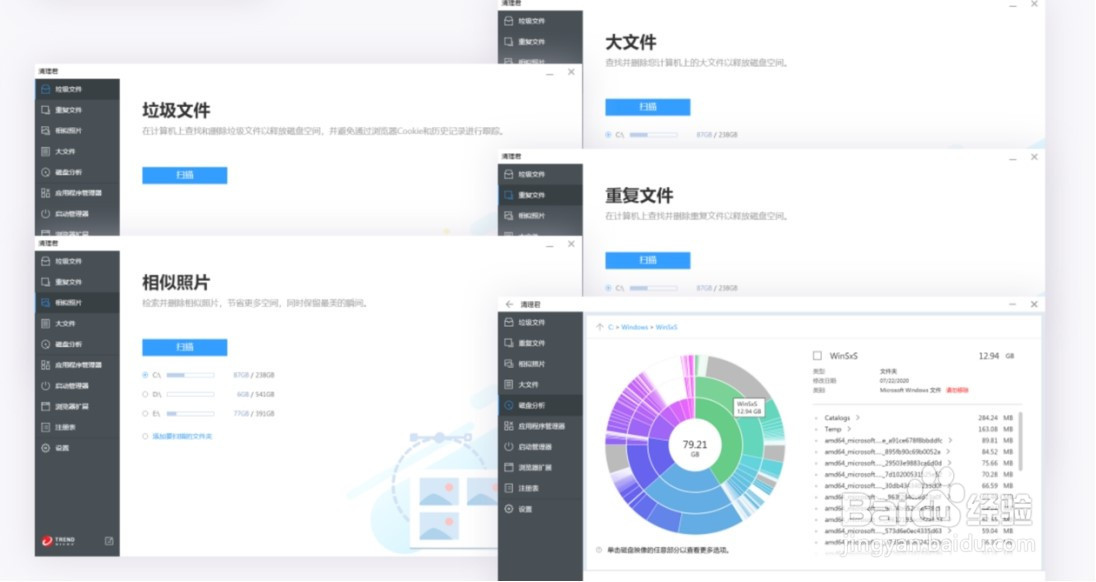
3、优化电脑开机时间,开盖即开机,应用管理器更加方便快捷
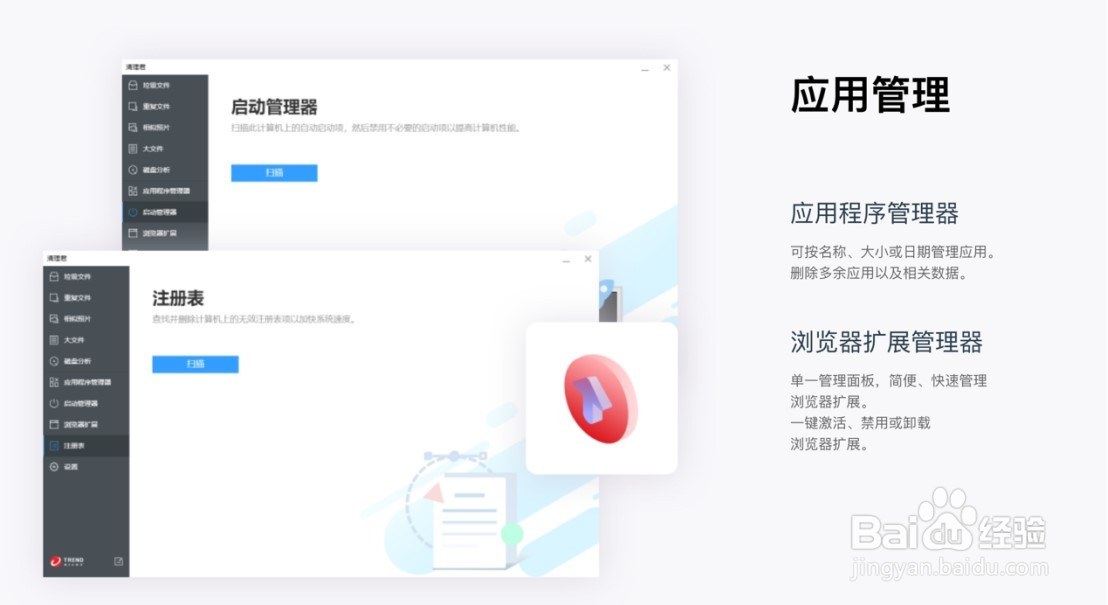
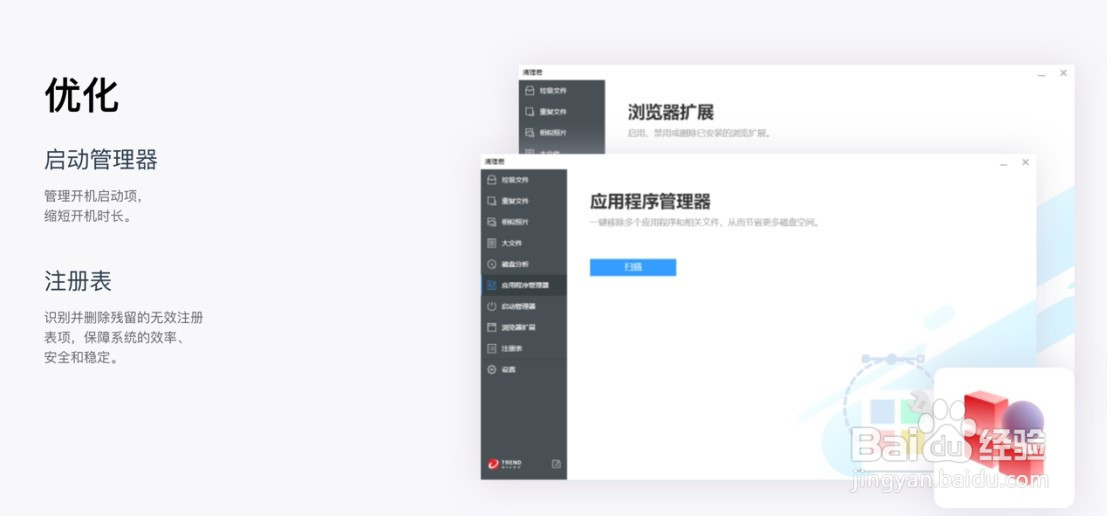
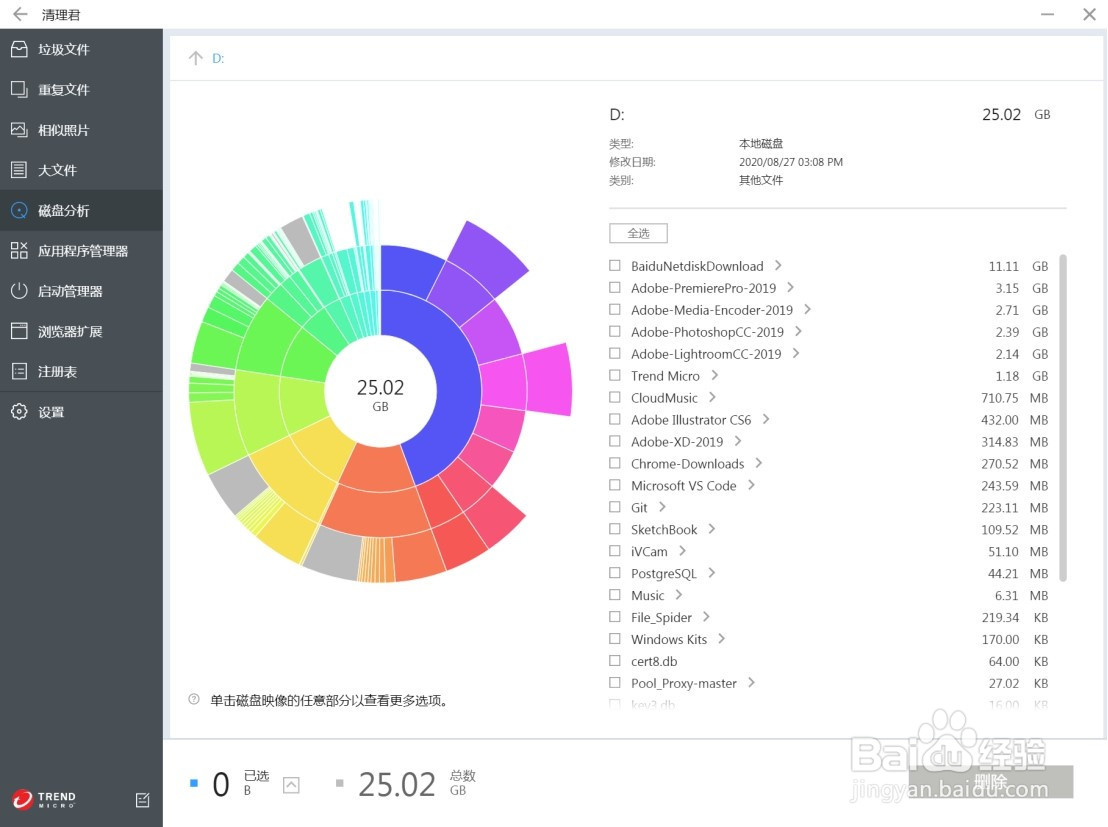
4、磁盘可视化,占用内存的文件清晰可见,再也不用一个个找了:
大多数下载都是默认保存在某一盘里,我们并不知道我们的磁盘上存储了什么,当莫名其妙的发现空间满了,想要清理却无从下手,随意删除又害怕破坏系统文件影响正常使用。这时候磁盘分析功能,把磁盘分析视图话,将磁盘可视化为一个可互动的图,你可以随意点击图形中的色块。这样,你就可以快速定位究竟哪个文件夹占用存储比较多,并进一步搞清楚它里面究竟存了什么文件了。单击磁盘映像任意部分还可以查看更多细致的选项。