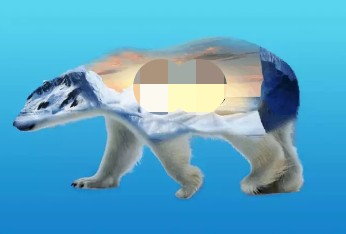
PS:多重曝光北极熊
1、首先建立一个画布,拉出对应渐变颜色;

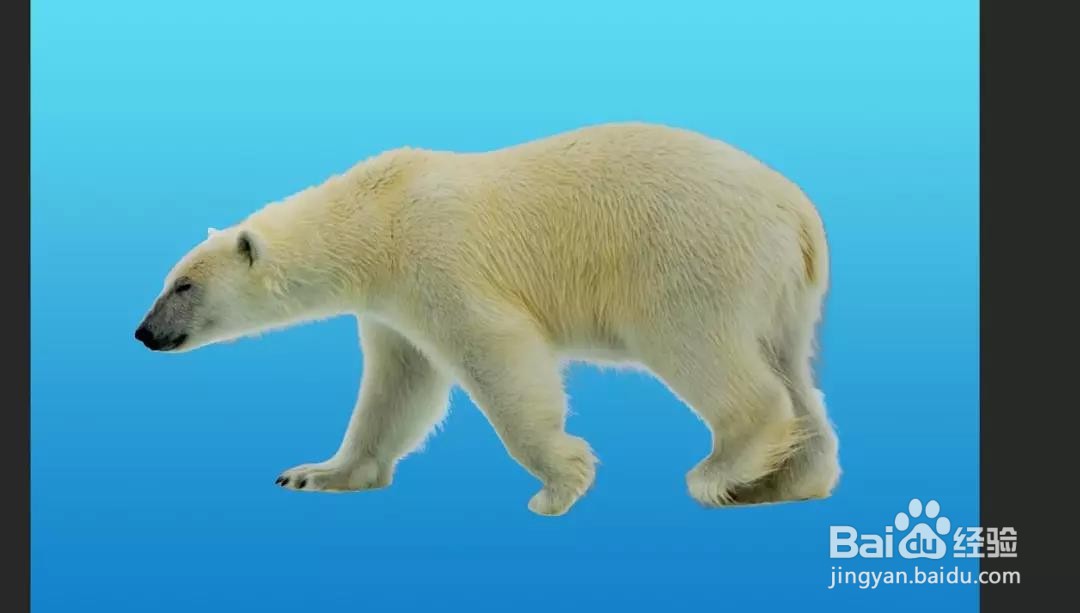
2、拉入一个北极熊素材,这里的素材是我提前准备好的,至于怎么抠,这些就要好好学习抠图教程了;
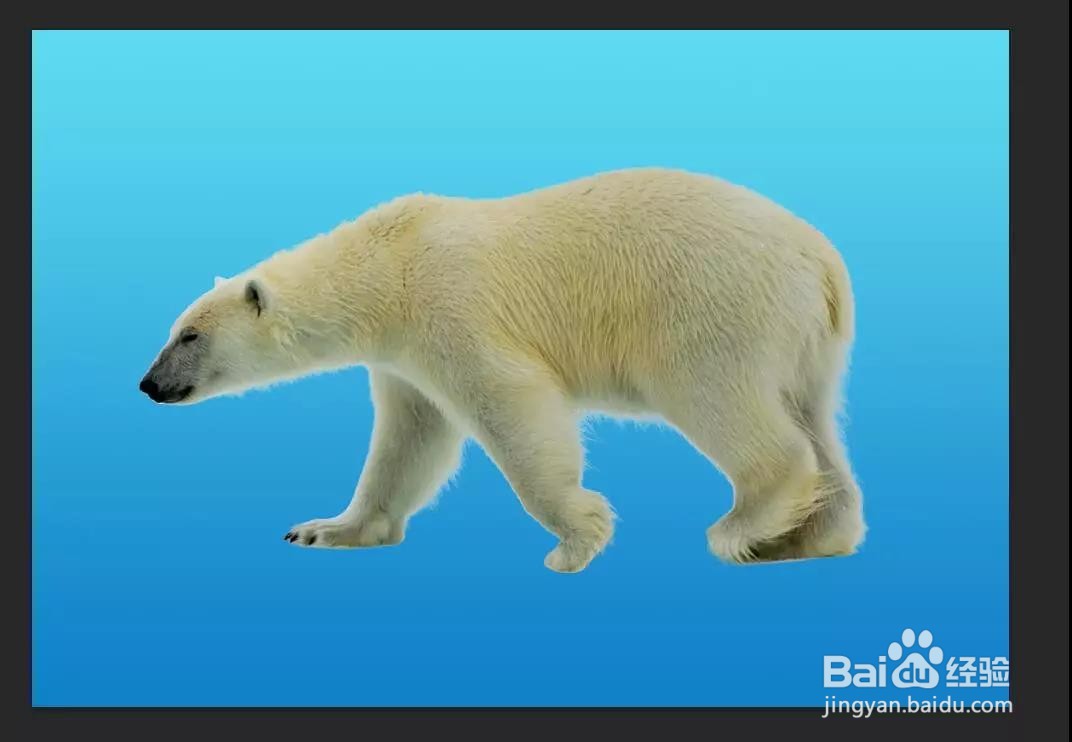
3、把北极熊复制一层留着备用;
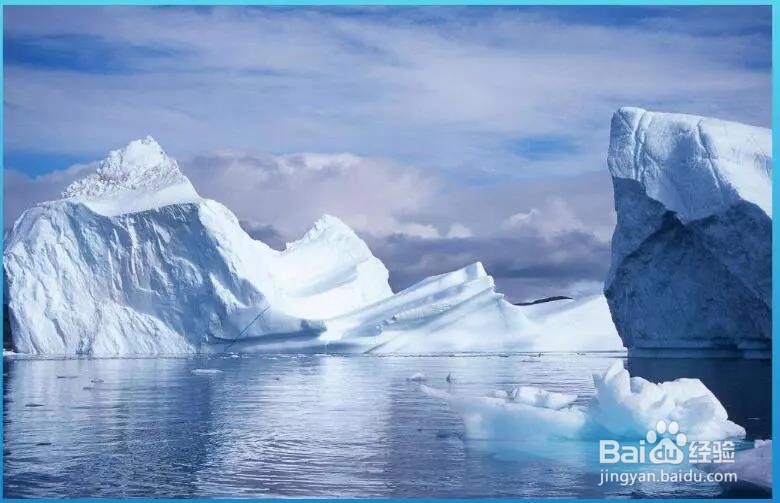
4、然后倒入另一个素材,进行创建剪切蒙版;
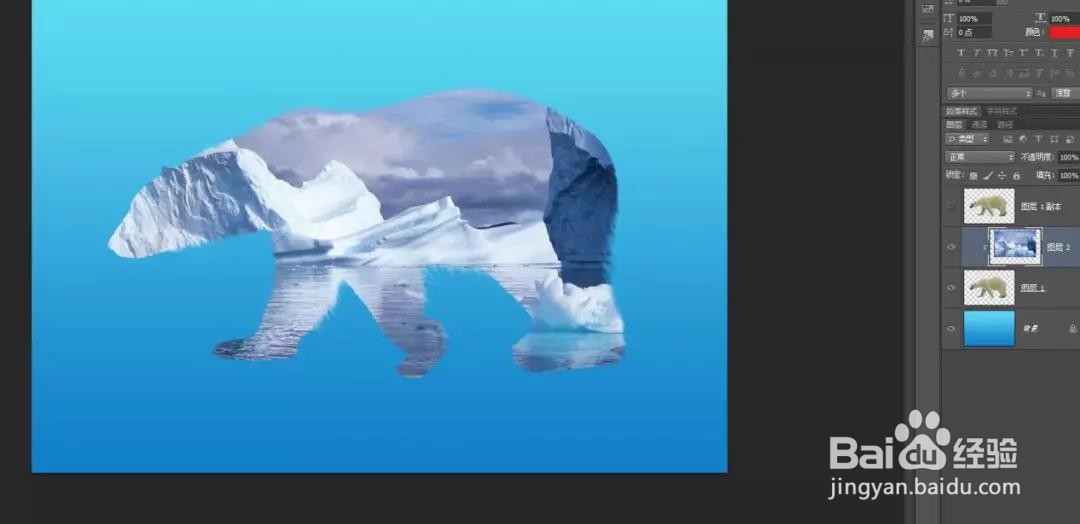
5、继续导入素材,创建剪切蒙版;
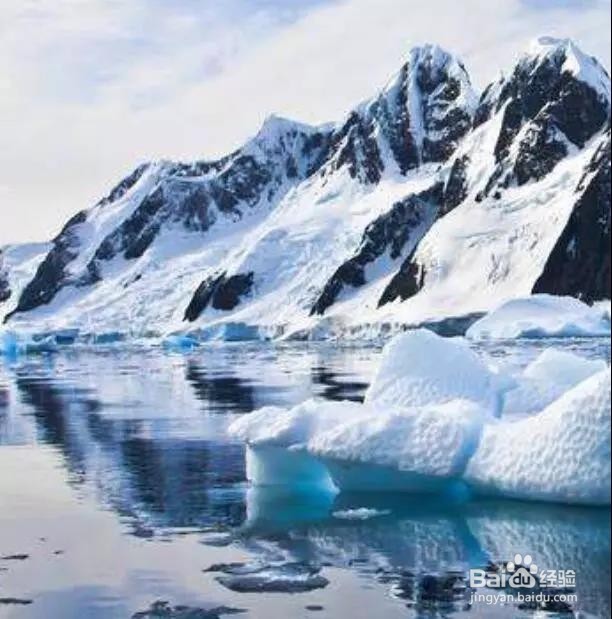
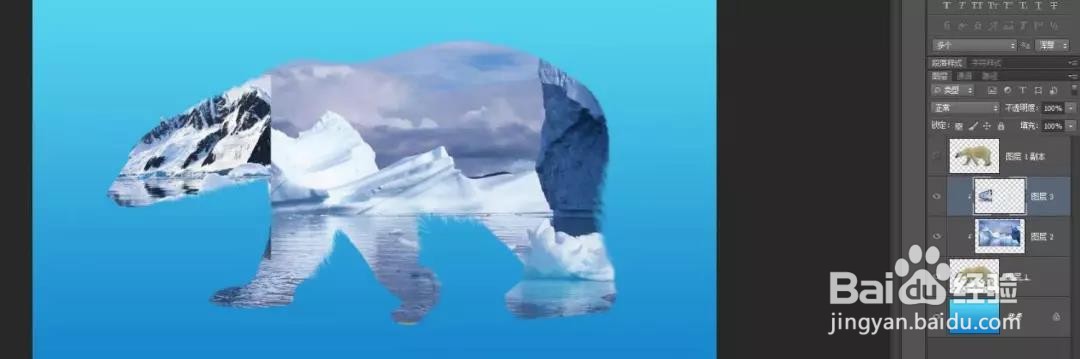
6、添加蒙版把不相关的地方擦除掉;
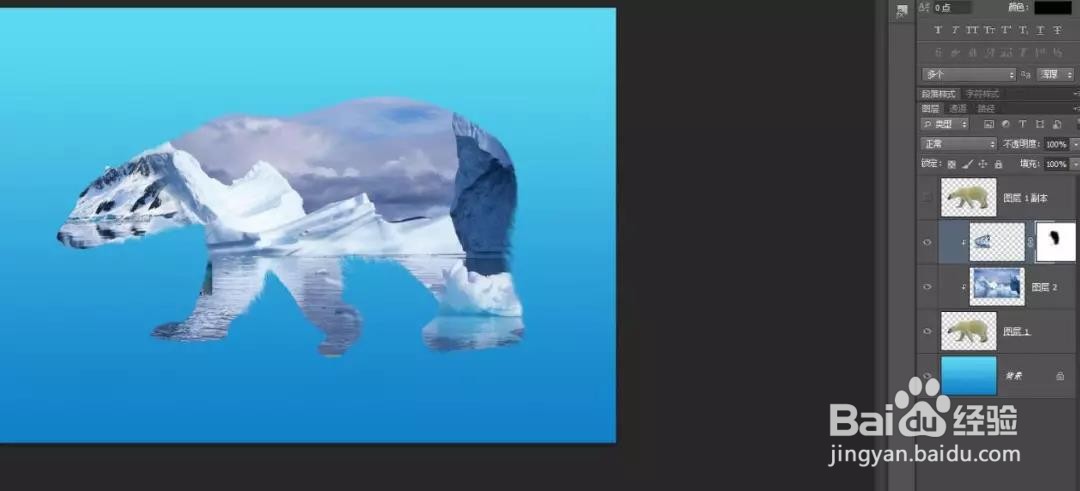
7、继续导入素材,创建剪切蒙版;
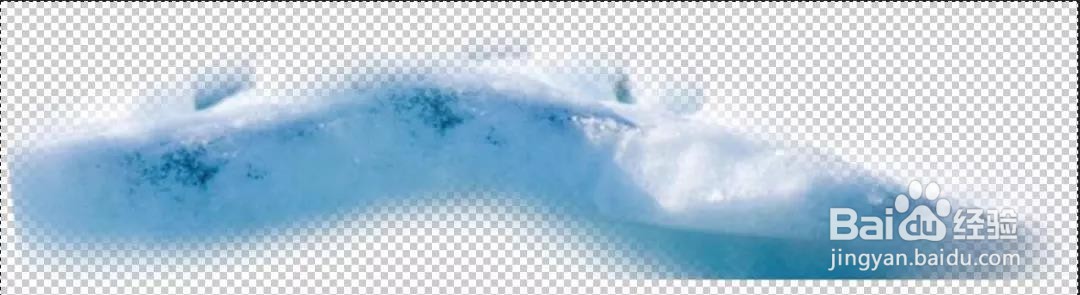
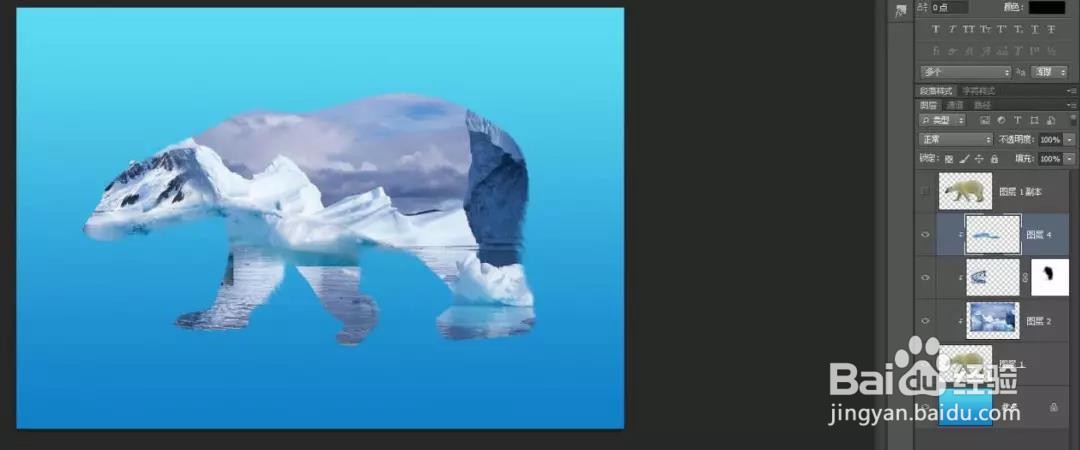
8、新建图层,混合模式选择滤色,选择画笔工具,不透明度降到十几左右,开始进行涂抹;
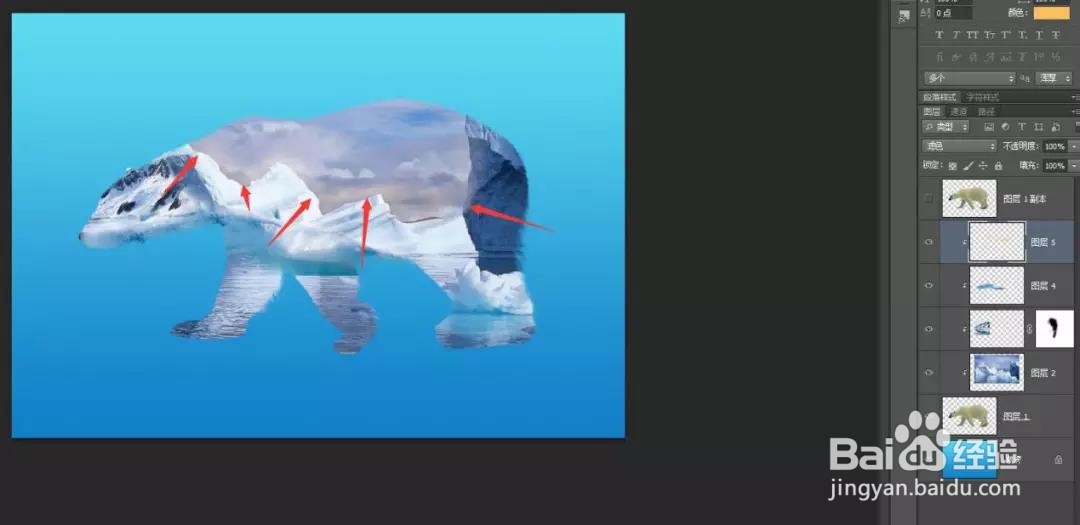
9、添加曲线,创建剪切蒙版对其进行调整;
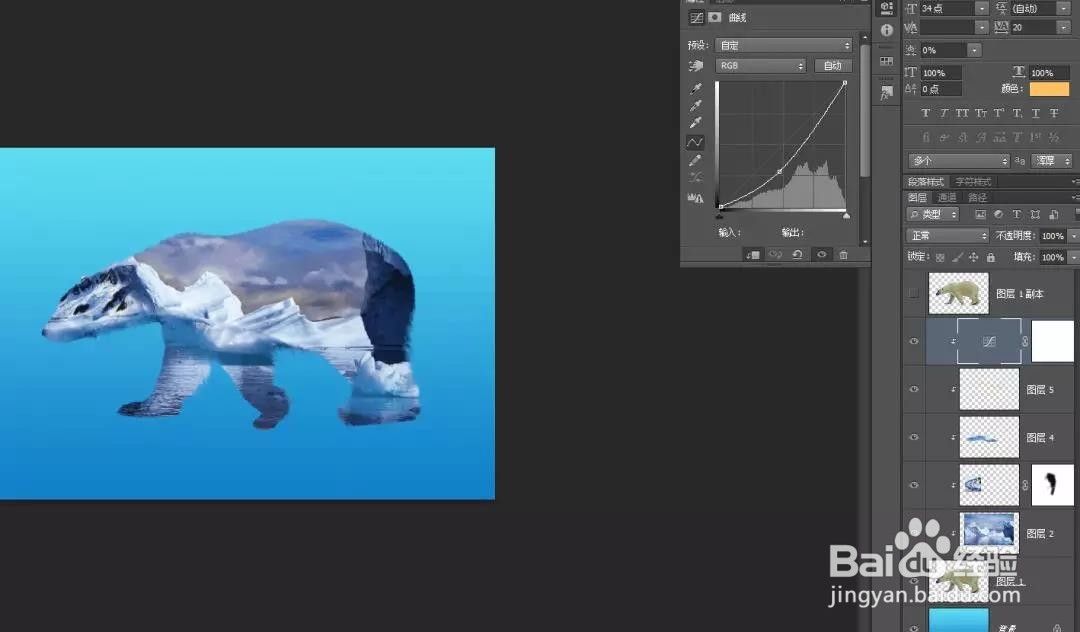
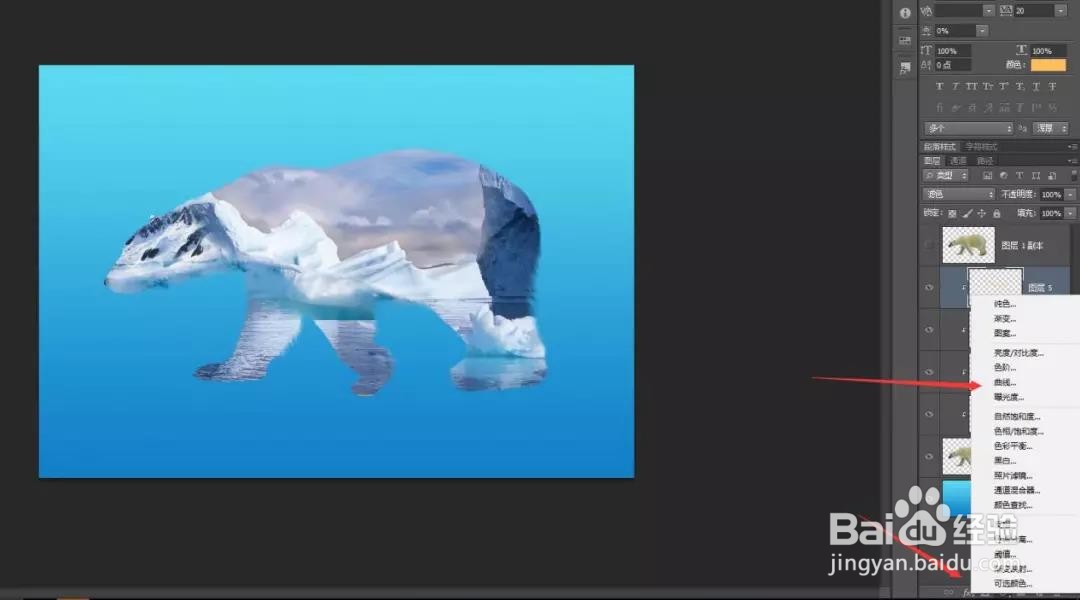
10、把渐变背景关掉,然后盖印图层,再打开背景层,接下来导入天空素材,然后把北极熊设上的天空部分用钢笔工具抠出来;
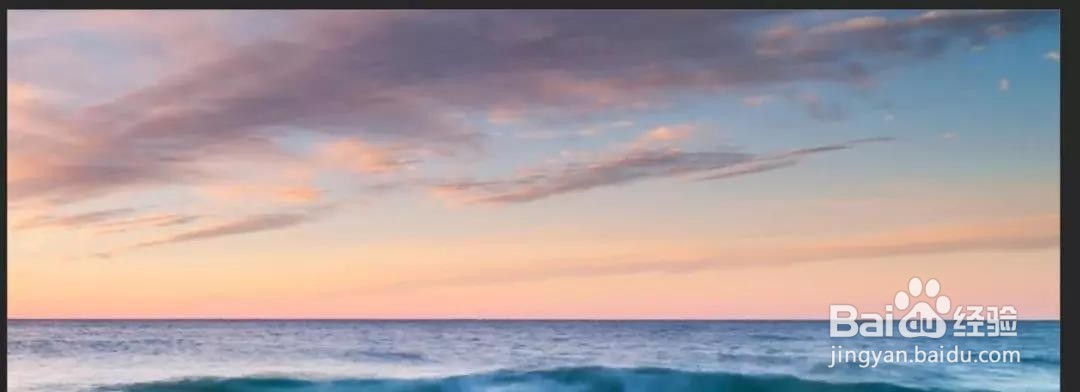
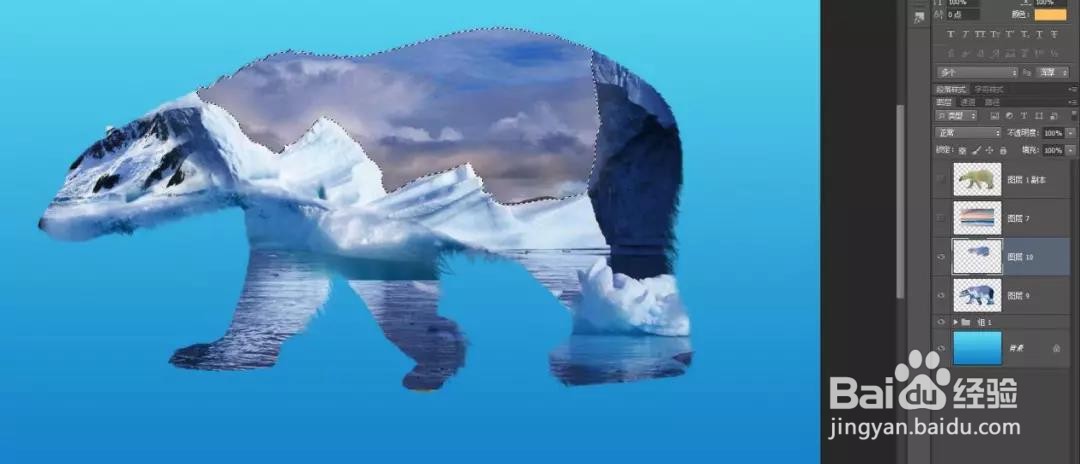
11、继续创建剪切蒙版,然后调整曲线,使其效果更好一些;
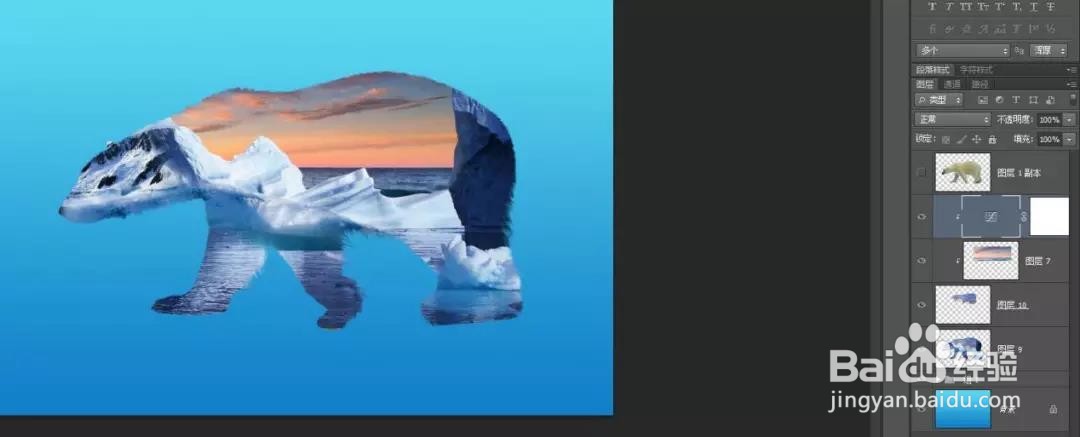
12、把刚刚盖印的图层以及后面做好的图层统一选中,ctrl+G建立群组,然后获得北极熊的选区,给群组添加蒙版;

13、添加好蒙版以后新建图层,前景色选择蓝绿色,画笔不透明度降低,对其涂抹;
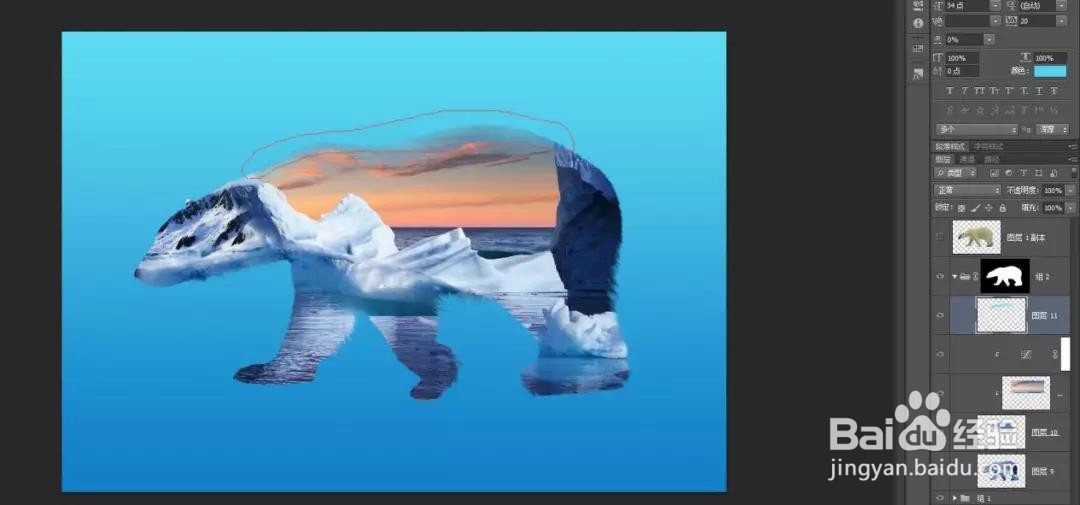
14、把原来复制出来的北极熊图层打开,添加图层蒙版进行擦拭;
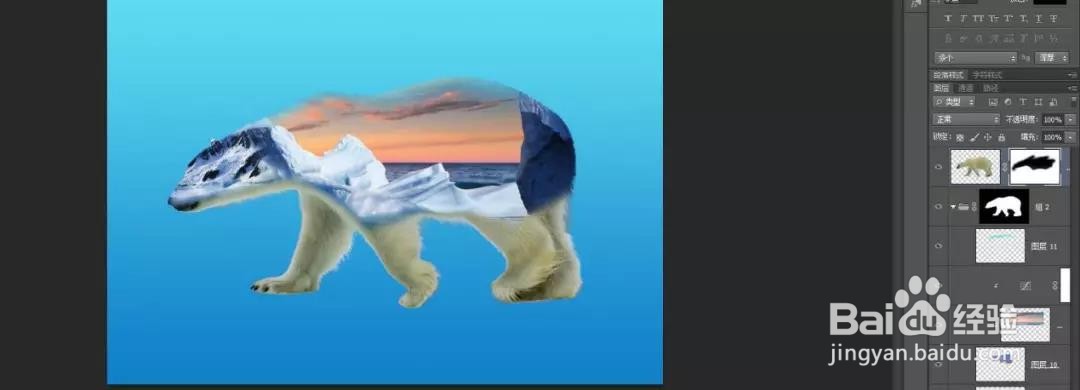
15、添加色彩平衡对熊进行调节;
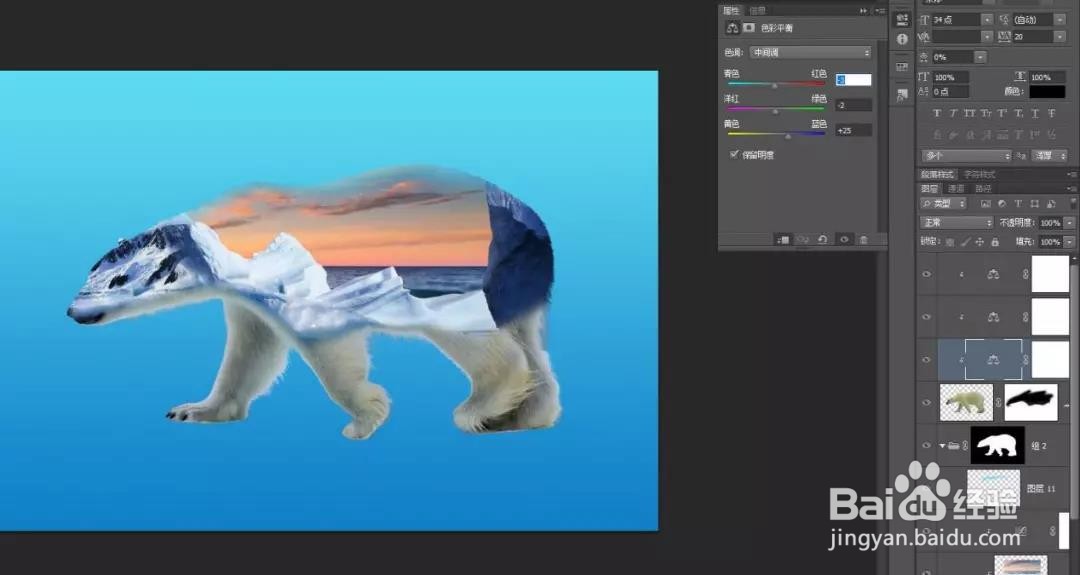
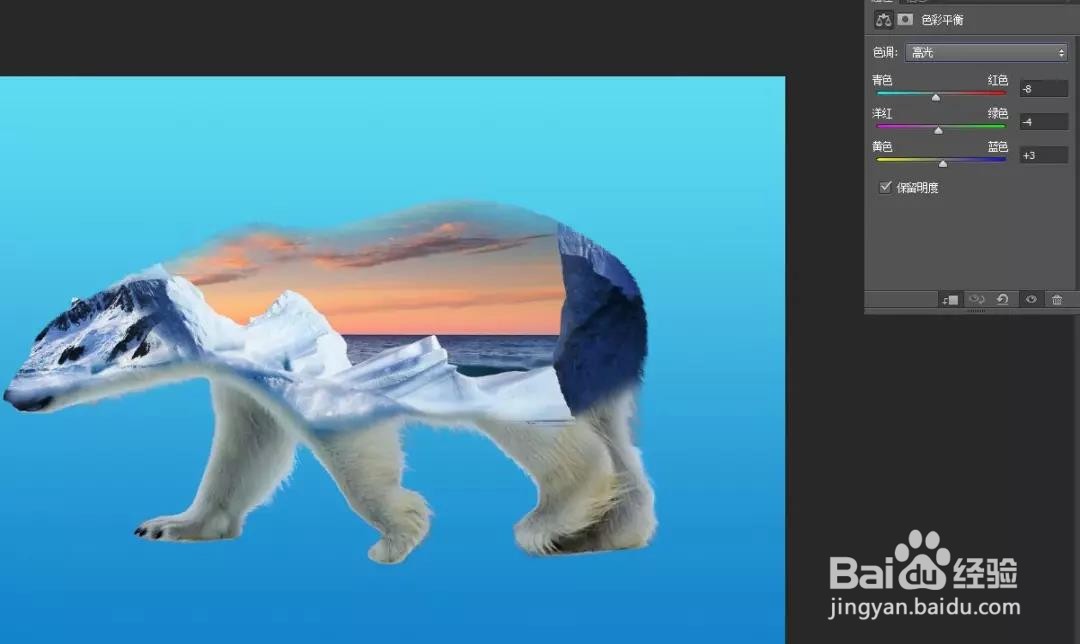
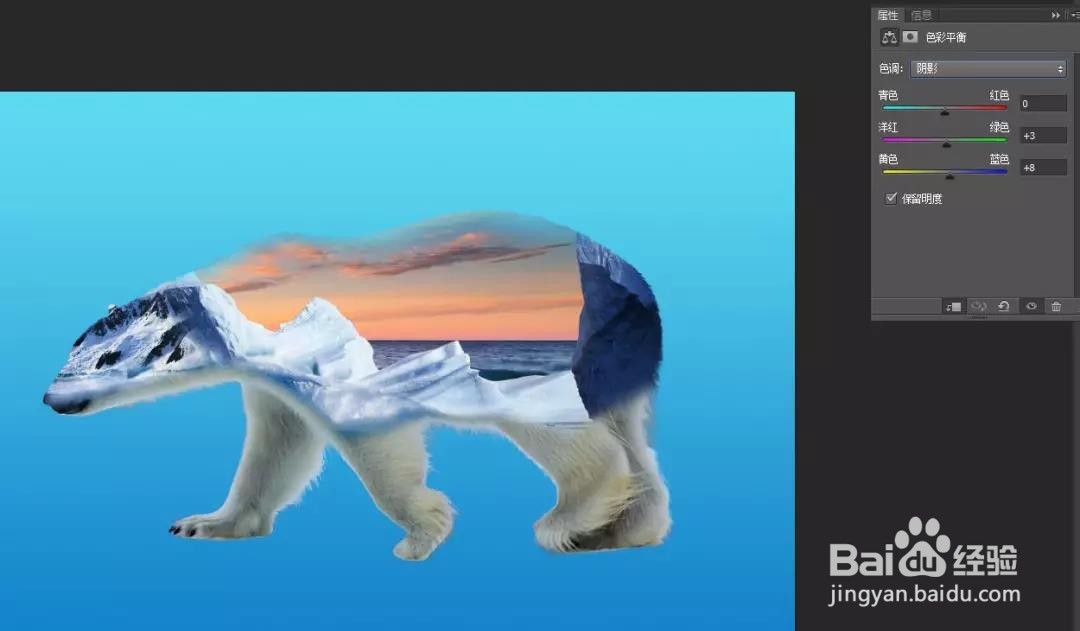
16、新建图层,前景色设置黑色,混合模式选择柔光,对熊的爪子部分进行涂抹;
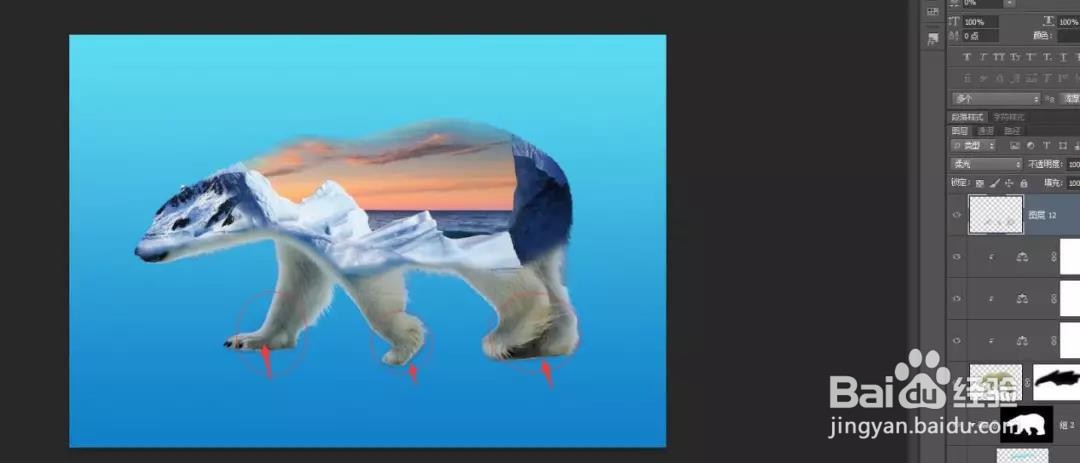
17、新建图层,前景色设置蓝色,混合模式选择柔光,对选区内进行涂抹;
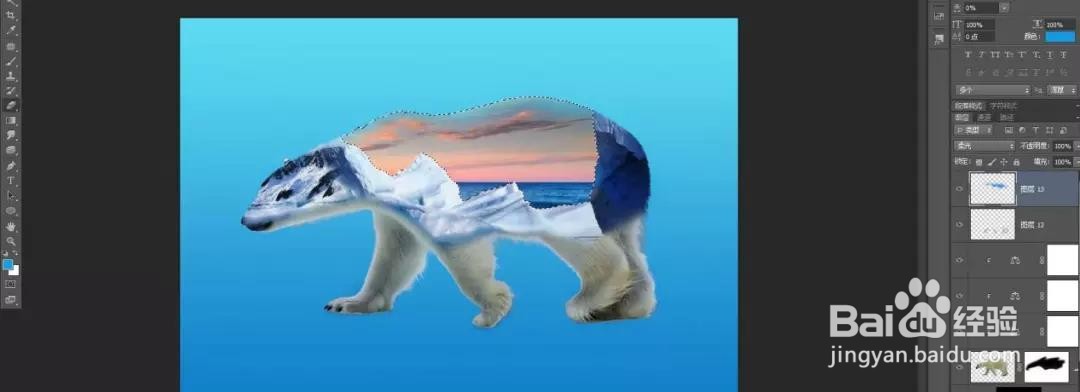
18、到这里以后基本就快完成了,下面就是添加阳光,首选勾好一定选区,然后羽化25个像素,在新建图层,填充橙黄色,混合模式选择滤色;
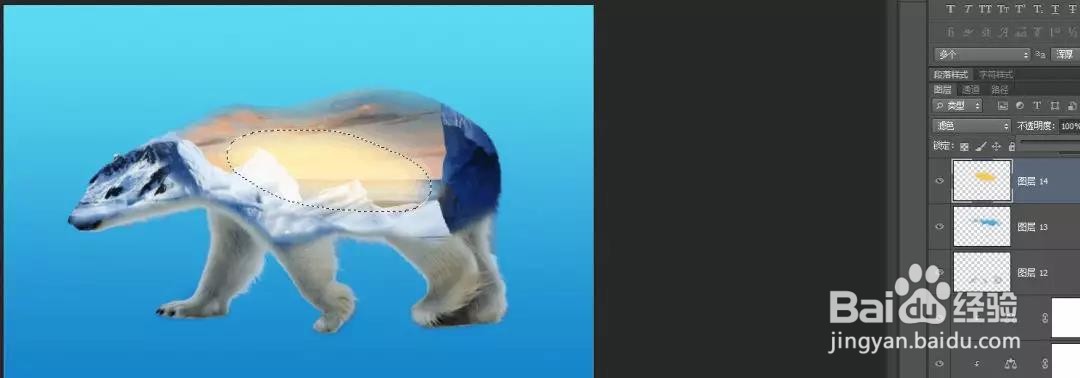
19、把原来的图层复制一层,ctrl+t等比例缩小;
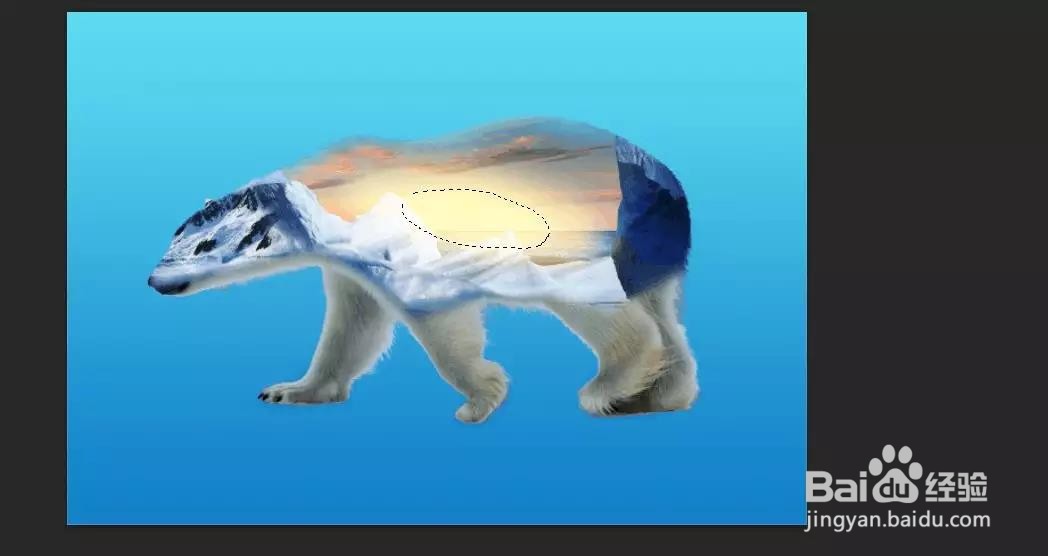
20、再复制一层,继续缩小,最后再添加一个光晕素材,这一个多重曝光的效果就出来了;
21、个人建议
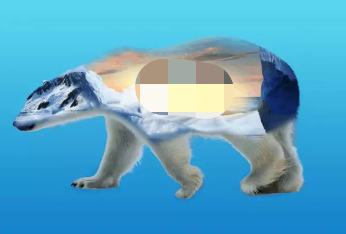
最终效果如图所示。
声明:本网站引用、摘录或转载内容仅供网站访问者交流或参考,不代表本站立场,如存在版权或非法内容,请联系站长删除,联系邮箱:site.kefu@qq.com。
阅读量:134
阅读量:80
阅读量:172
阅读量:64
阅读量:128