Word2007自动生成目录操作手册
1、版本变更日志如下:

1、准备一份实例文档,实例文档中呈现有标题,本手册中实例内容均为虚构。
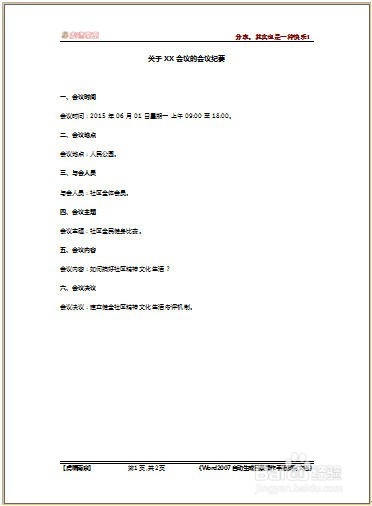
1、本案例中设定一个大纲级别,以下为详细操作说明:
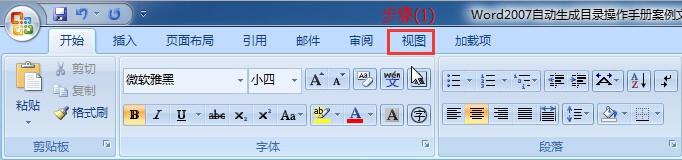
【步骤(1)】:单击导航栏【视图】页签(如下图步骤(1));
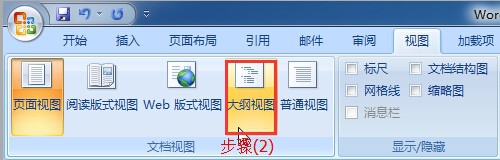
2、【步骤(2)】:单击【大纲视图】按钮(如下图步骤(2));
3、【步骤(3)】:选中正文中的第一个一级标题(如下图步骤(3));
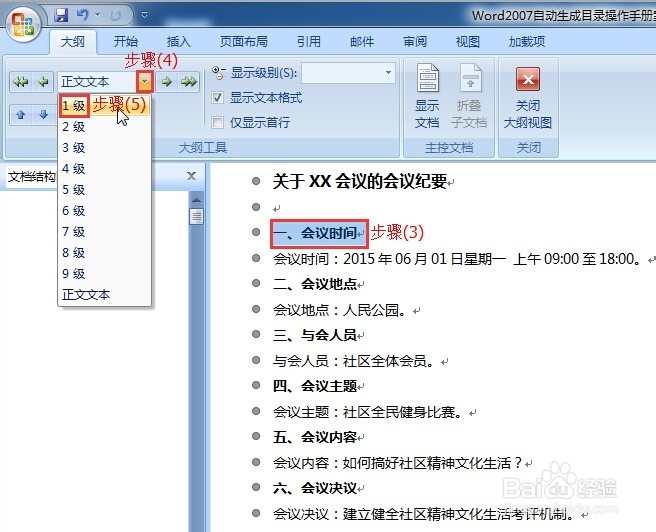
4、【步骤(4)】:单击【大纲级别】文本框右侧的下拉列表(如上图步骤(4));
5、【步骤(5)】:在【大纲级别】下拉列表选择【1级】选项(如上图步骤(5));
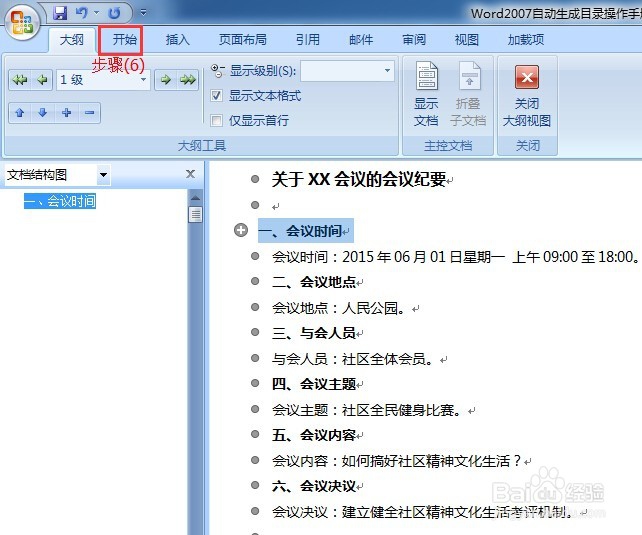
6、【步骤(6)】:单击【开始】页签(如下图步骤(6));
7、【步骤(7)】:双击【格式刷】按钮(如下图步骤(7)),此时前面所设置好的第一个一级标题格式被复制;
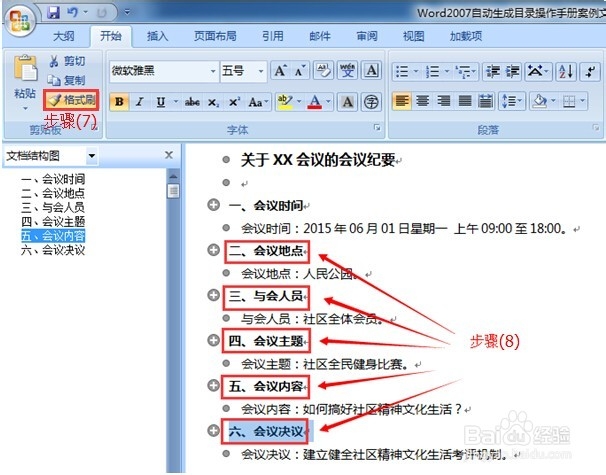
8、【步骤(8)】:把其他的一级标题用格式刷均刷一遍,则此时这些一级标题被格式化为一级大纲(如上图步骤(8));
9、【步骤(9)】:单击【大纲】页签(如下图步骤(9));
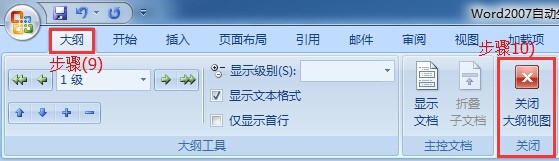
10、【步骤(10)】:单击【关闭大纲视图】按钮(如上图步骤(10));
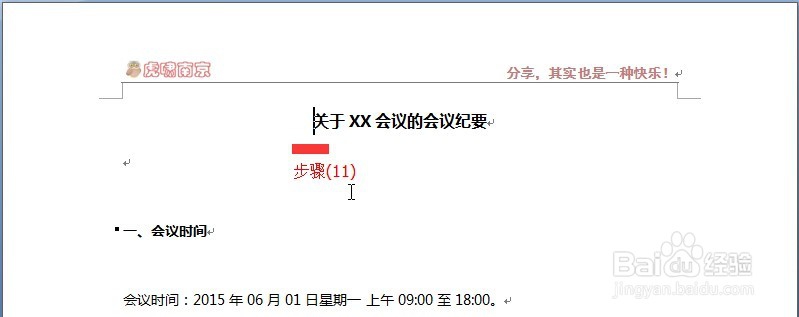
1、【步骤(11)】:光标定位到第1页第1个字的最前面(如下图步骤(11));
2、【步骤(12)】:单击【插入】页签(如下图步骤(12));
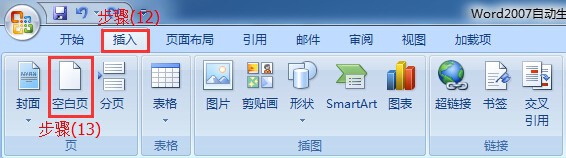
3、【步骤(13)】:单击【空白页】(如上图步骤(13)),此时会在正文的前面生成一个空白页;
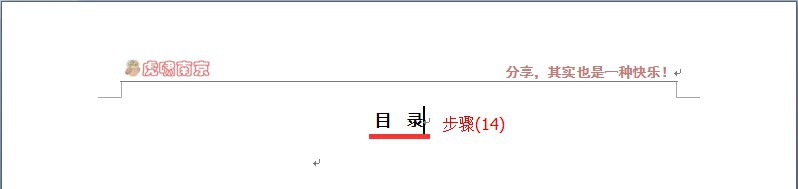
4、【步骤(14)】:将滚动条往上拖动到空白页,在空白页首行居中输入【目录】字样(如下图步骤(14));
5、【步骤(15)】:回车换行,单击【引用】页签(如下图步骤(15));
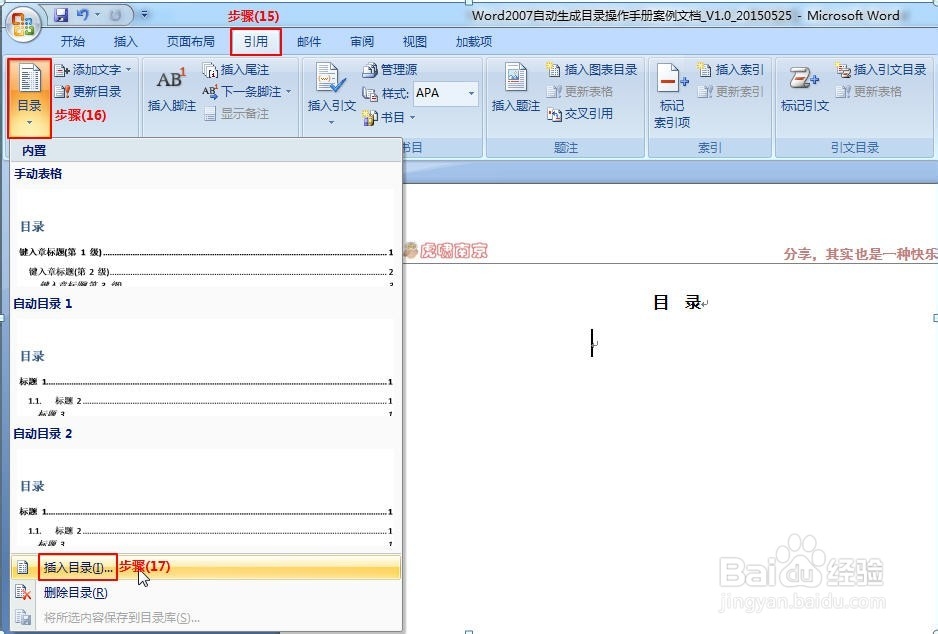
6、【步骤(16)】:单击【目录】按钮(如上图步骤(16));
7、【步骤(17)】:单击【插入目录】按钮(如上图步骤(17));
8、【步骤(18)】:在【目录】对话框【格式】下拉列表选择相应的格式,如手册为【正式】(如下图步骤(18));
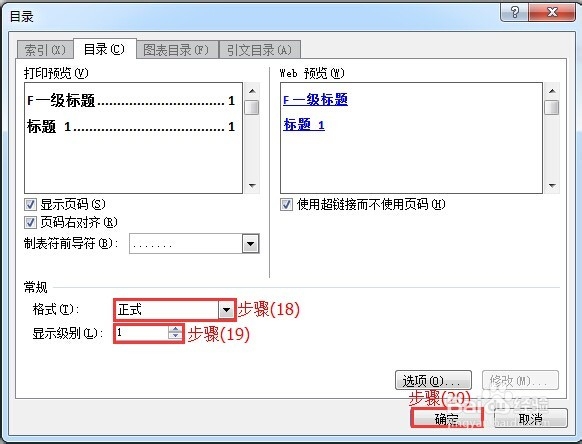
9、【步骤(19)】:在【显示级别】选择相应的大纲级别,本手册为1级(如上图步骤(19));
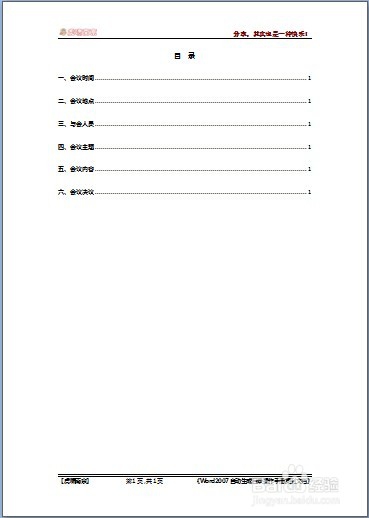
10、【步骤(20)】:单击【确定】按钮(如上图步骤(20)),文档目录自动生成完成(如下图)。