ppt中怎么裁剪图片
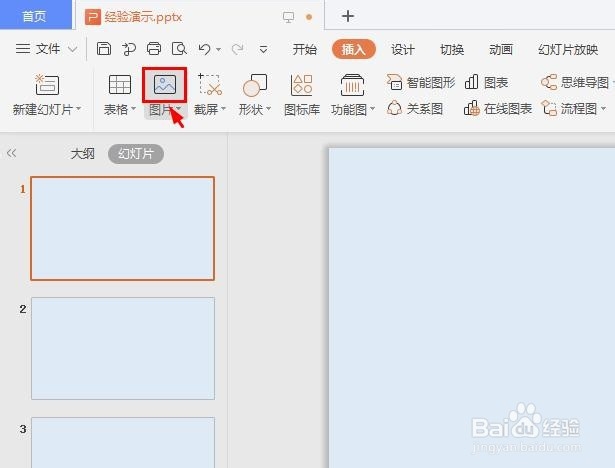
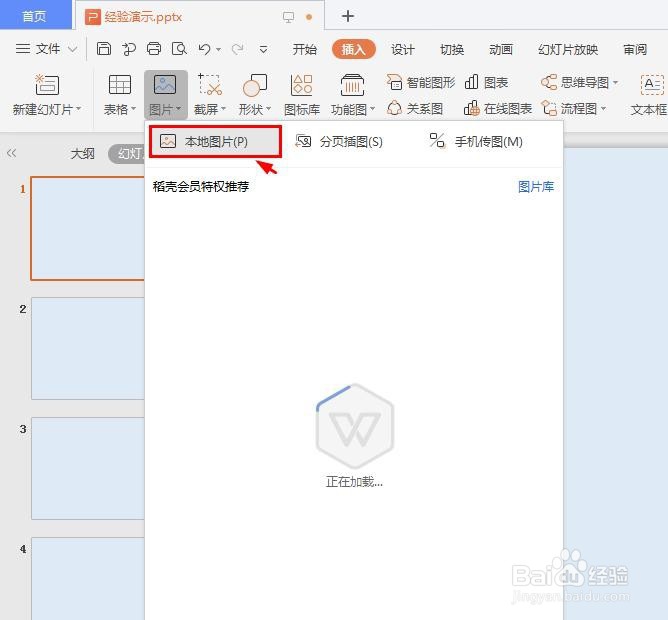
1、第一步:打开一个ppt,单击菜单栏“插入”中的“图片”,在下拉选项中选择“本地图片”。

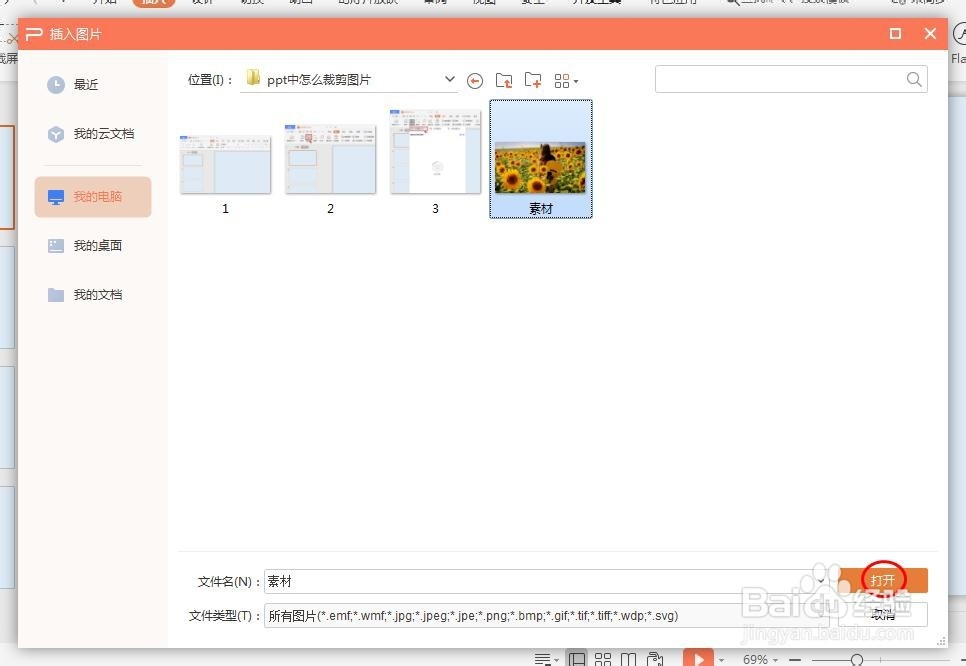
2、第二步:选择一张需要裁剪的图片,单击“打开”按钮。
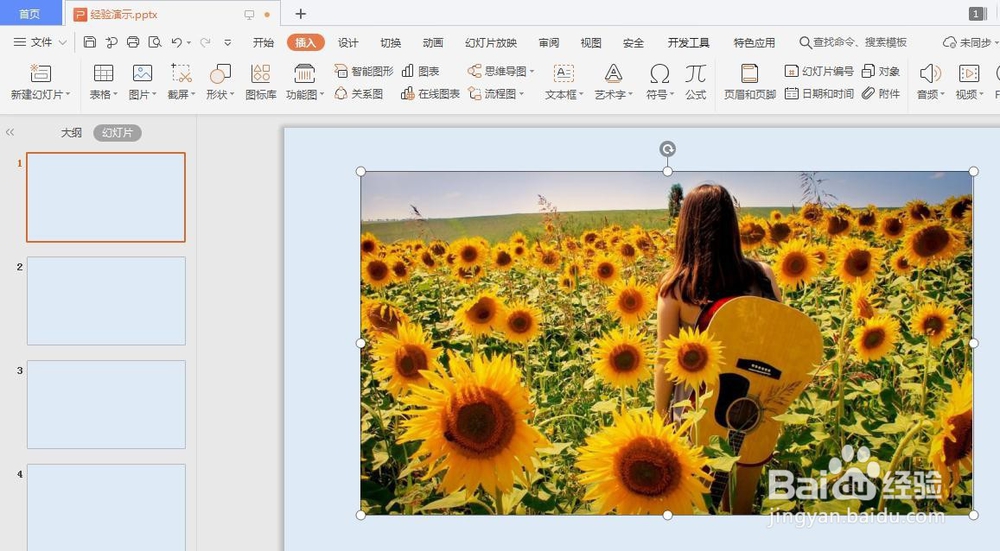
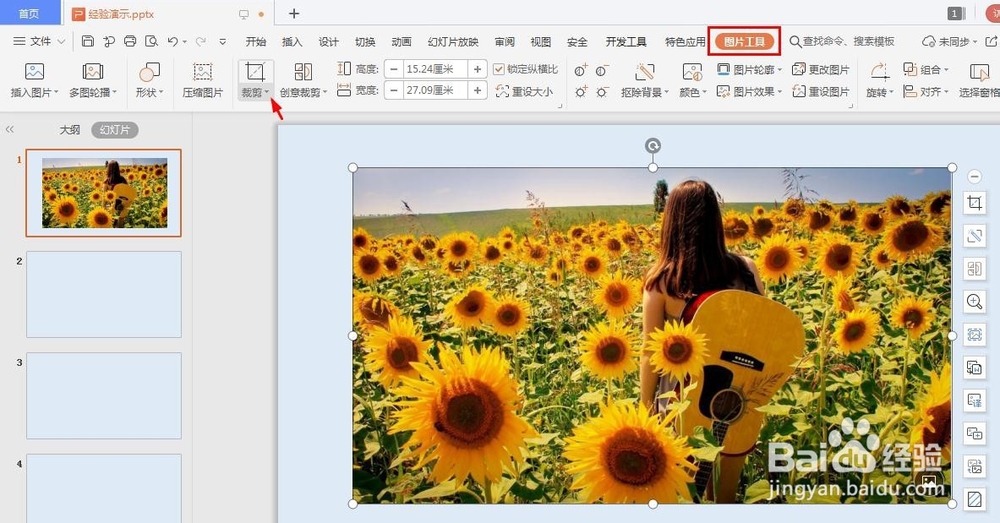
3、第三步:在图片上单击,会自动切换至“图片工具”菜单中,单击“裁剪”后面的小三角,可以按照形状或者比例裁剪,我们这里选择按形状裁剪,单击选择裁剪形状。
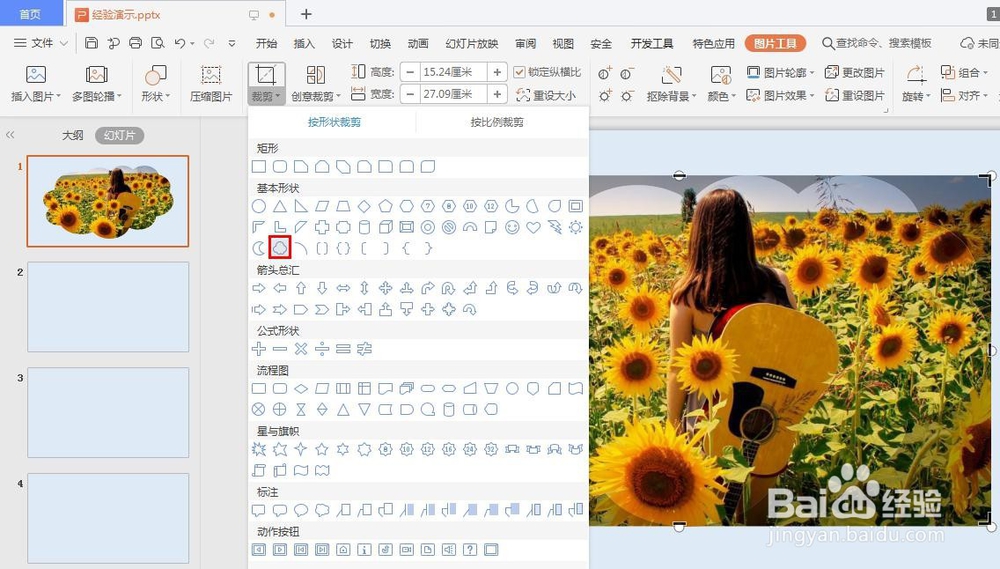
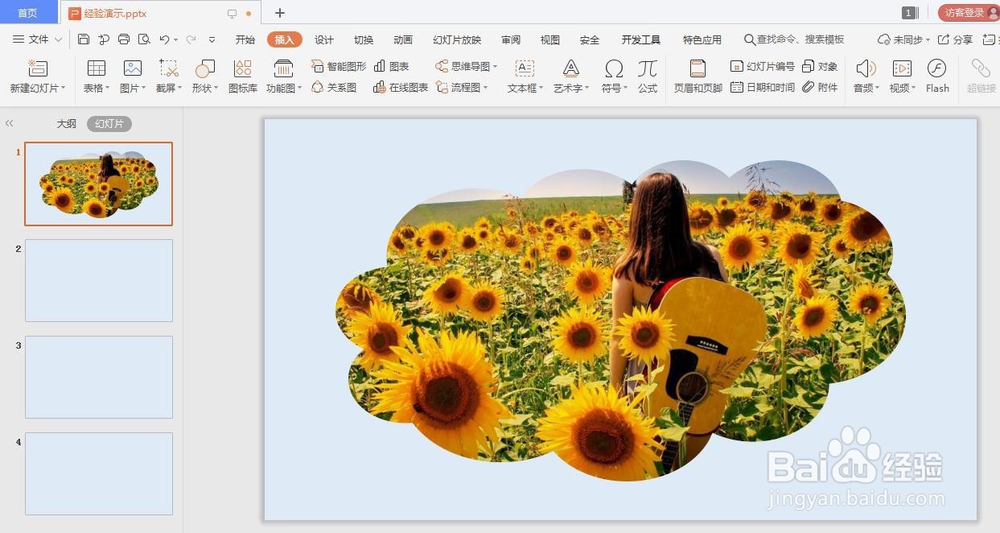
4、第四步:单击幻灯片,退出裁剪状态,完成操作。
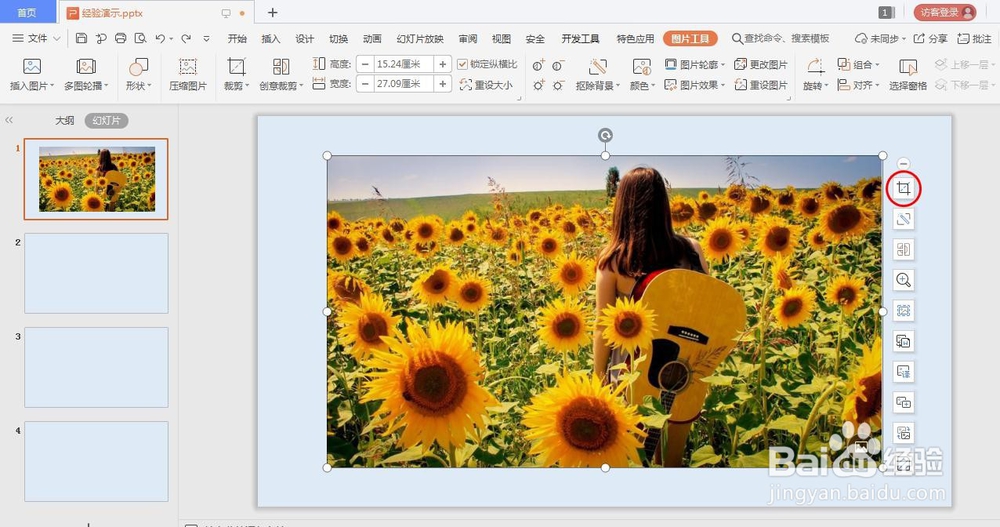
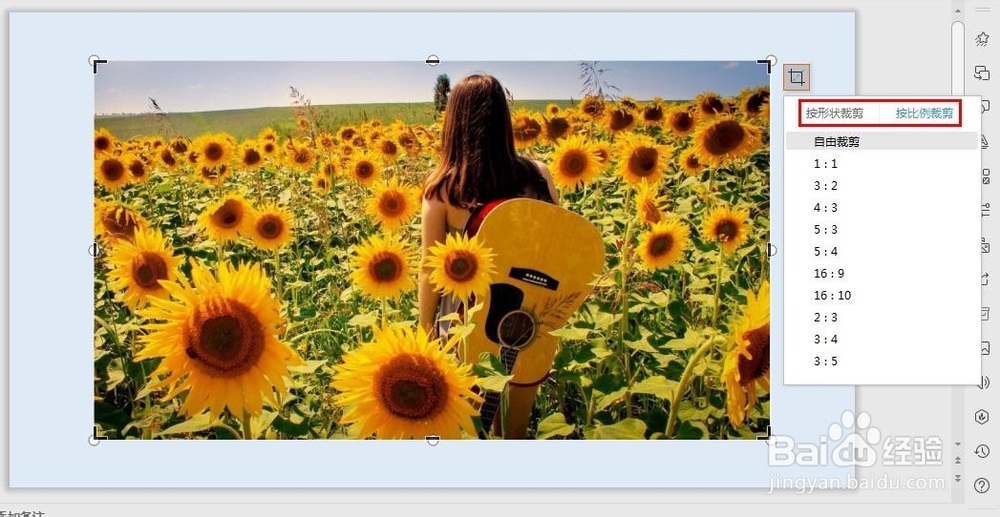
1、第一步:在图片上单击鼠标左键,右侧会出现很多按钮,单击红色线圈标记的“裁剪”按钮。
2、第二步:也是两种裁剪方式,这里选择“按比例裁剪”,在图片中拖动裁剪框至所需大小和位置即可。
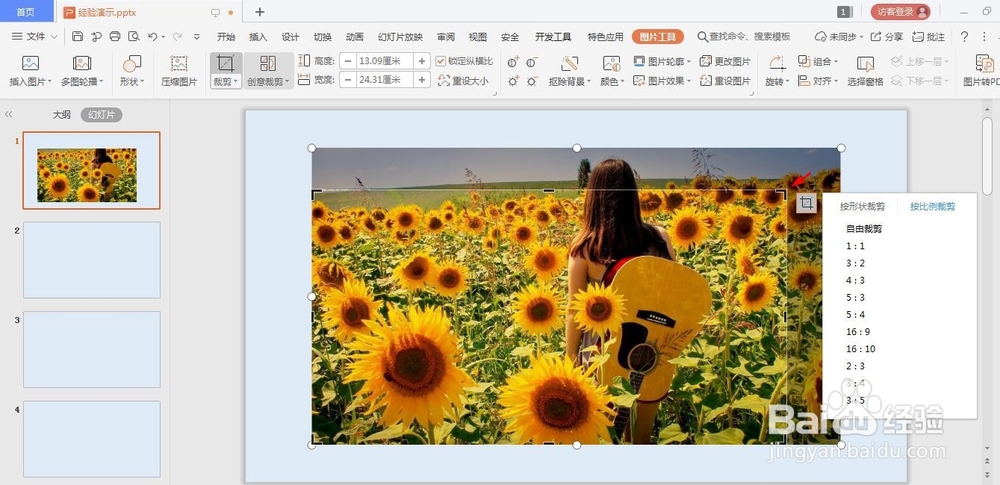
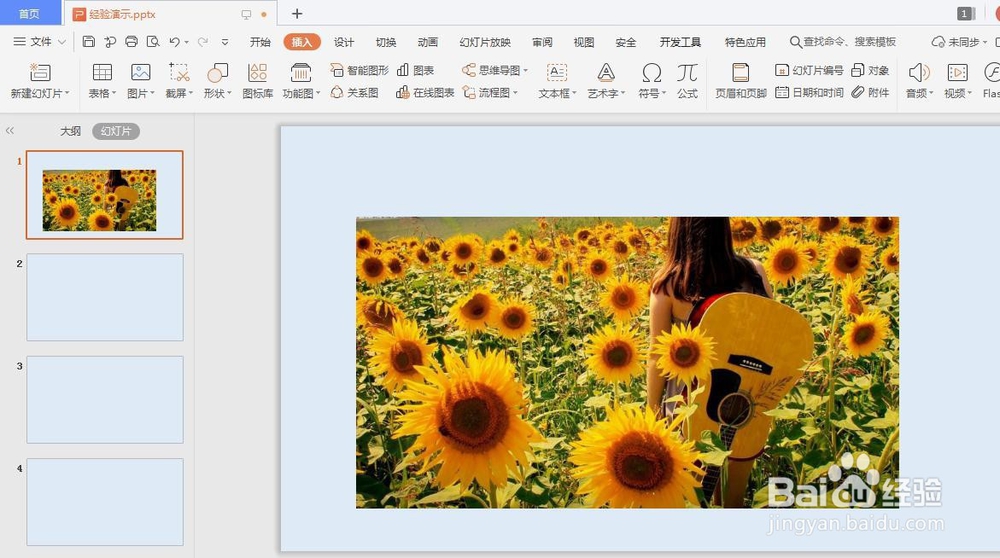
3、第三步:单击图片所在幻灯片,退出裁剪状态,完成裁剪操作。
声明:本网站引用、摘录或转载内容仅供网站访问者交流或参考,不代表本站立场,如存在版权或非法内容,请联系站长删除,联系邮箱:site.kefu@qq.com。
阅读量:150
阅读量:180
阅读量:86
阅读量:170
阅读量:186