如何把excel中两个格子的内容合并在一个格子里
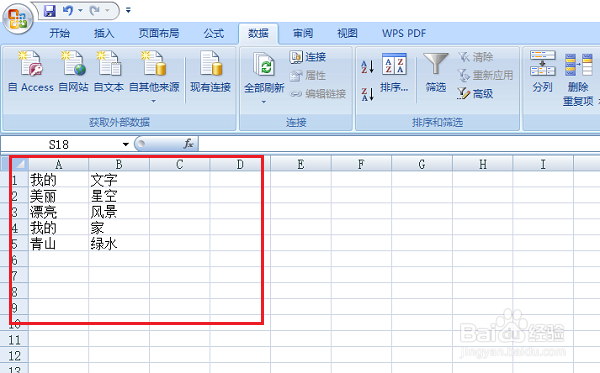
1、第一步打开要合并两个单元格内容的excel表格,如下图所示:
2、第二步在c1单元格中输入“=A1&B1”,按回车键,如下图所示:
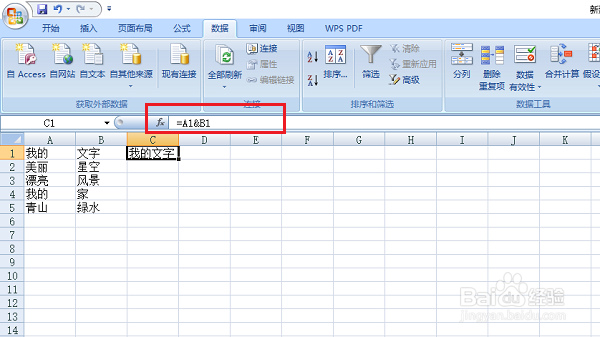
3、第三步可以看到c1已经将A1和B1的单元格内容合并在一起了,如下图所示:
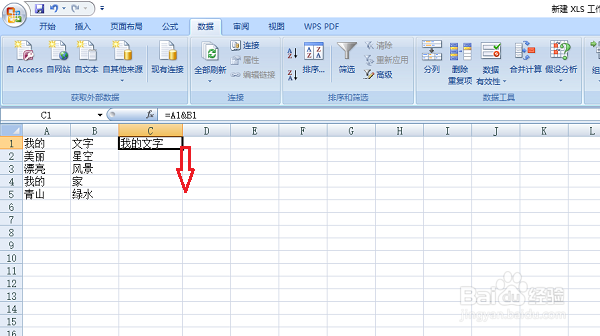
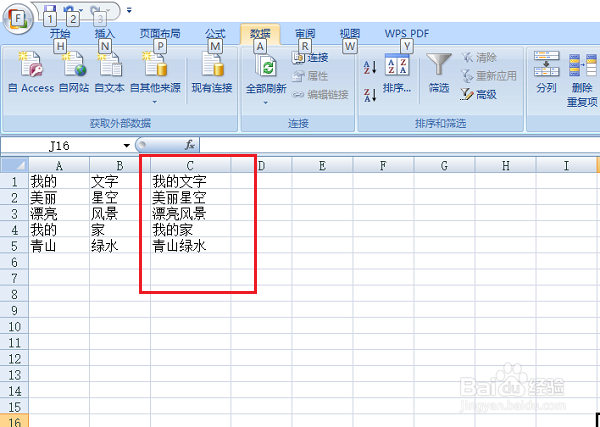
4、第四步选中C1,向下拖动,可以看到表格所有前两列的单元格内容都合并在一起了,如下图所示:
5、第五步合并的内容是带有格式的,如果我们不想要前两列,先复制合并后的内容,然后粘贴,选择只粘贴数值,如下图所示:
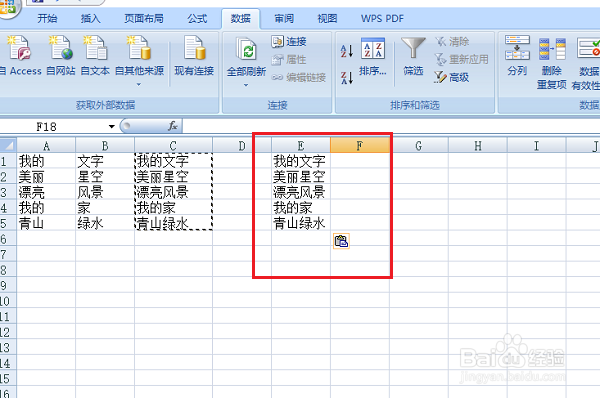
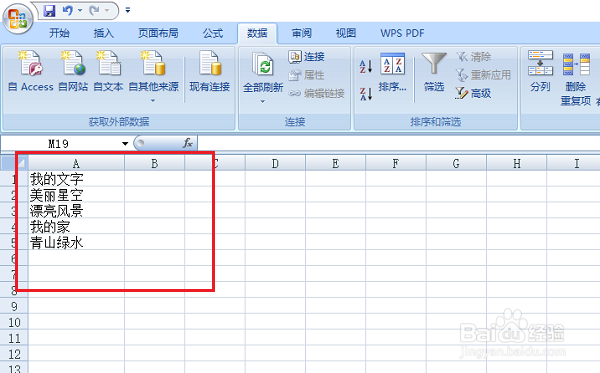
6、第六步只粘贴数值之后,就不带有格式,可以删除前面几列,只保留合并的单元格内容,如下图所示:
1、1.打开要合并两个单元格内容的excel表格
2.C1单元格中输入“=A1&B1”
3.按回车键之后,就合并了两个单元格内容
4.向下拖动,可以合并前两列的单元格内容
5.删除前两列的话,复制合并内容,点击选择性粘贴,粘贴数值,就只保留了合并的单元格内容
声明:本网站引用、摘录或转载内容仅供网站访问者交流或参考,不代表本站立场,如存在版权或非法内容,请联系站长删除,联系邮箱:site.kefu@qq.com。
阅读量:66
阅读量:135
阅读量:98
阅读量:97
阅读量:28