如何手动导入下载好的Android SDK?
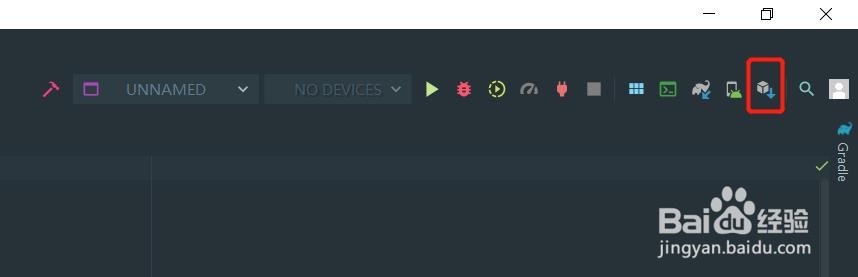
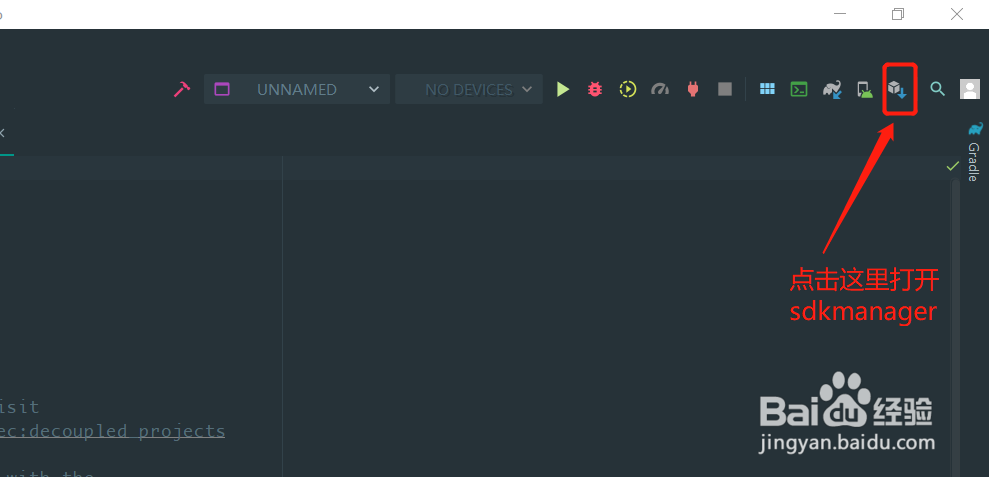
1、先看下自己已经安装了什么SDK,以免安装重复了。如下,点击SDK manager图标,即可查看到已安装的SDK版本和安装位置。
1、Android官网https://developer.android.com/
但是官网国内无法下载,所以我们选择国内源下载。
下面给大家介绍两个下载源:
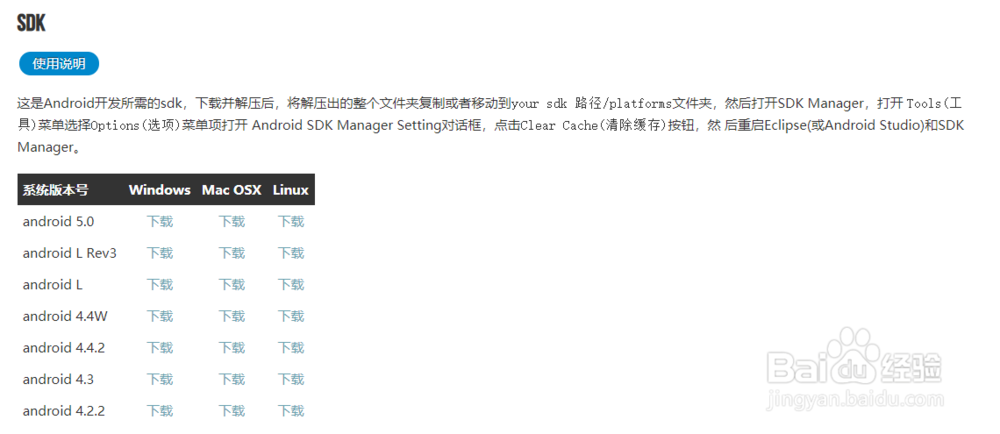
http://tools.android-studio.org/index.php/sdk
有5.0及以下的版本。
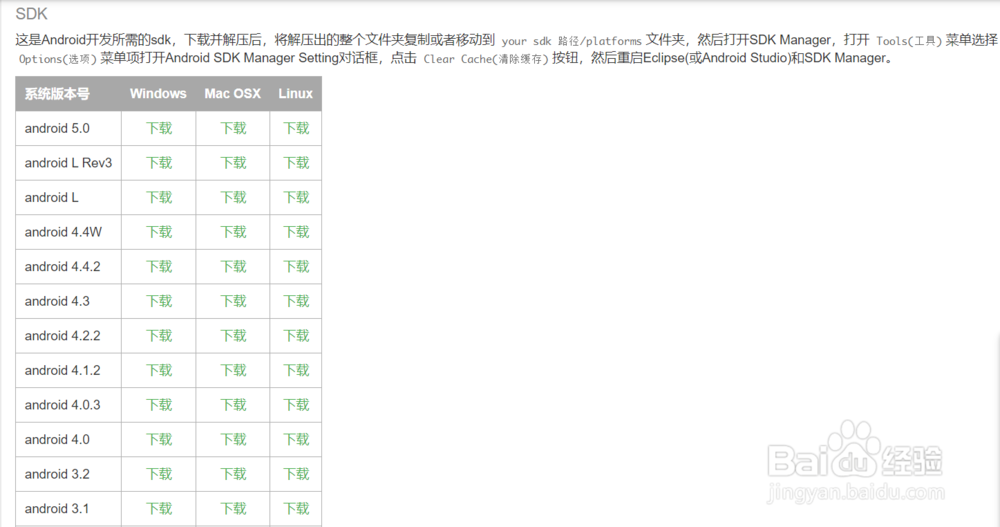
2、Android开发周报源:https://www.androiddevtools.cn/
同样是有5.0及以下版本。同时还有Android Studio历史版本。
https://www.androiddevtools.cn/
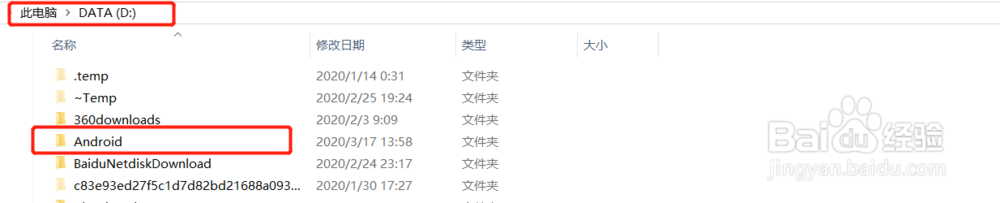
1、将AndroidSDK解压。注意:路径不能包含中文、特殊字符、空格等。
我解压在D盘根路径下的Android文件夹,这个可以根据自己的习惯或需求自行解压。注意:这个放在哪里都行,后面会导入到AS里的。
2、启动Android Studio。

3、点击sdk manager图标,进入到sdk manager
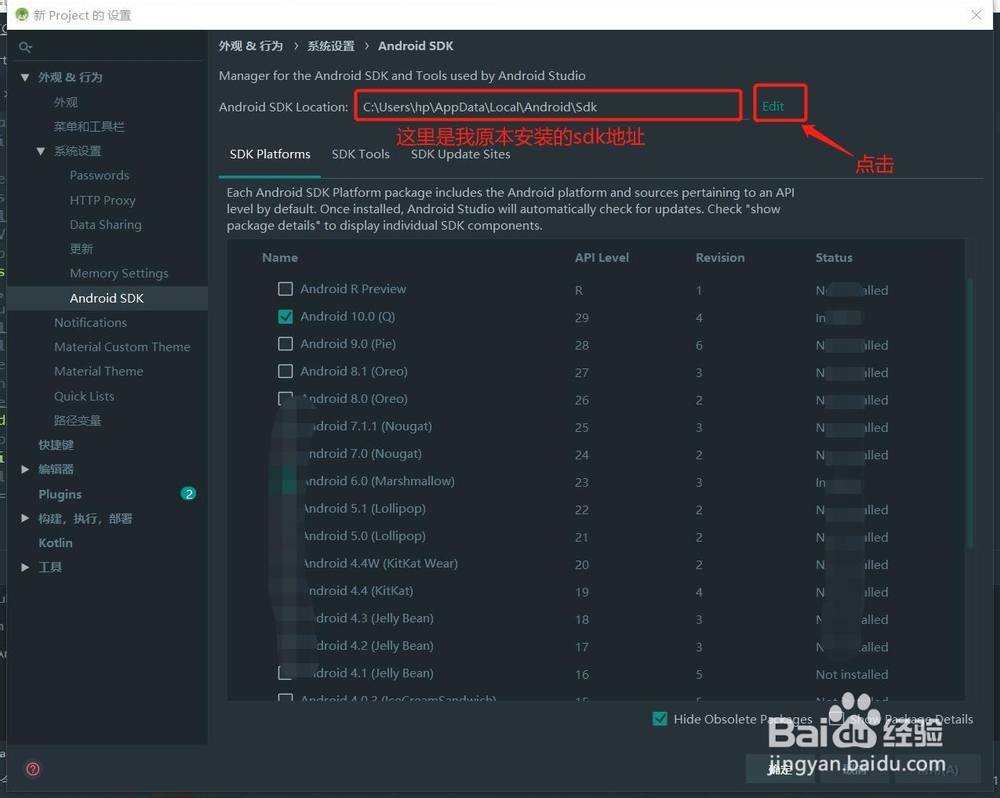
4、下面是sdk manager的界面,可以看到我原本安装的sdk地址。点击“Edit”编辑。
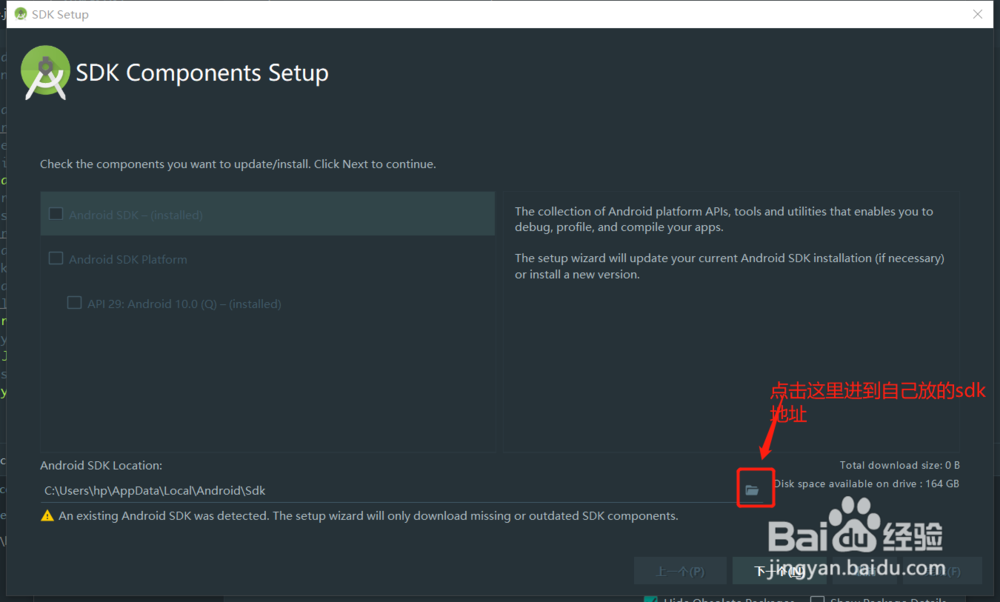
5、进入到sdk组件安装界面。点击图中指出的那个文件夹图标,进入到下一步。
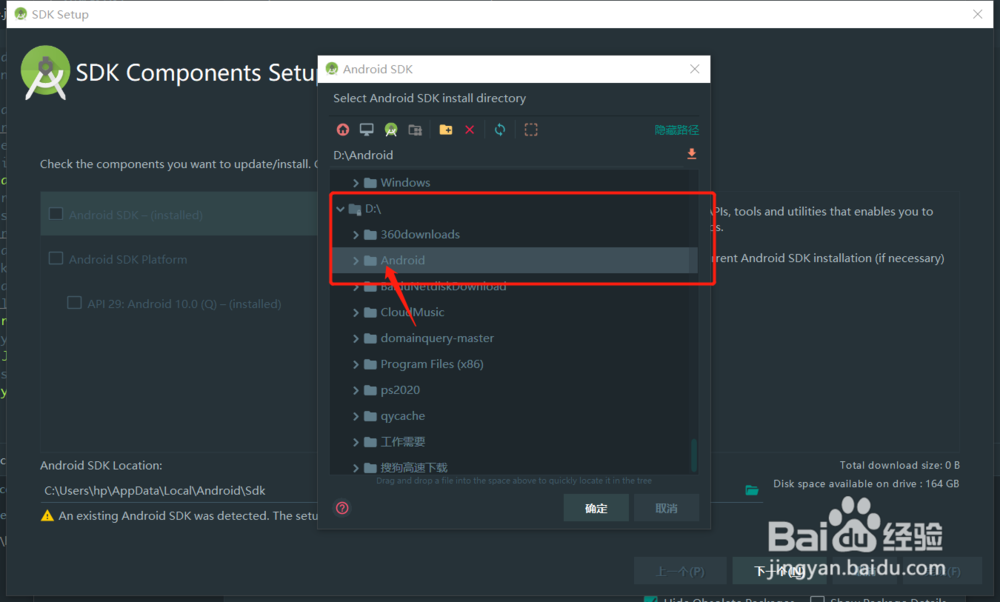
6、弹出选择SDK所在目录的提示框,我下载的SDK在D:\Android\AndroidSDK,选择此地址之后点击“下一个”。
7、回到sdk组件安装界面,点击“下一个”,开始安装。
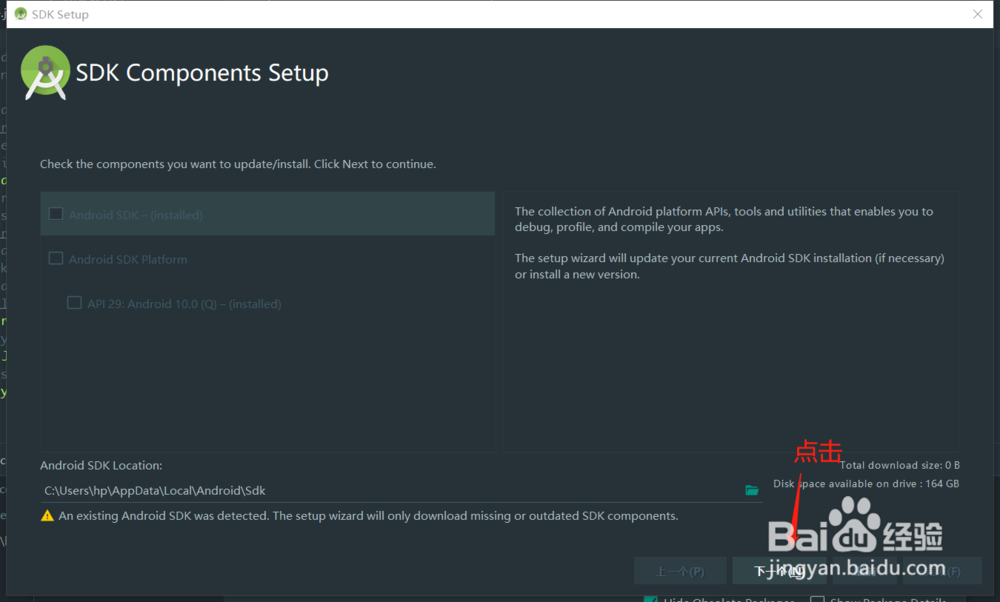
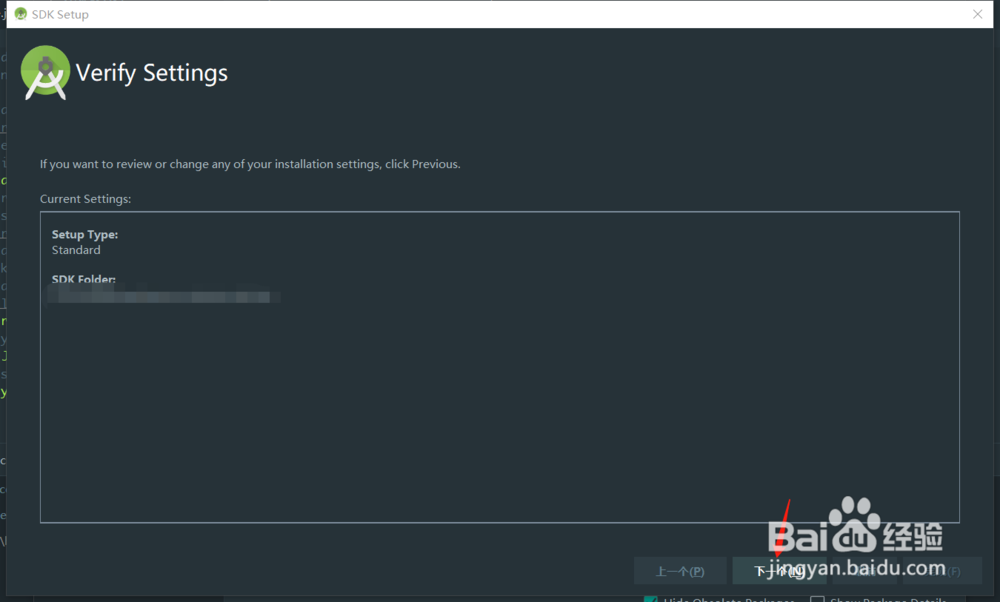
8、安装过程界面如下图所示。进度条走完之后,点击“完成”即可完成安装。
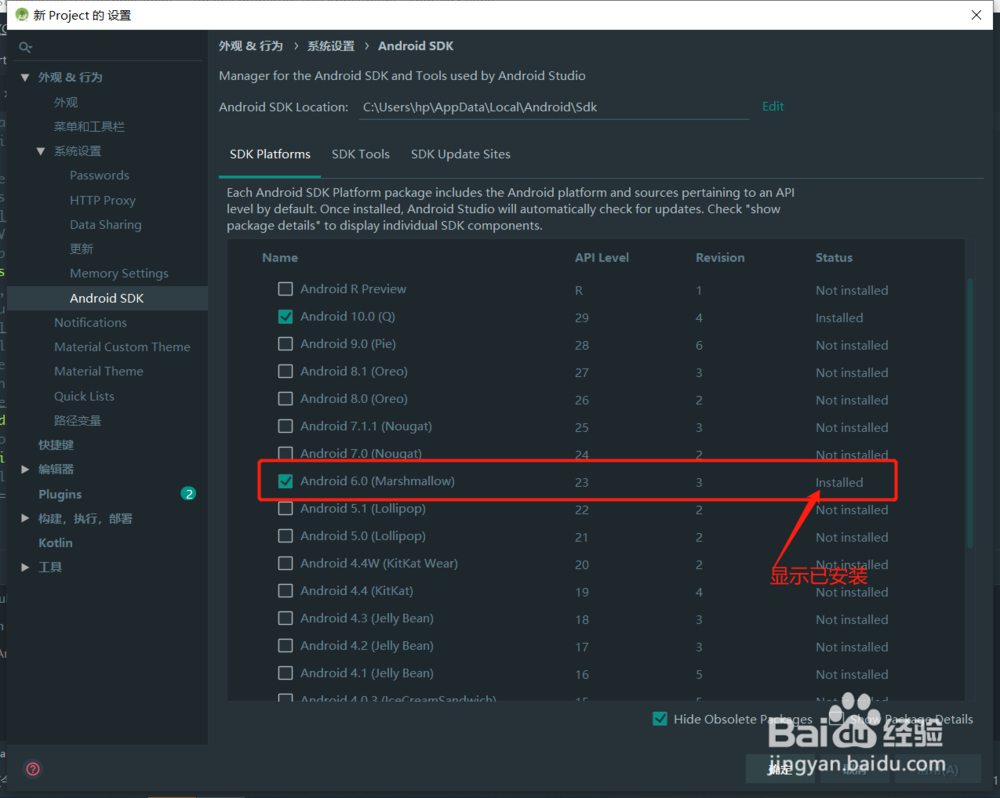
9、安装完成后,返回到sdk manager界面,可以看到,这里的Android 6.0的sdk已经安装完成,显示“installed”。
声明:本网站引用、摘录或转载内容仅供网站访问者交流或参考,不代表本站立场,如存在版权或非法内容,请联系站长删除,联系邮箱:site.kefu@qq.com。
阅读量:111
阅读量:102
阅读量:160
阅读量:108
阅读量:166