word2013怎么样给Word文档加密
1、打开要加密的word文档,然后点击文件菜单,在弹出的菜单中点击“保存文档”菜单项

2、在弹出菜单中选择“用密码进行加密”菜单项
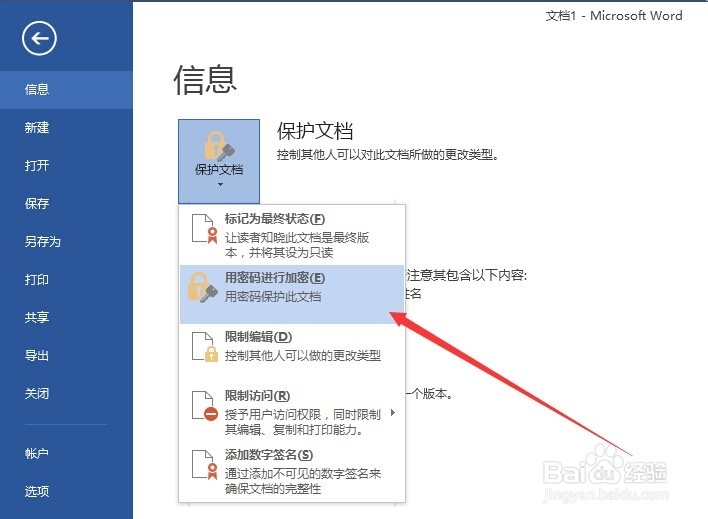
3、然后在弹出的窗口中输入加密密码,点击确定按钮,为防止出错,word会要求再次输入密码确认,输入完成后,点击确定按钮,这样就对文档进行加密了。下次再打开该文档的时候,需要输入密码才可以打开,如果输入错误的密码,则会提示错误,无法打开该文档。

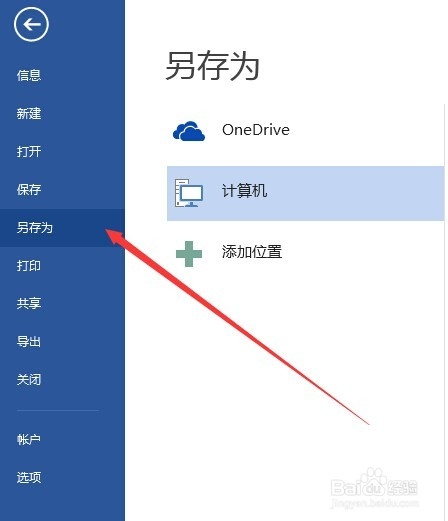
1、打开要加密的文档,然后点击“文件”菜单,选择“另存为”菜单项,在右侧选择一个保存文档的文件夹
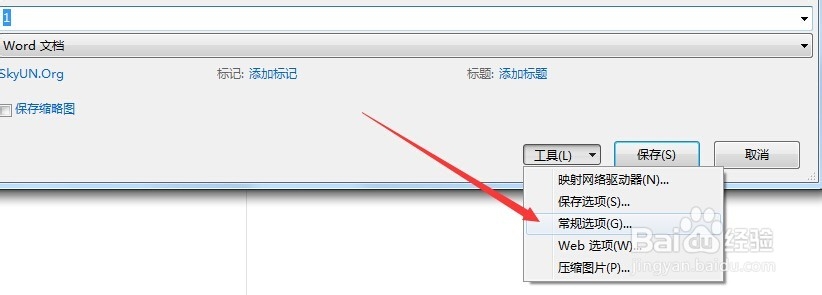
2、在弹出的保存文档窗口,输入另存为文档的名称,然后在右下角有一个“工具”按钮,点击该按钮,在弹出菜单中选择“常规选项”菜单项
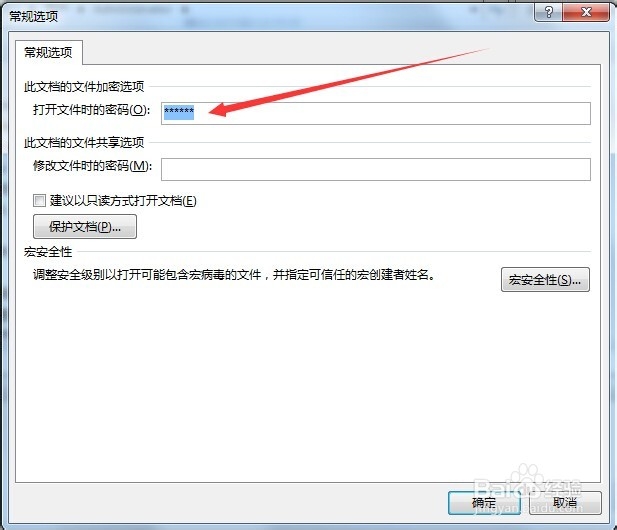
3、在弹出的窗口中找到“打开文件时的密码”项,在其右侧输入加密的密码,点击确定按钮,最后点击保存就可以了。这样再次打开另存的文件时,会提示输入正确密码,否则无法打开该文档。
声明:本网站引用、摘录或转载内容仅供网站访问者交流或参考,不代表本站立场,如存在版权或非法内容,请联系站长删除,联系邮箱:site.kefu@qq.com。