遨游浏览器资源嗅探器怎么用 怎么批量下载视频
1、打开遨游游览器,找到地址栏旁边有一个 放大镜查找图标。点击进入
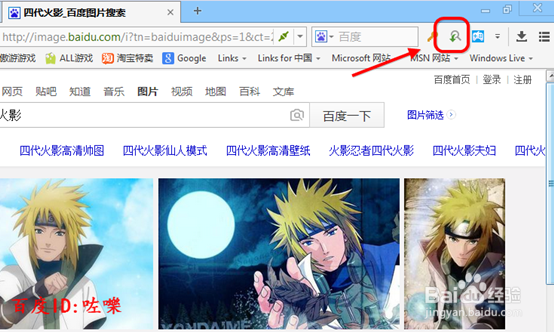
2、如果要批量下载图片,点击图片。
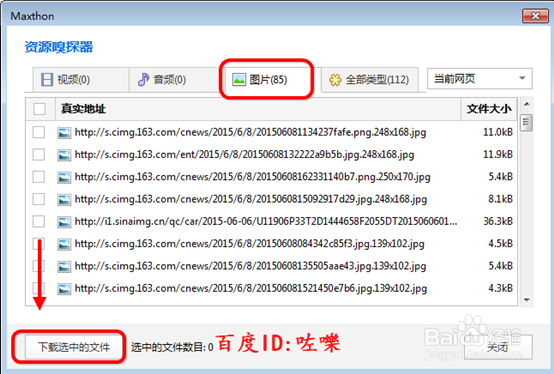
3、点击需要下载的图片资源,可以根据大小排序把太小的图片过滤。下方有保存到目标的路径位置,点击浏览进行修改
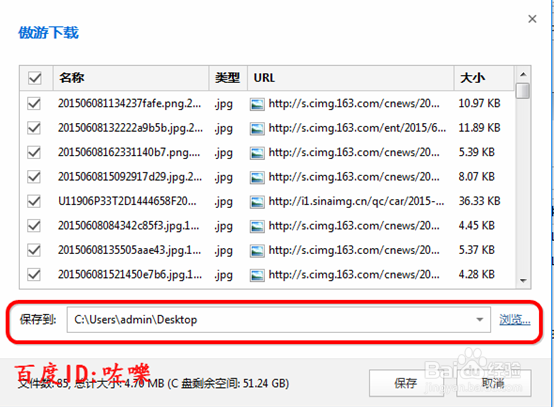
4、点击保存之后,开始下载到本地(如果有遨游账号还可以下载保存到云端)。
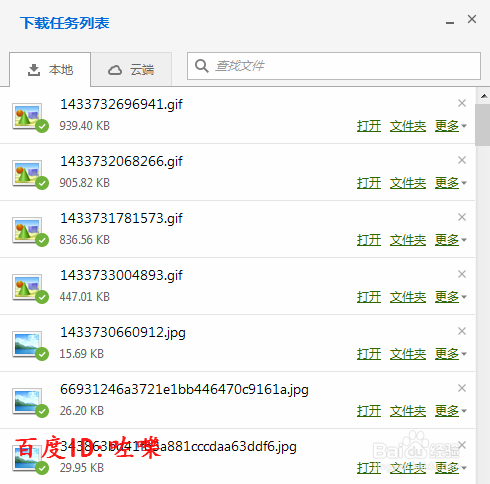
5、点击旁边的 文件夹可以查看下载好的文件,如图
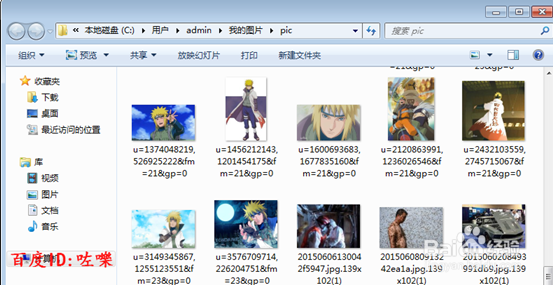
6、除了批量下载图片之外,遨游嗅探器还支持音乐和视频下载
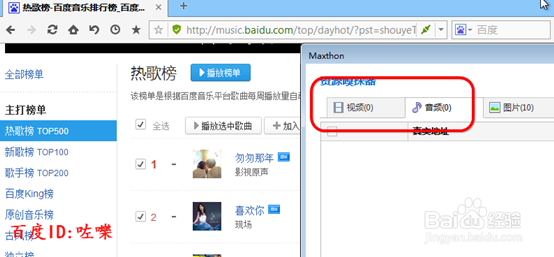
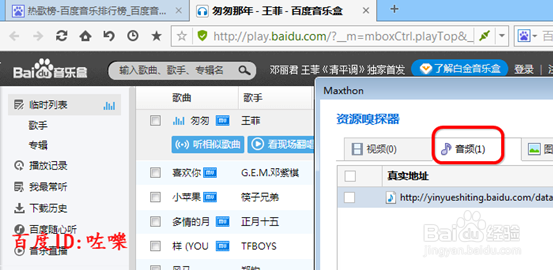
7、点击打开需要下载的MP3音乐,如图
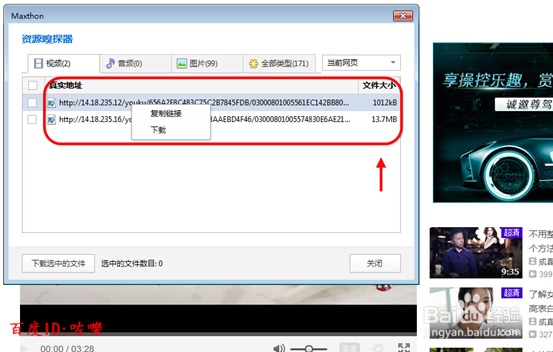
1、关于下载视频文件的话,很多网页的视频前面都有一个广告视频。我们可以通过文件大小排序进行筛选
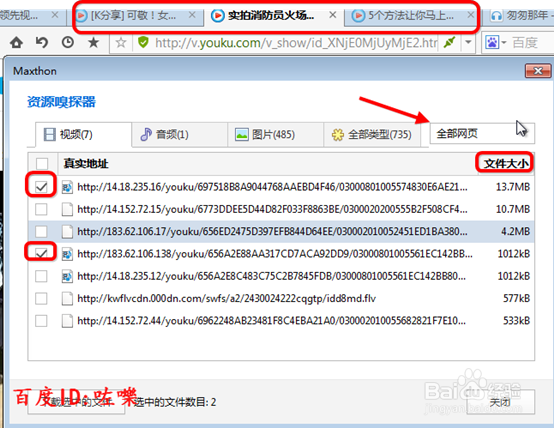
2、把文件比较大的,点击下载的视频文件进行下载。(注意资源嗅探器支持多个网页同时监听,可以点击文件类型后面的 页面切换(当前页面和所有页面)
声明:本网站引用、摘录或转载内容仅供网站访问者交流或参考,不代表本站立场,如存在版权或非法内容,请联系站长删除,联系邮箱:site.kefu@qq.com。
阅读量:99
阅读量:184
阅读量:50
阅读量:175
阅读量:176