U盘损坏或硬盘如何格式化
1、首先,我们下载lformat软件,在百度有,所以我就不发了。

2、下载好后,我们打开lformat

3、这里会显示U盘的信息。

4、注意!这里选择你要格式化的硬/U盘

5、然后单击继续>>>

6、进入界面
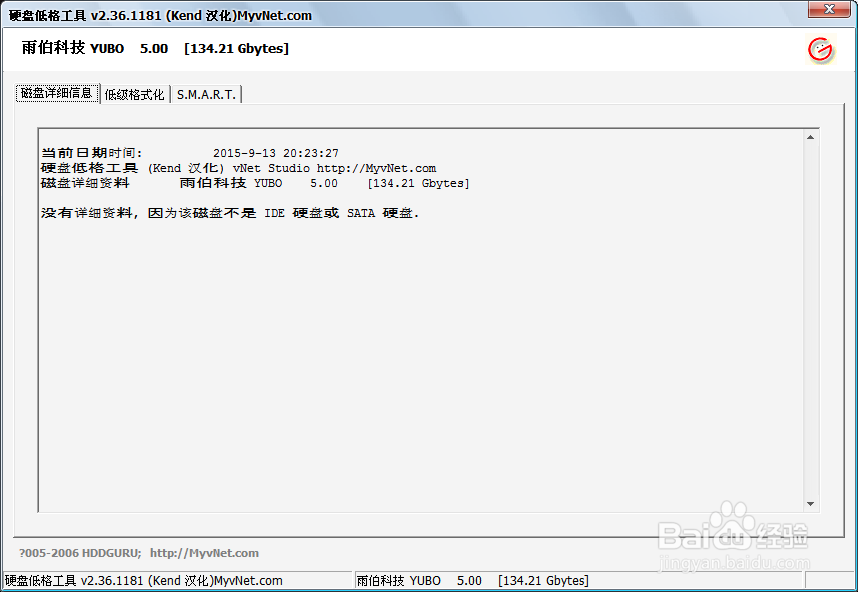
7、单击低级格式化。

8、单击格式化U盘

9、在弹出的对话框里单击Yes。

10、然后会出现一些基本信息。

11、在这之后,如果不会继续出现信息,请单击右上角的关闭按钮,然后就会继续了!

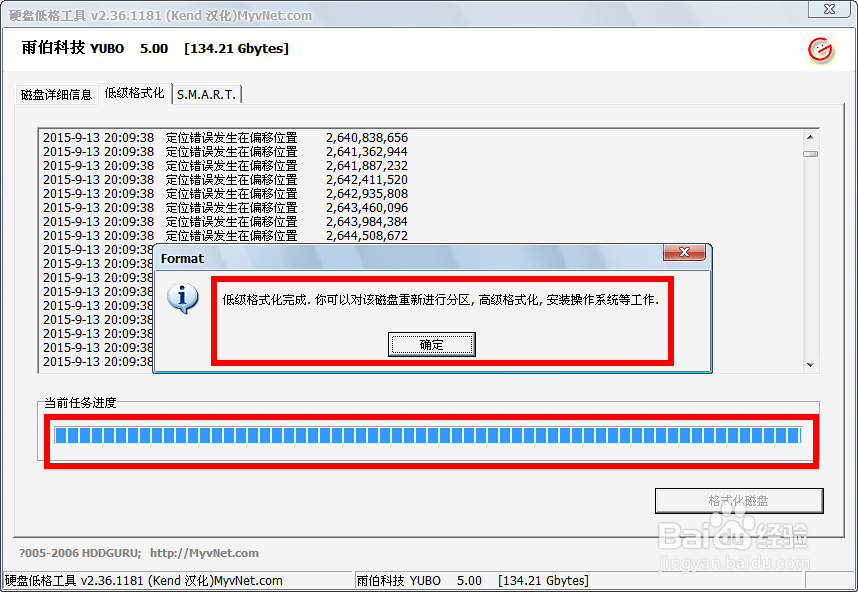
12、等待进度条满后将弹出对话框,显示低级格式化完成......单击确定
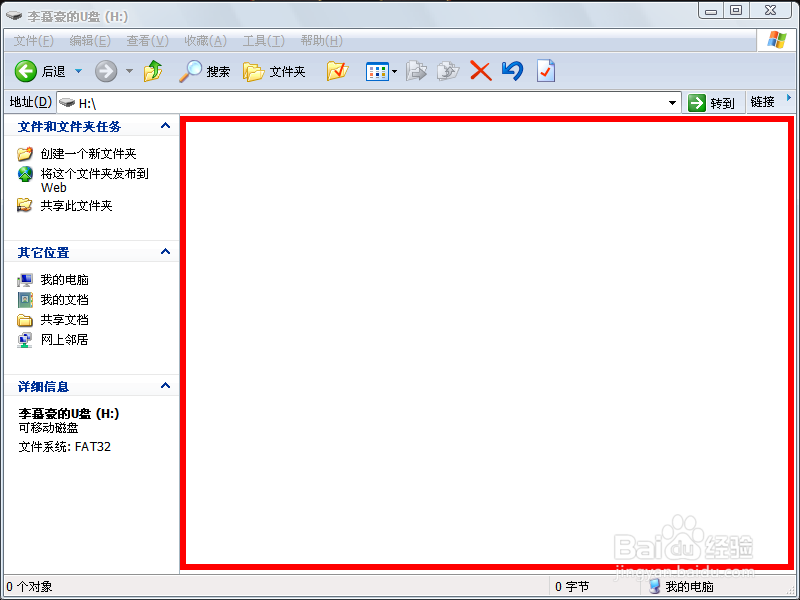
13、然后我们打开格式化后的U盘或硬盘,就会看见已经格式化完成了!
14、右键看看属性,我的U盘买的时候说是128GB的,但因为硬盘是1000MB为1G的,而电脑是1024M为1G的,所以,大约为125G,大家看看,是不是没错!不要问我为什么有4.65MB已用空间,是因为硬盘设备也会占用一点点空间。!

声明:本网站引用、摘录或转载内容仅供网站访问者交流或参考,不代表本站立场,如存在版权或非法内容,请联系站长删除,联系邮箱:site.kefu@qq.com。
阅读量:113
阅读量:72
阅读量:54
阅读量:124
阅读量:67