windows 7的C盘瘦身方法
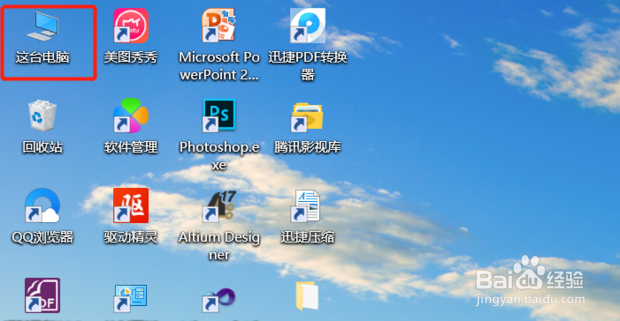
1、首先打开“这台电脑”。
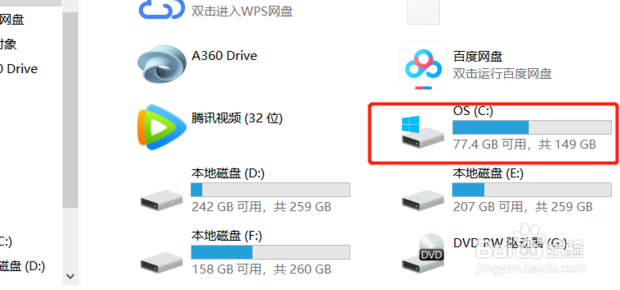
2、然后找到C盘。
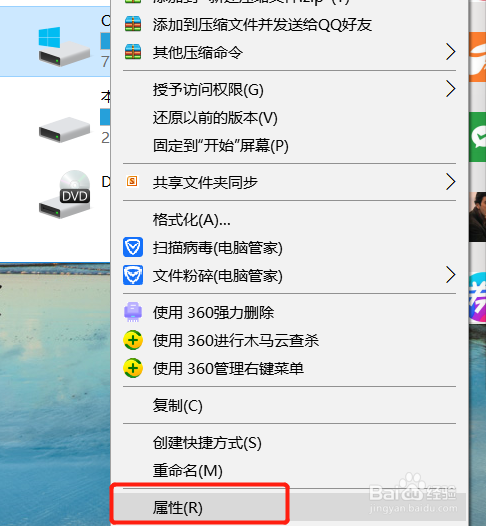
3、然后右击选择“属性”。
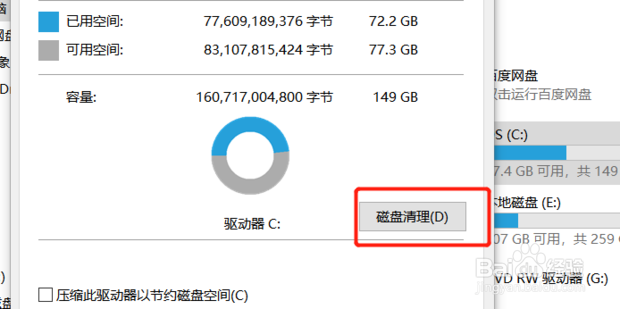
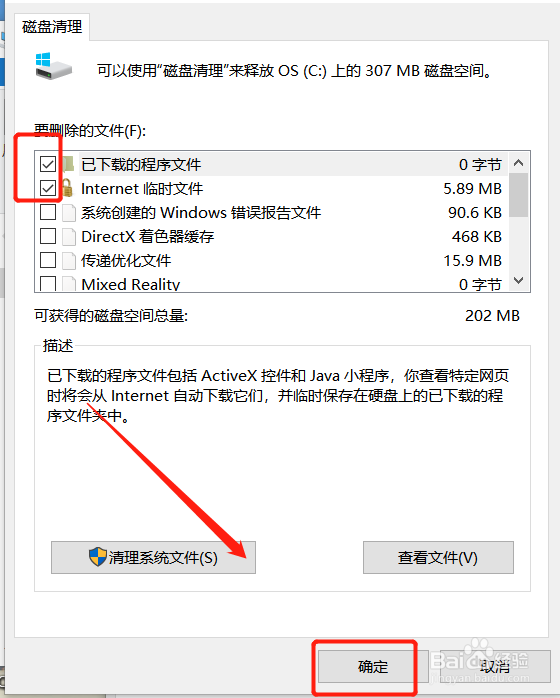
4、然后点击“磁盘清理”。
5、接着选择需要删除的文件并点击“确定”。
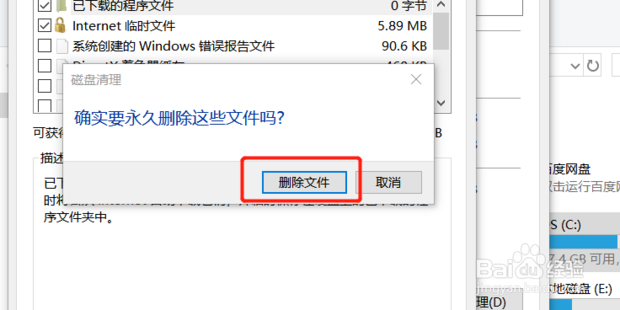
6、最后点击“永久删除”就可以了。
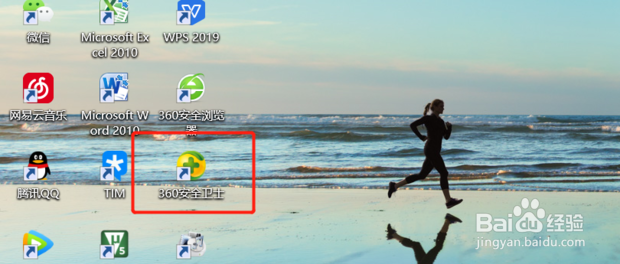
1、首先打开360安全卫士。
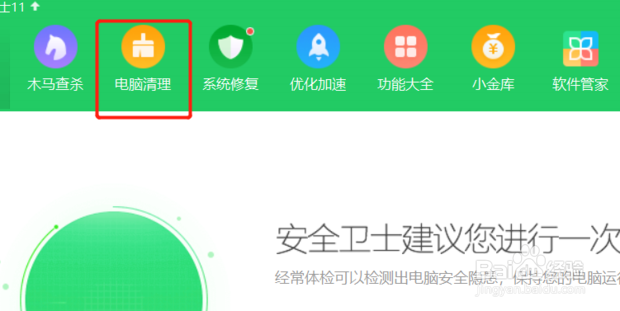
2、然后点击“电脑清理”。
3、然后选择“系统瘦身”。因为系统就是C盘。
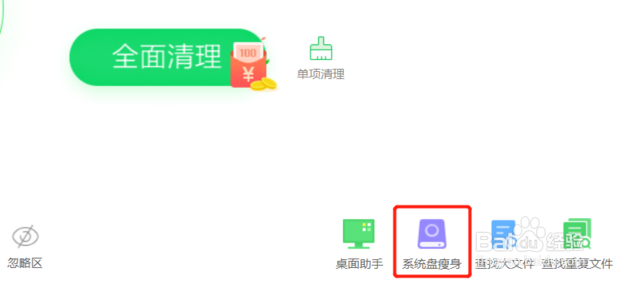
4、然后就会扫描系统盘的文件。
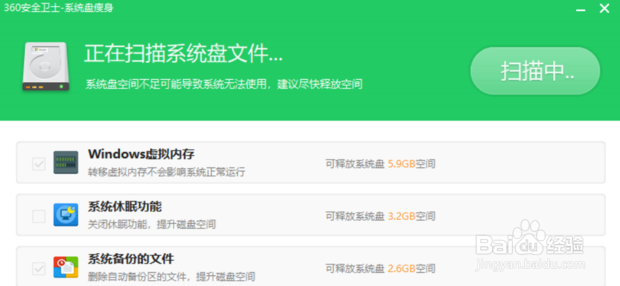
5、然后点击“立即瘦身”。
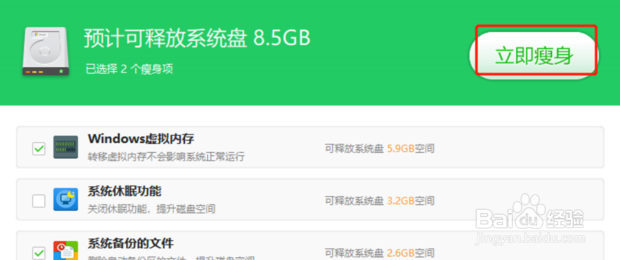
6、然后就完成了c盘瘦身。
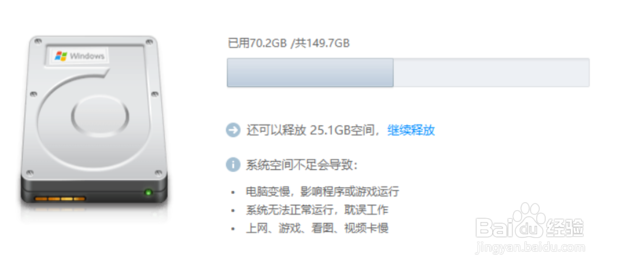
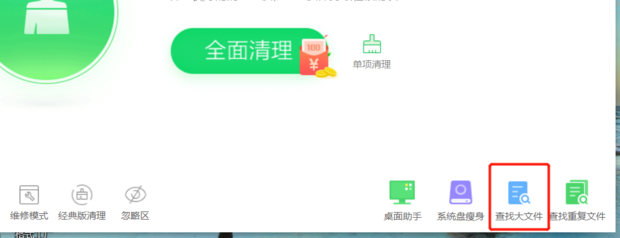
7、接着回到电脑清理的界面,并点击“查找大文件”。
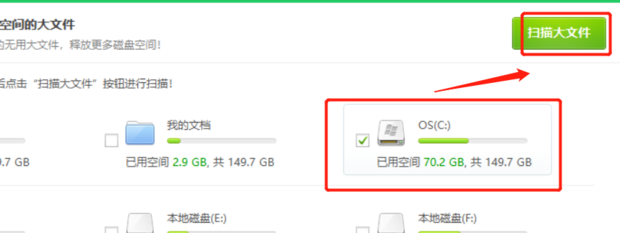
8、然后勾选c盘并点击“扫描大文件”。
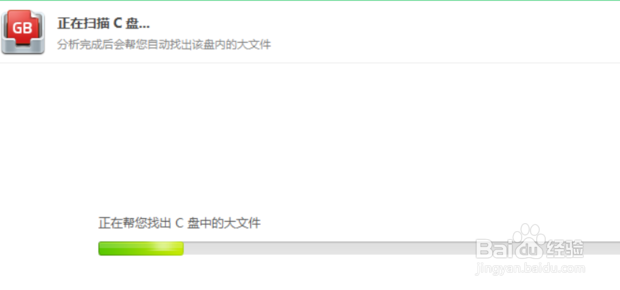
9、然后就在扫描中了。
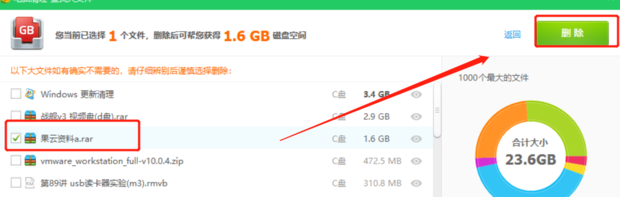
10、最后选择不需要的大文件并点击“删除”就完成了。
声明:本网站引用、摘录或转载内容仅供网站访问者交流或参考,不代表本站立场,如存在版权或非法内容,请联系站长删除,联系邮箱:site.kefu@qq.com。
阅读量:79
阅读量:60
阅读量:87
阅读量:171
阅读量:30