在WPS表格中如何使用SUM函数计算累加(累计)值
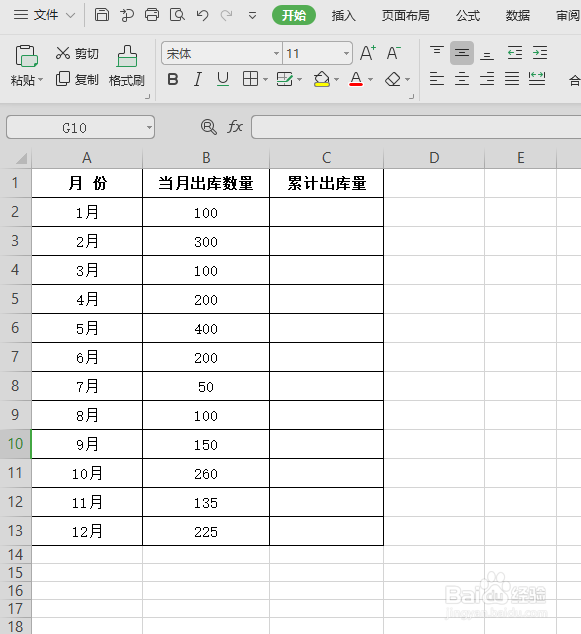
1、 下表为12月某产品的出库数量,先需要计算本年度,截至当月的累加出库数量。
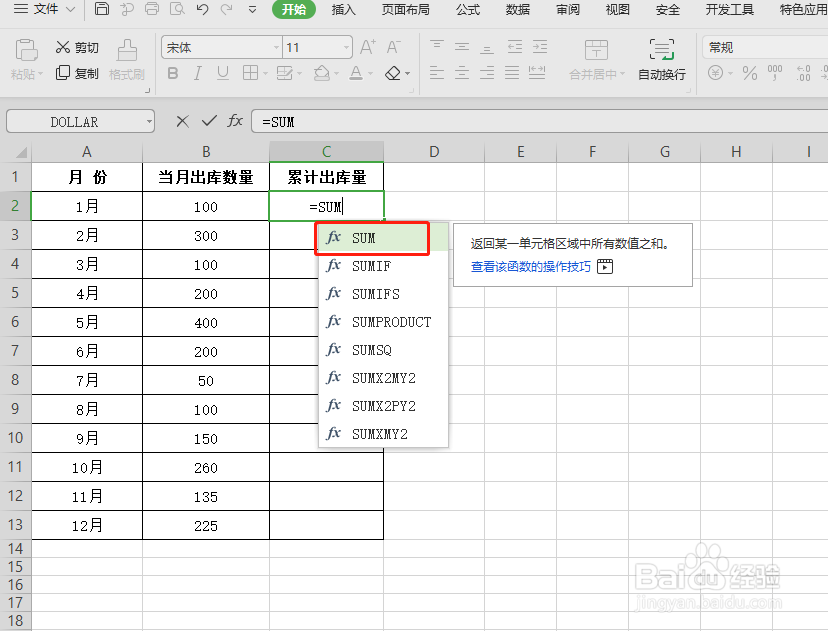
2、 在C2单元格中输入“=SUM”,在出现的下拉菜单中双击第一个SUM函数。
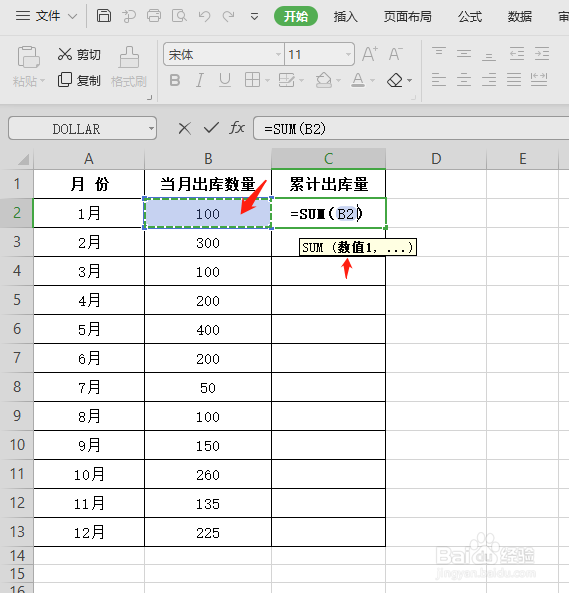
3、 输入SUM函数的第一个参数:用鼠标点击单元格B2,则C2单元格中自动出现B2。
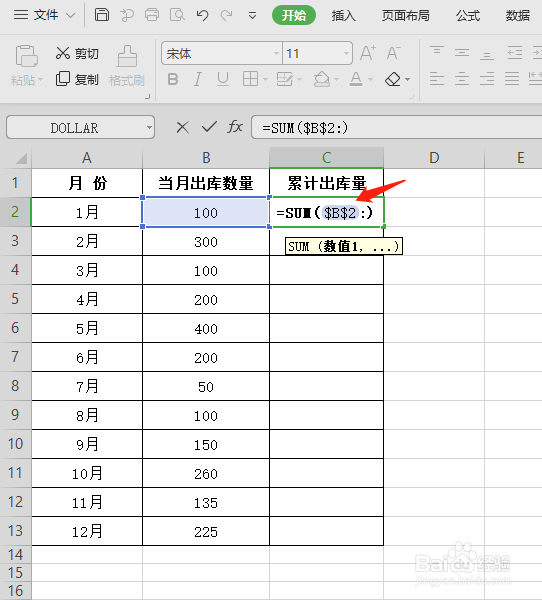
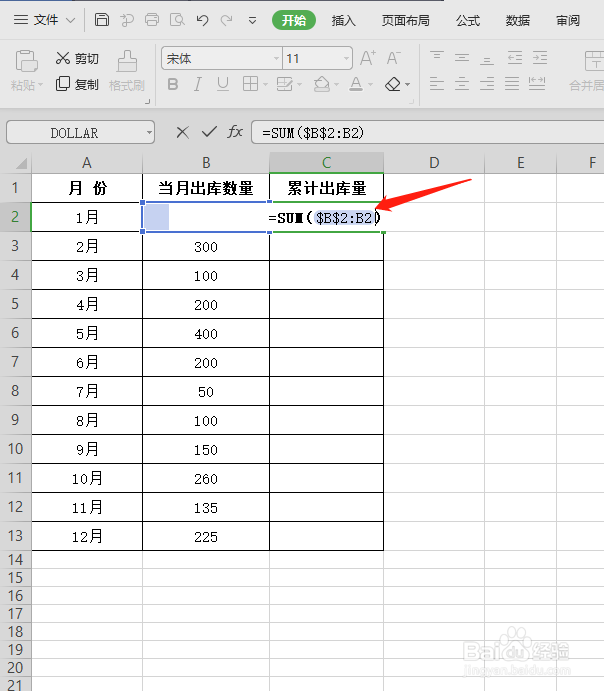
4、 将第一个参数B2,修改成$B$2,如下图,在其后面添加“:”,进入第二个参数的设置。
5、 鼠标再次点击B2单元格,则第二个参数B2在C2中显现出来了。
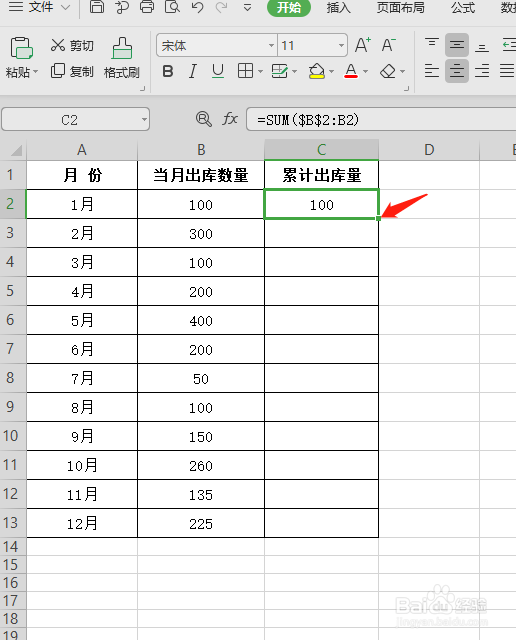
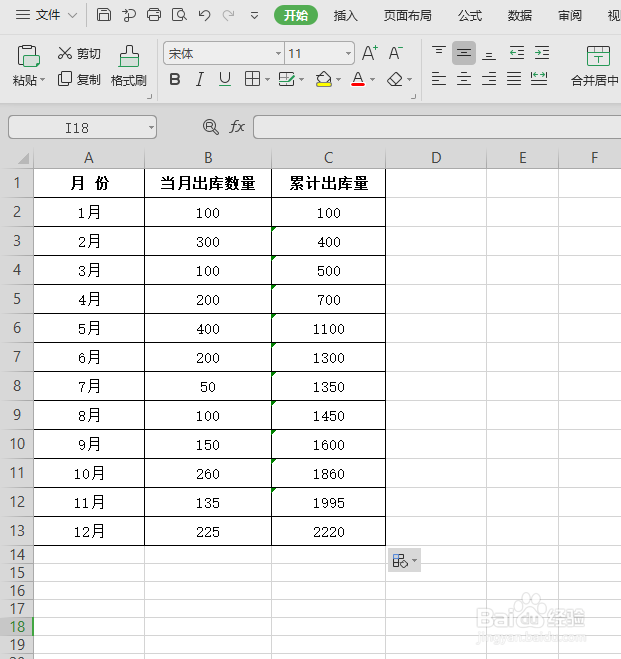
6、 设置完毕,点击键盘的回车键,可以看到C2中计算的数值为100。选中C2,将鼠标移至C2单元格的右下角,等出现十字时,按照鼠标左键不放,往下拖动至C13, 此时可以看到C列中显示了月累加值。
声明:本网站引用、摘录或转载内容仅供网站访问者交流或参考,不代表本站立场,如存在版权或非法内容,请联系站长删除,联系邮箱:site.kefu@qq.com。
阅读量:93
阅读量:35
阅读量:153
阅读量:67
阅读量:29