V-Ray1.90. for SketchUp 8的批量渲染方法
1、 设置好批量渲染的场景。
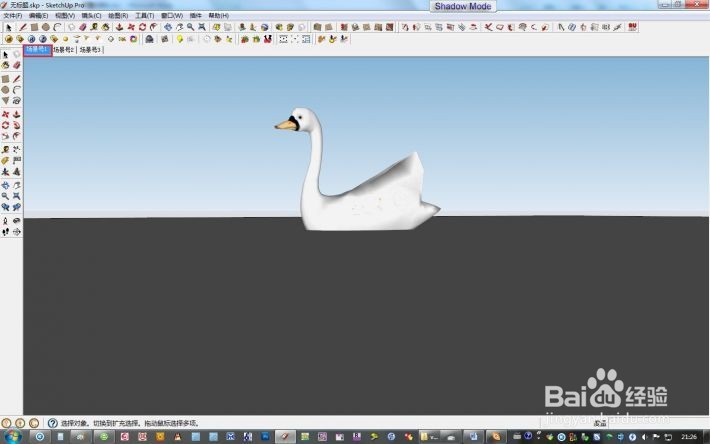
2、利用草图大师SketchUp菜单的“视图-动画-添加场景”工具建立好你想要最终出图的各个批量渲染的场景渲染窗口,如下图所示,
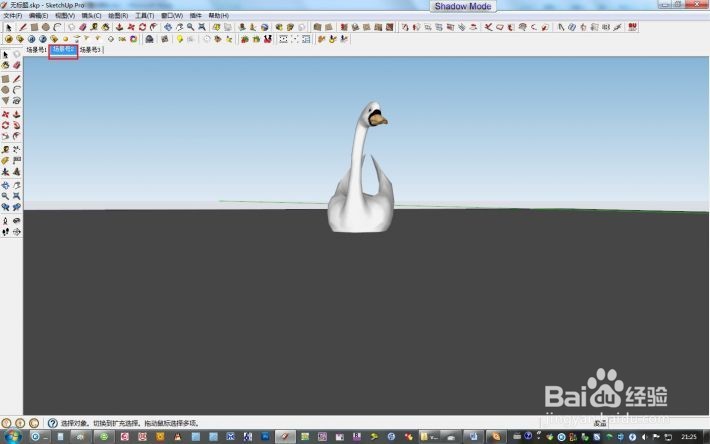
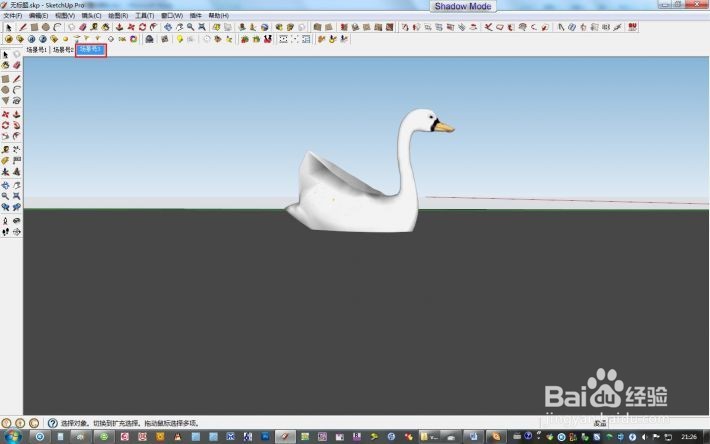
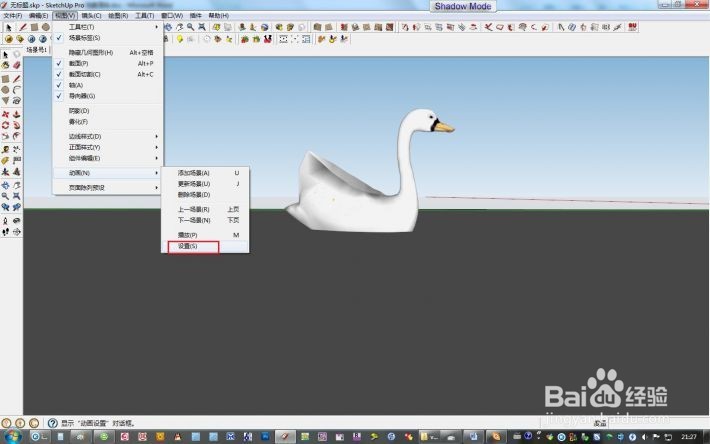
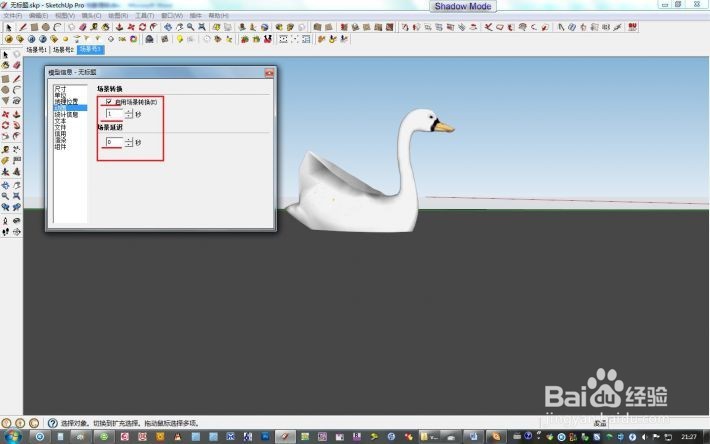
3、设置场景动画参数;利用SketchUp菜单的“视图-动画-设置”工具,如下图所示。
4、弹出如下对话框。将启用场景转换前打勾,并设置场景转换时间设置为1秒,场景延迟为0秒,并关闭该对话框。
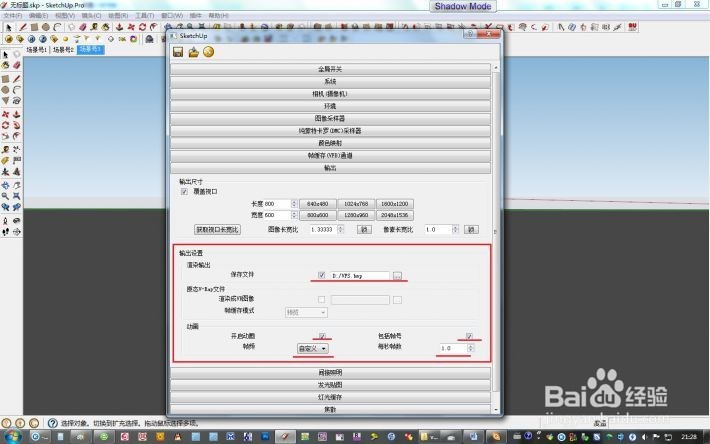
5、打开Vray or SU渲染设置面板,展开“输出”项,如下图所示。
详细选项按如下步骤:
1.设置“保存文件”的路径,
2.“开启动画” 项后打钩,
3.“帧频” 项选择“自定义”,
4.“包括帧号”项后打钩(以便渲染完成每个场景后自动编号命名保存文件),
5.“每秒帧数” 项设置为和场景转换时间为一致的“1”秒。
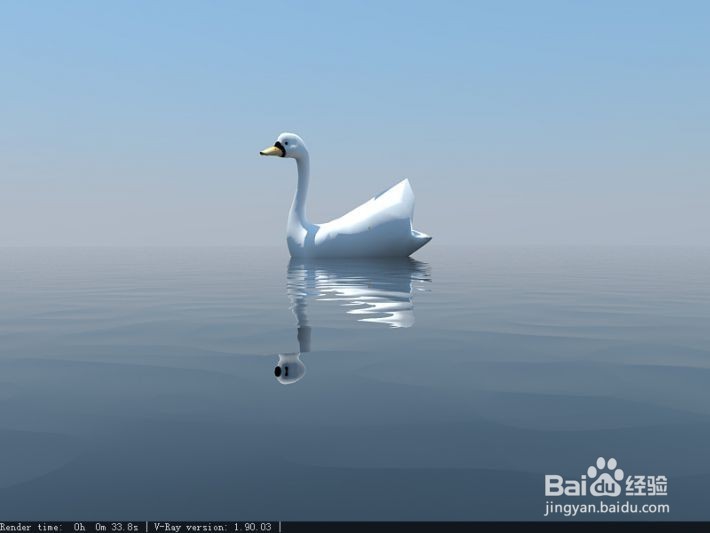
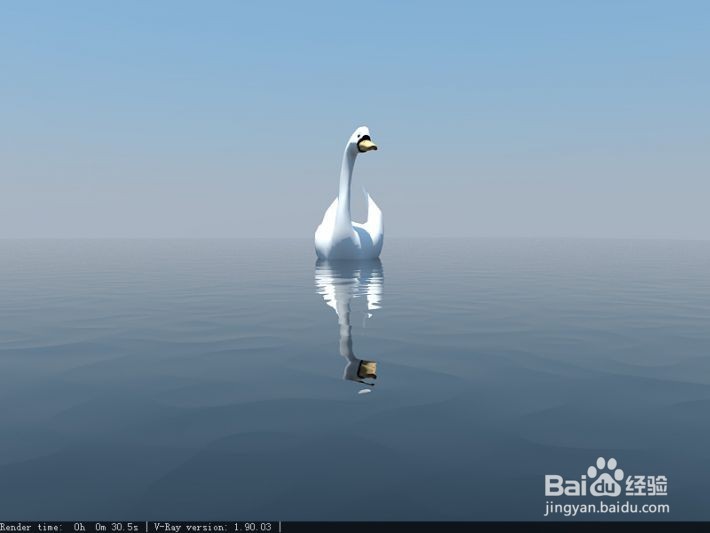
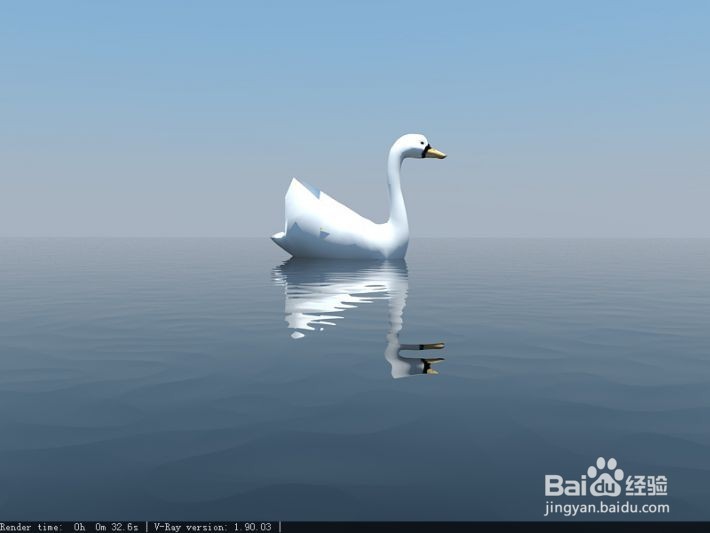
6、至此,Vray for SU的批量渲染的主要参数设置完毕,然后点击“开始渲染R”按钮开始渲染即可。就会得到下方的天鹅。
声明:本网站引用、摘录或转载内容仅供网站访问者交流或参考,不代表本站立场,如存在版权或非法内容,请联系站长删除,联系邮箱:site.kefu@qq.com。
阅读量:124
阅读量:32
阅读量:164
阅读量:118
阅读量:136