Oracel Database 12c 发行版2安装教程
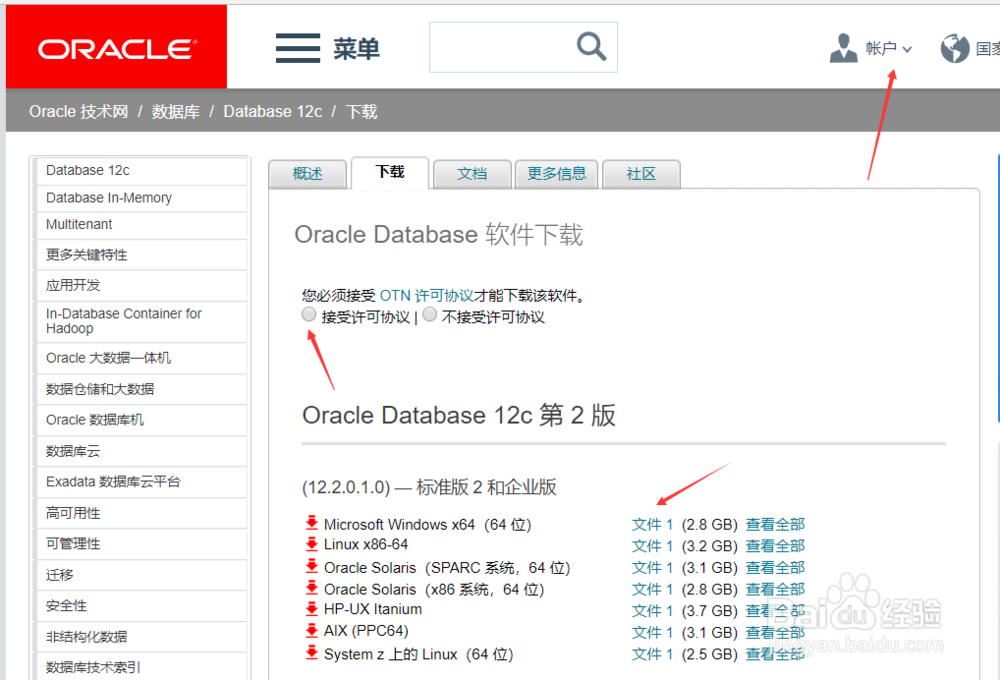
1、到oracel官网下载,没有账户的,先注册,登陆后免费下载,根据自己电脑系统选择相应的版本,这里以windows 64位为例。
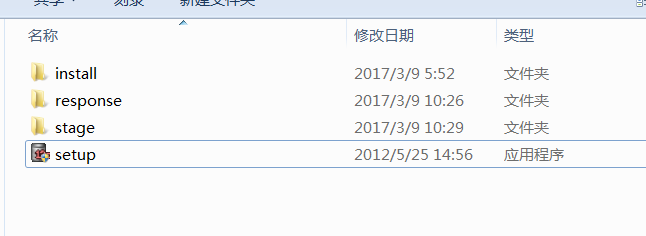
2、下载完成后,解压,可以看到有个setup.exe文件,双击运行
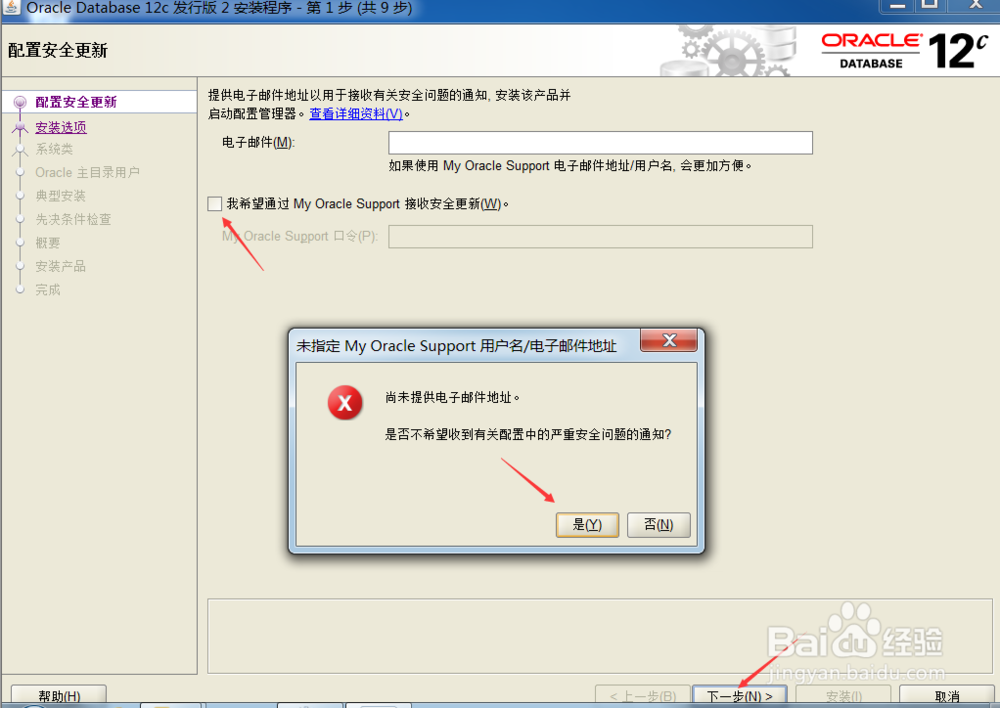
3、双击之后,得到如下界面,这里我不选择更新,点击下一步会弹出提示框,点是即可
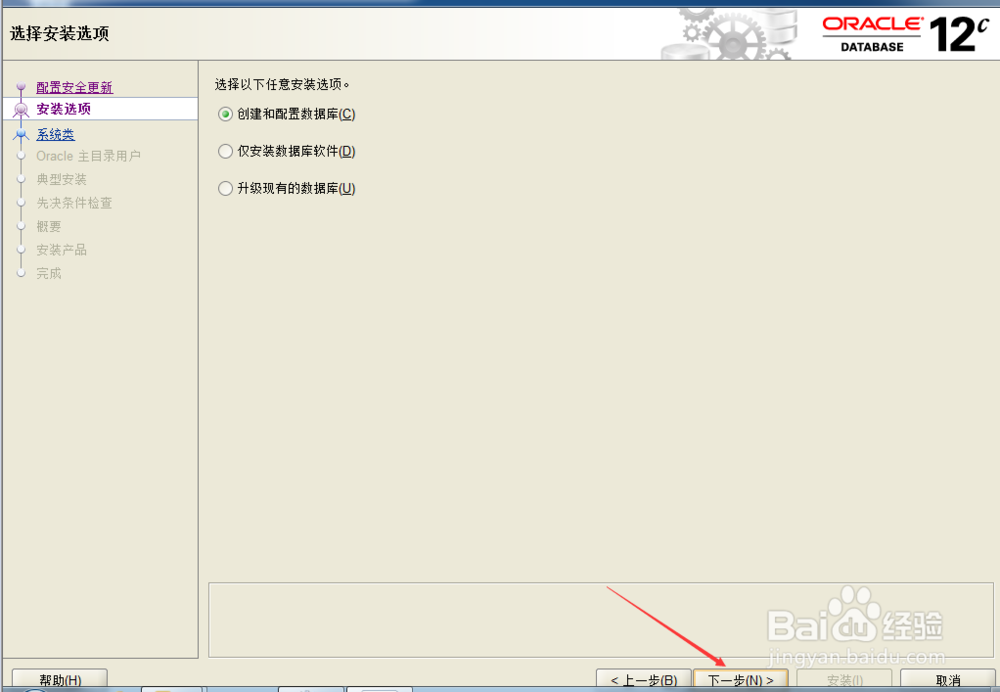
4、选择创建和配置数据库(C),点击下一步
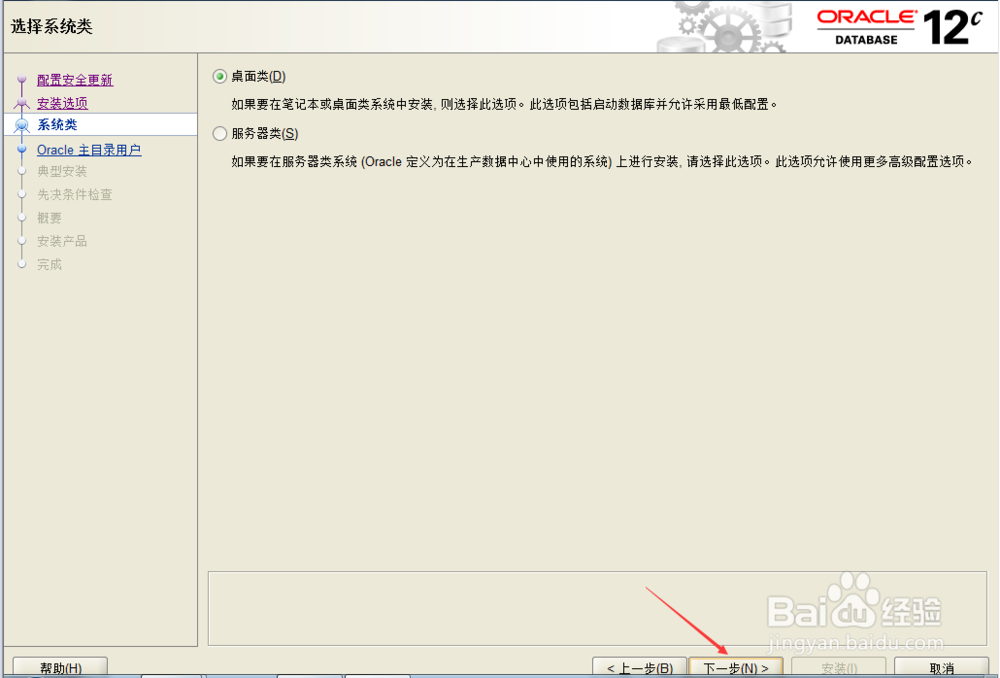
5、因为是学习的,所以可以选择桌面类,点击下一步
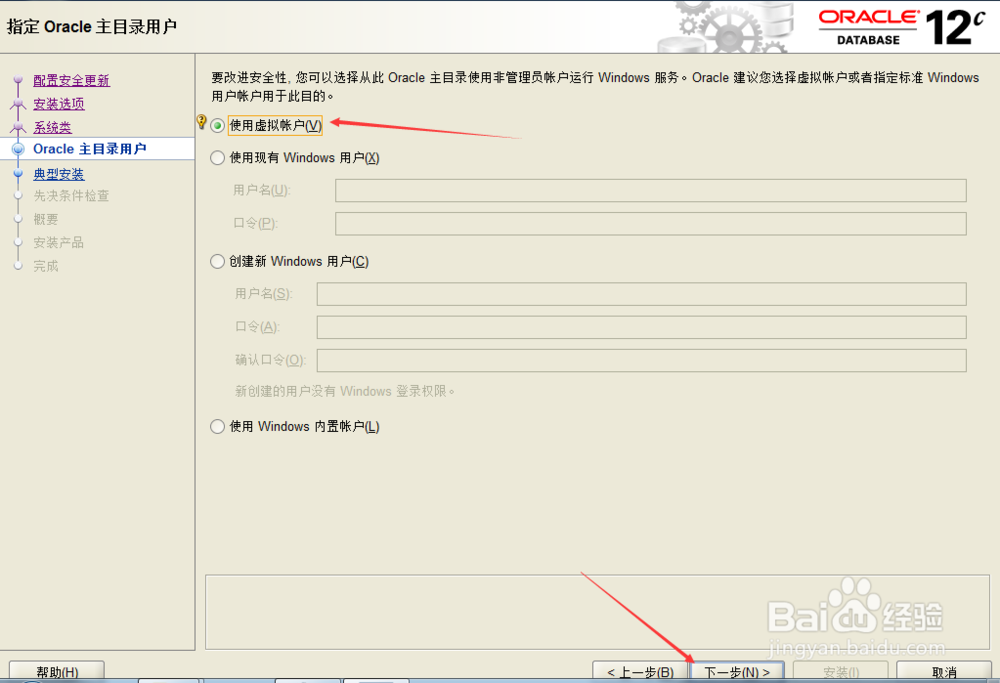
6、Oracel 主目录用户,这里推荐选择使用虚拟账户,当然也可以选择其他的用户,不怕麻烦自行设置即可,点击下一步
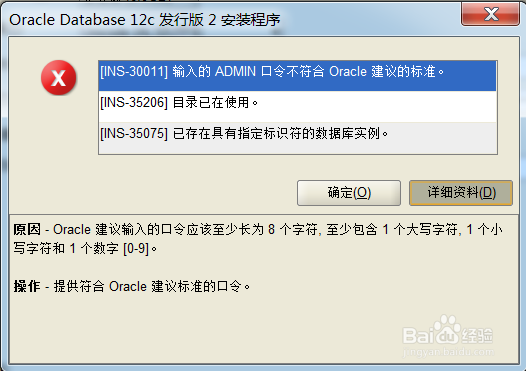
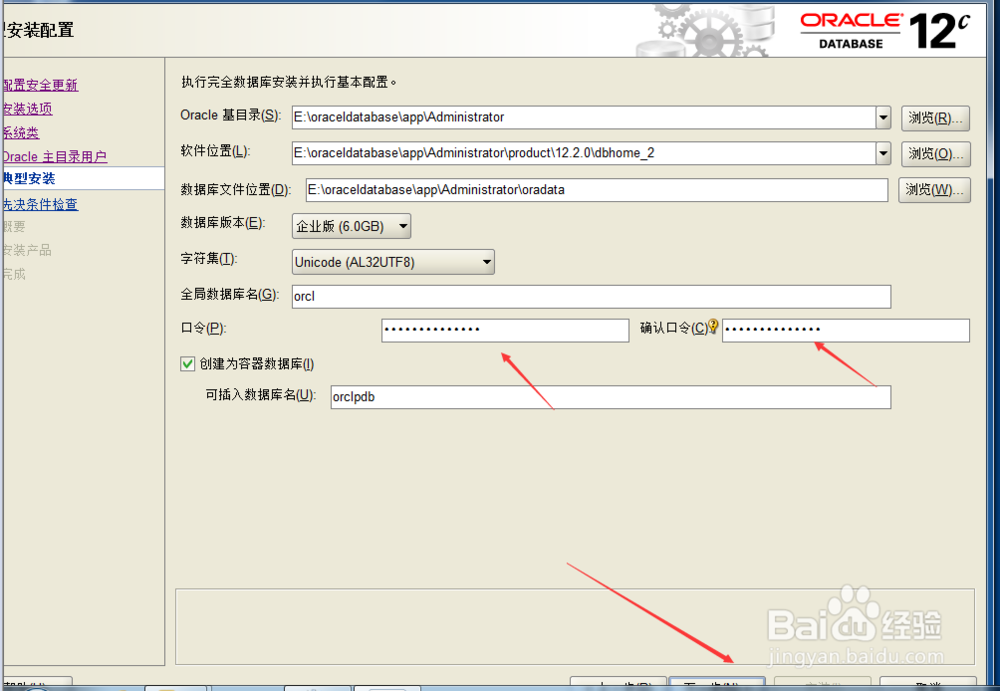
7、典型安装,选择安装目录,注意安装目录不要出现中文和空格,不然后期会出现很多不必要的麻烦,数据库版本选择企业版,设置口令和密码,密码要求是字母和数字组合,如果不符合会弹出如下会话框,重新设置,点击下一步
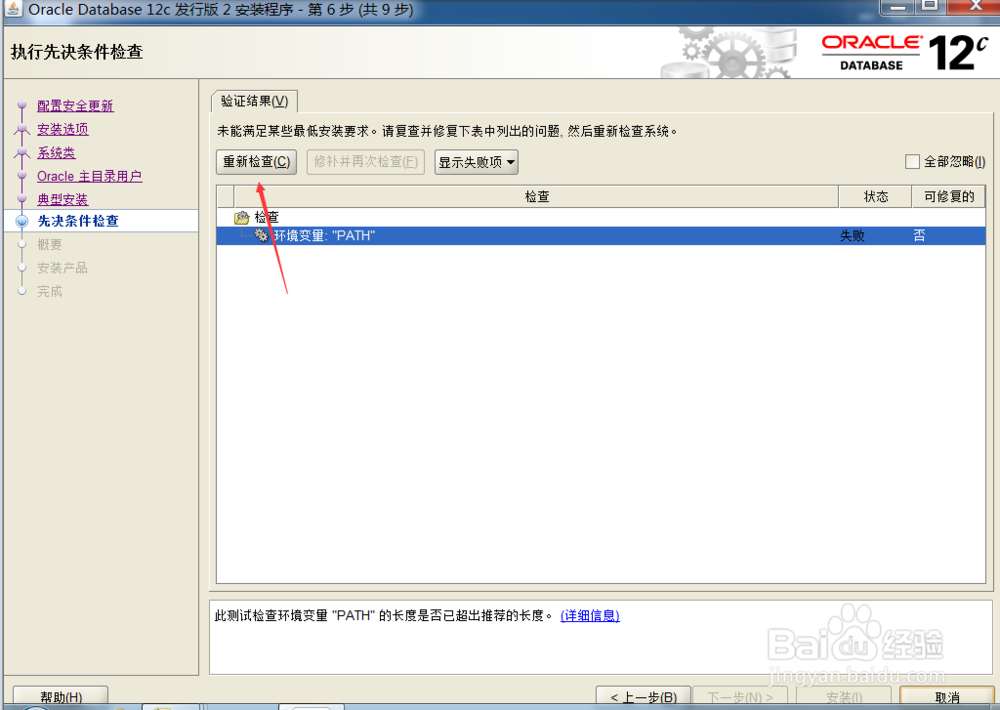
8、这一步是验证先决条件,保证在安装目录下有足够大的空间,检查时可能会出现如图PATH路径问题,重新检查即可,

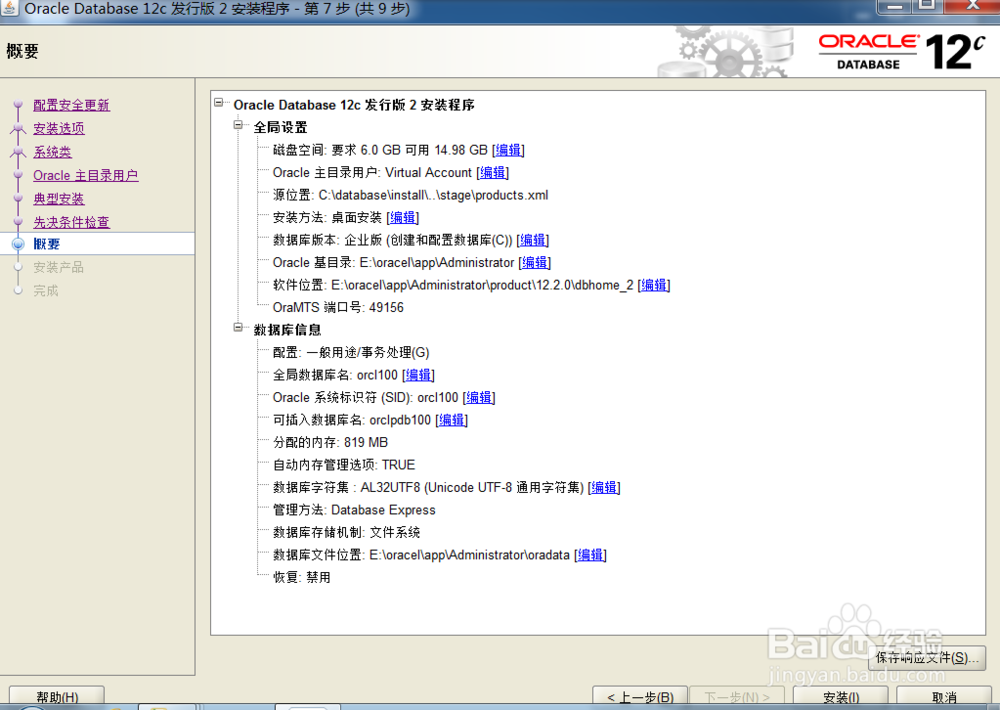
9、检查完完成之后,会出现如下界面,然后点击安装
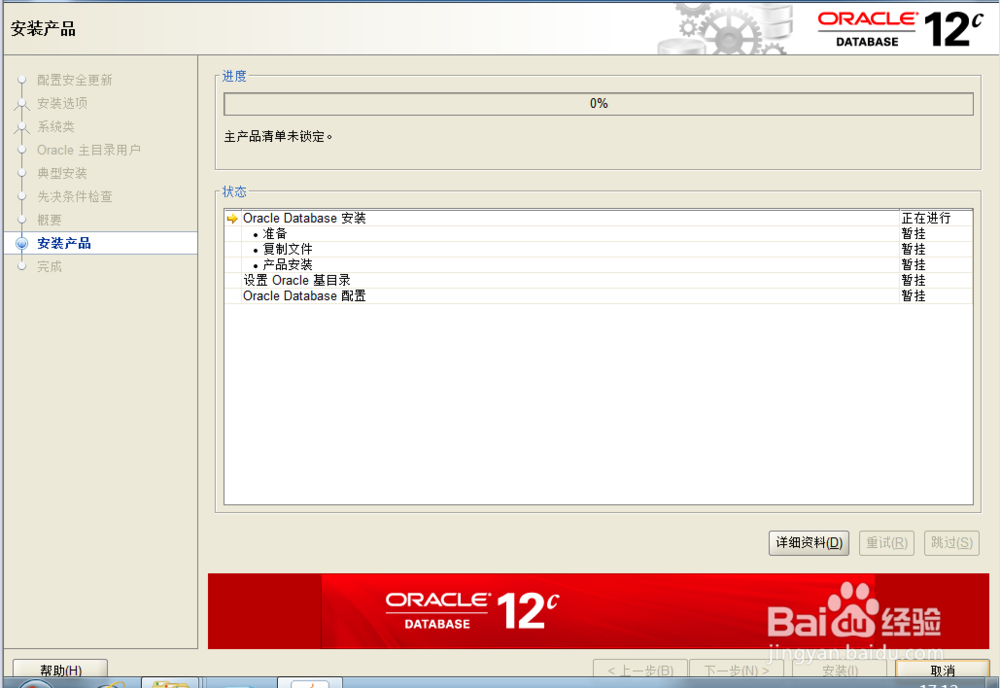
10、安装过程可能会有点慢,大概半个小时
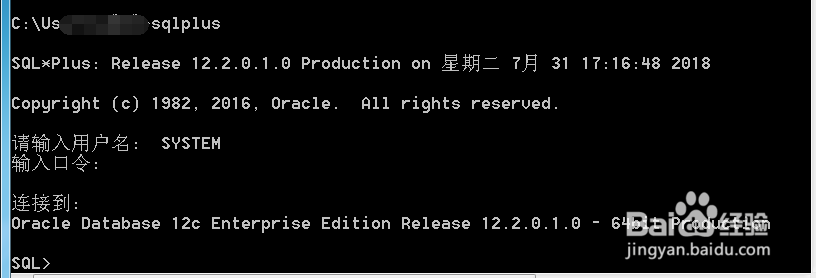
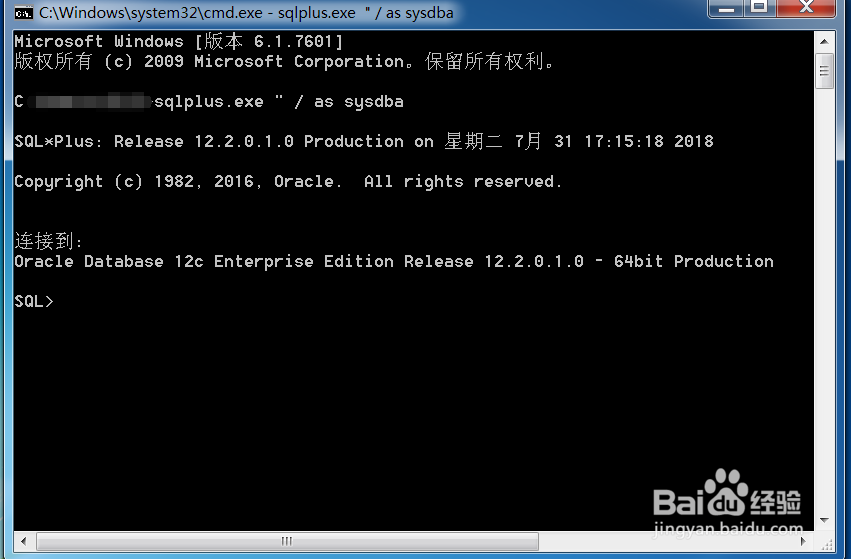
11、等安装完成之后,测试是否安装成功,打开cmd,在命令行输入,如果出现如下界面,及安装完成。
或者使用命令sqlplus,然后根据提示依次输入用户名(SYSTEM)和密码(*****),出现如下界面也可以。
声明:本网站引用、摘录或转载内容仅供网站访问者交流或参考,不代表本站立场,如存在版权或非法内容,请联系站长删除,联系邮箱:site.kefu@qq.com。
阅读量:59
阅读量:163
阅读量:136
阅读量:181
阅读量:63