易企秀怎样给形状添加动画效果
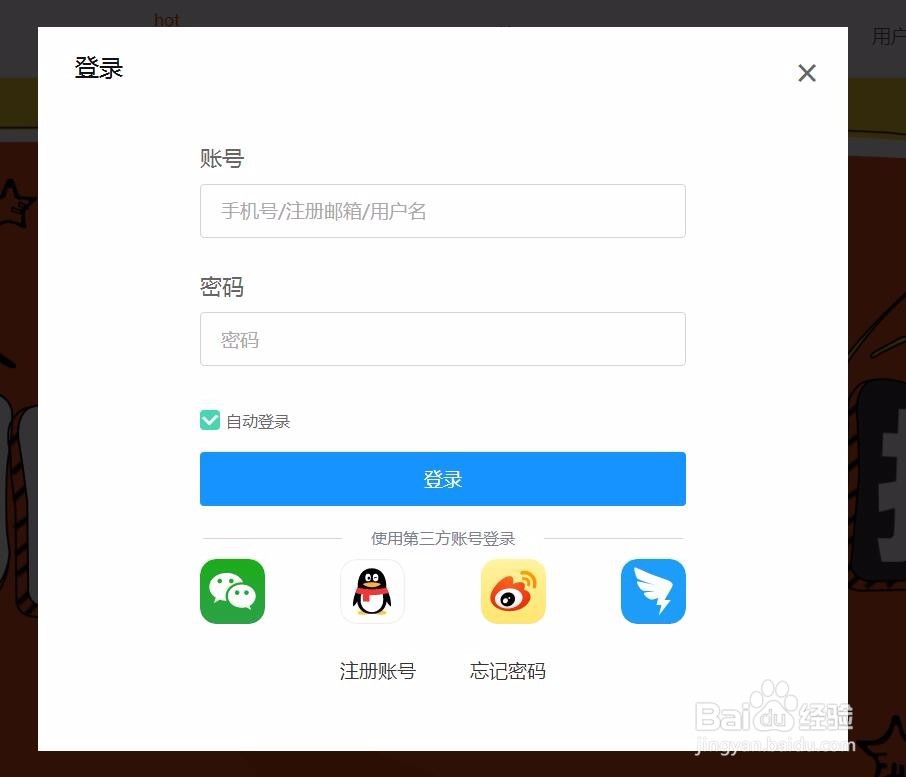
1、登录账号
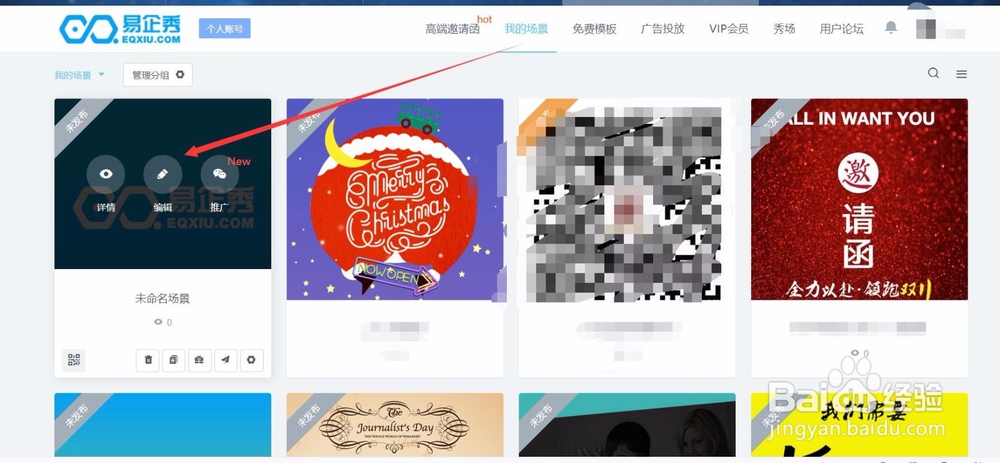
2、进入场景
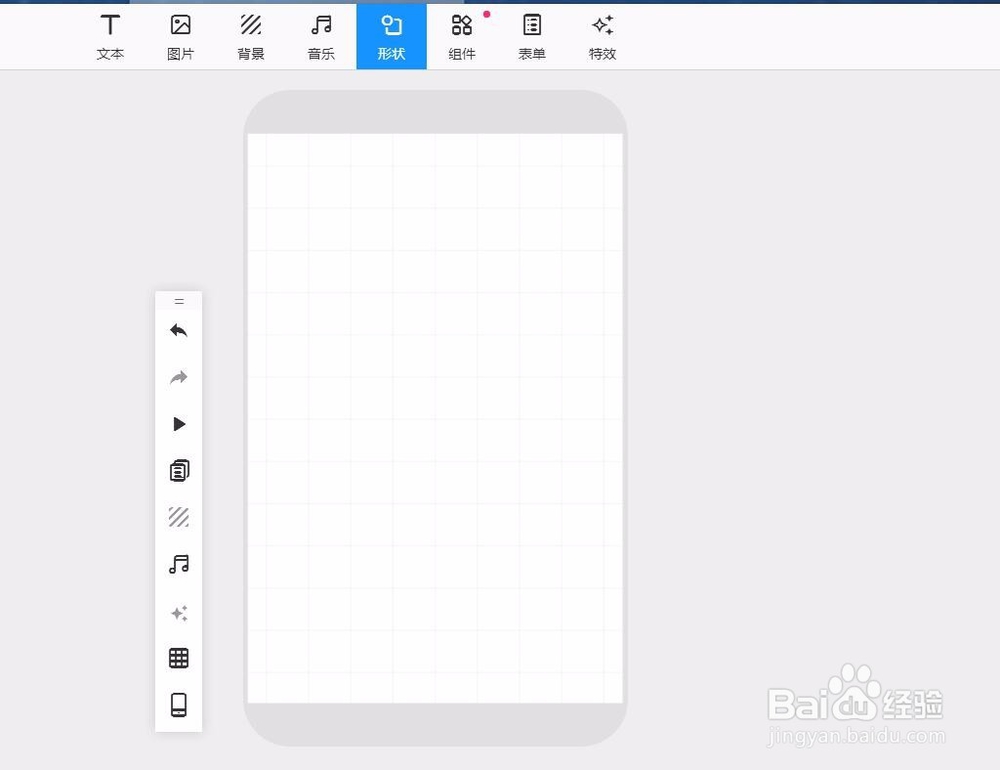
3、点击上面的形状按钮
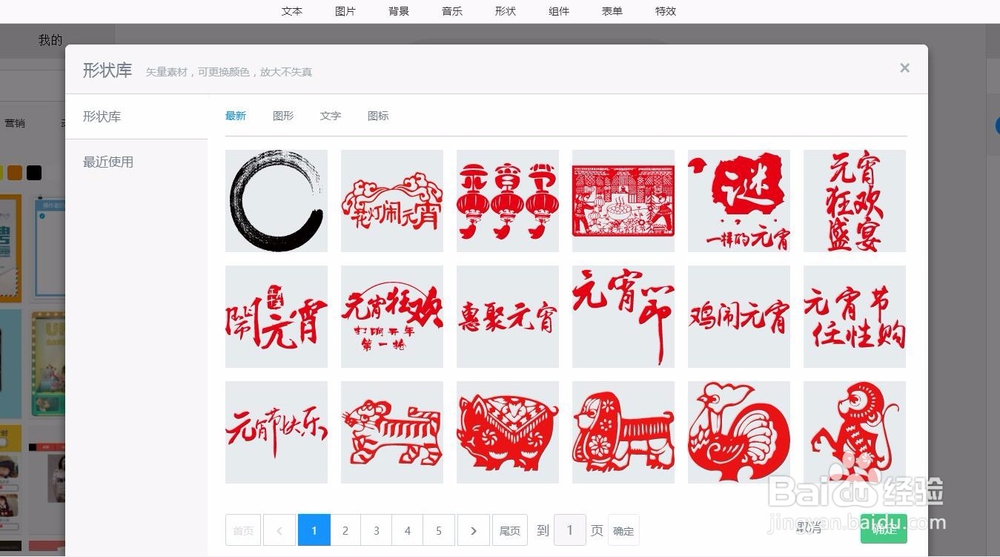
4、点击其中一个形状
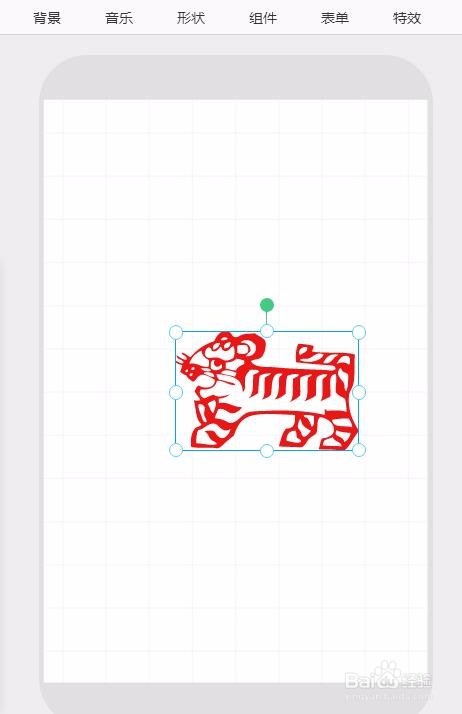
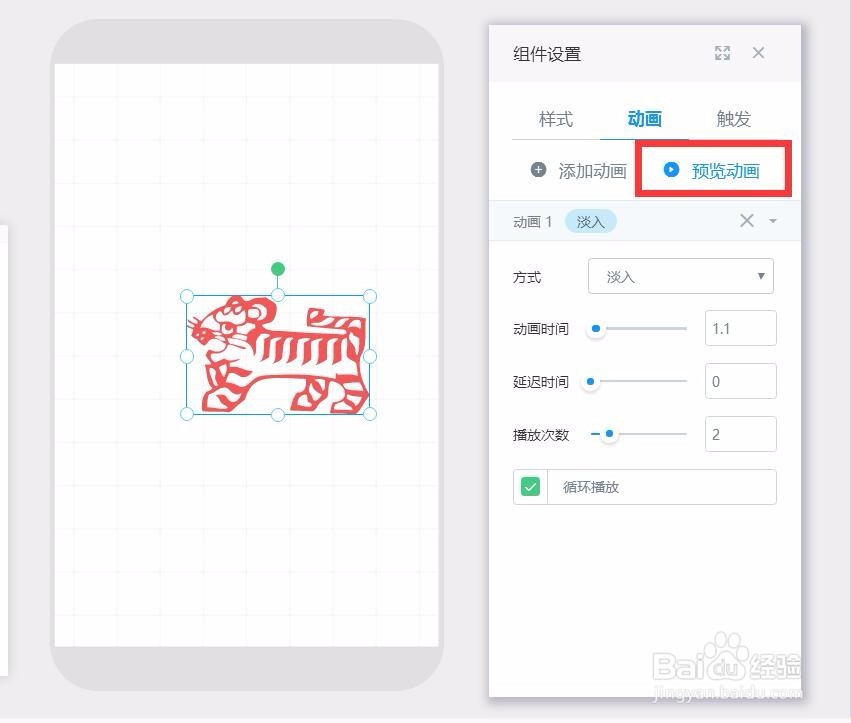
5、点击形状,弹出组件设置面板,点击“动画”,里面有添加动画、预览动画
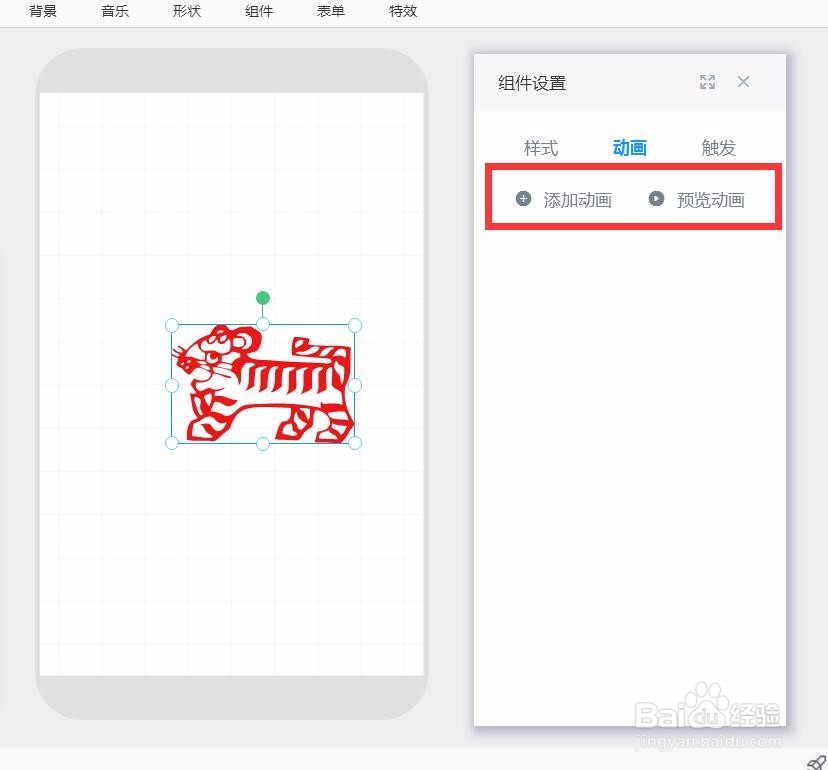
6、点击添加动画,现在形状没有任何的动画效果
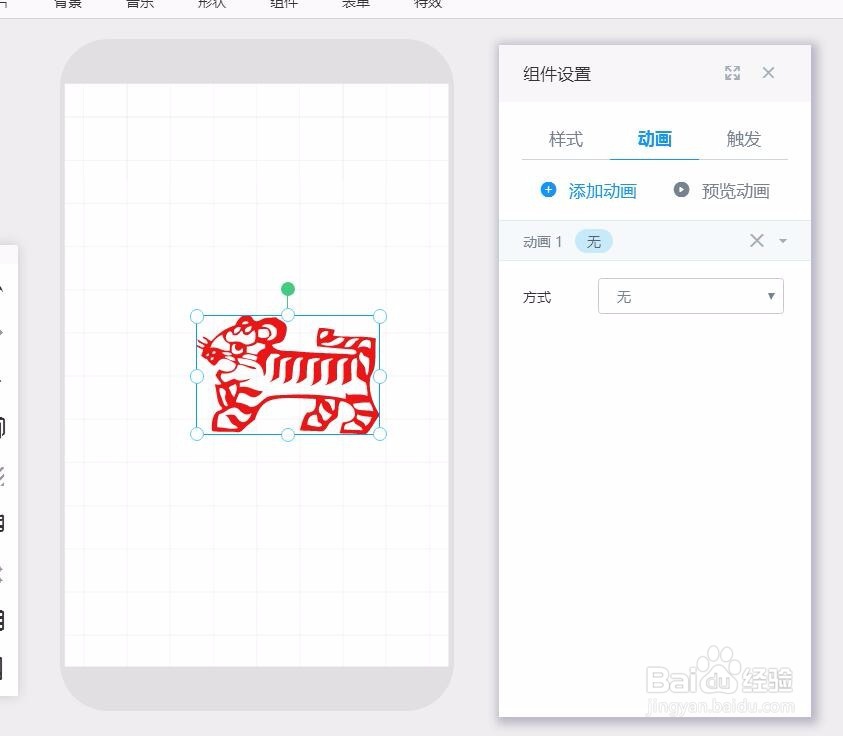
7、点击方式无旁边的小三角,会出现方式菜单
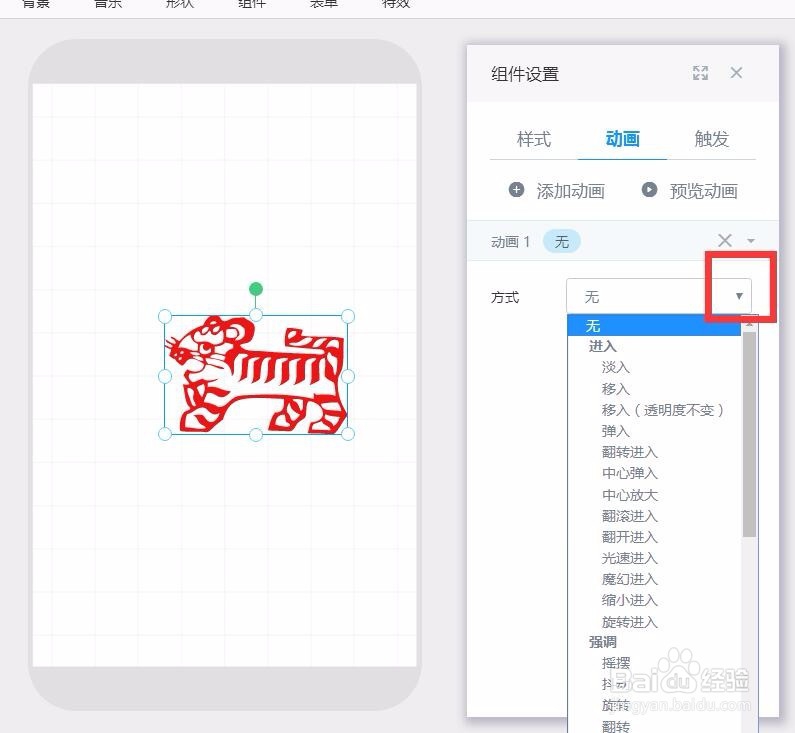
8、有进入、强调、退出、特殊四种动画方式
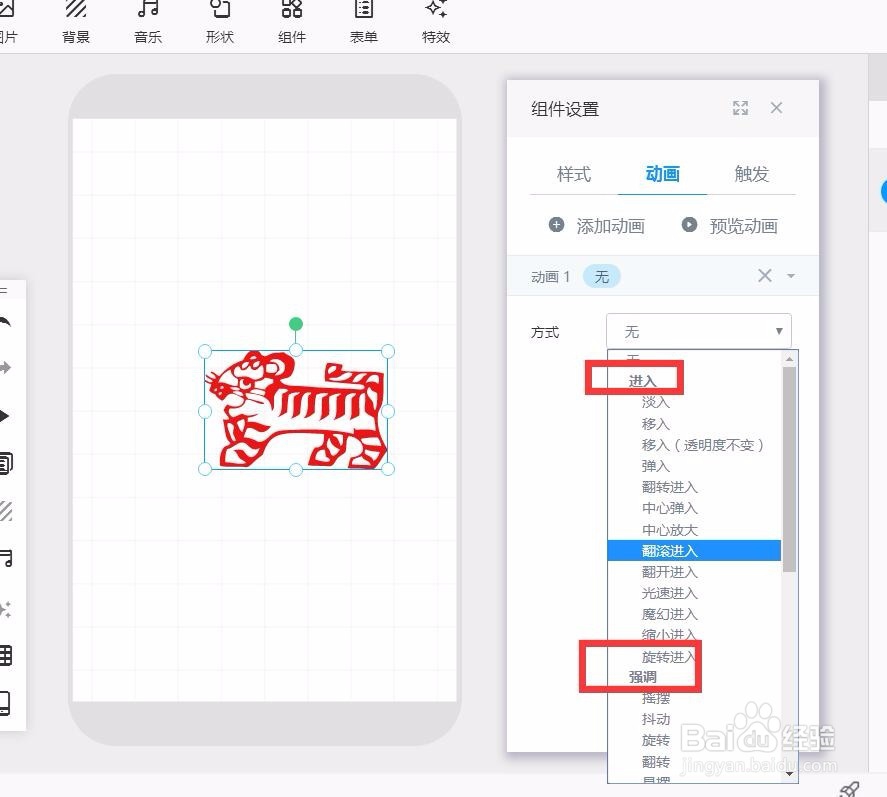
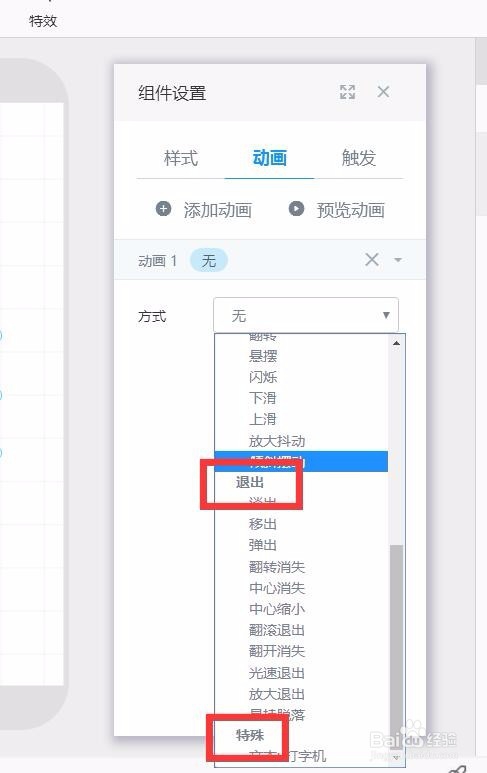
9、点击自己需要的一种,继续设置动画的时间、延迟时间、播放次数、循环播放
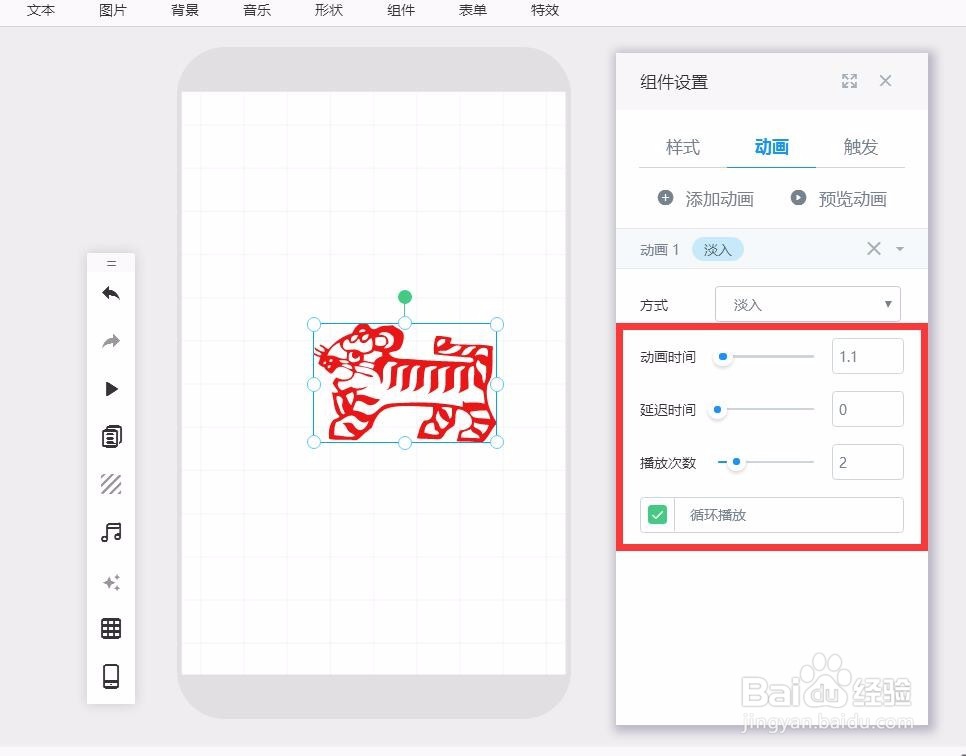
10、只要勾上了循环播放,不管是设置了多少播放次数,动画都会循环播放出来
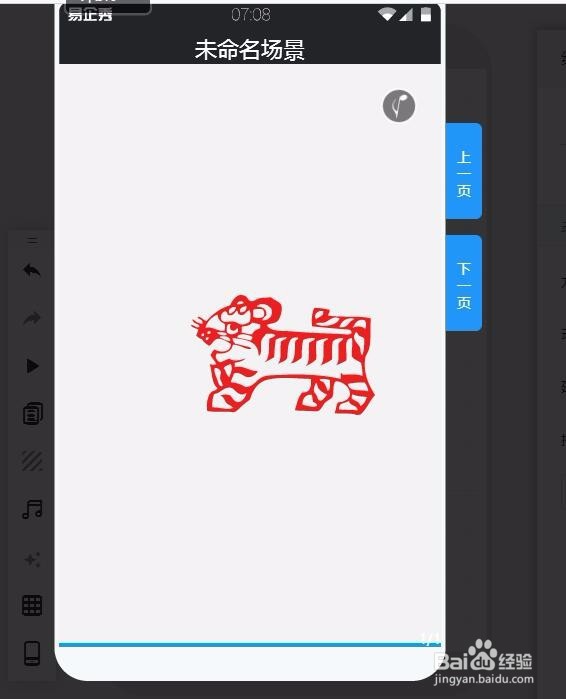
11、点击预览动画,可以在操作台上看到动画效果
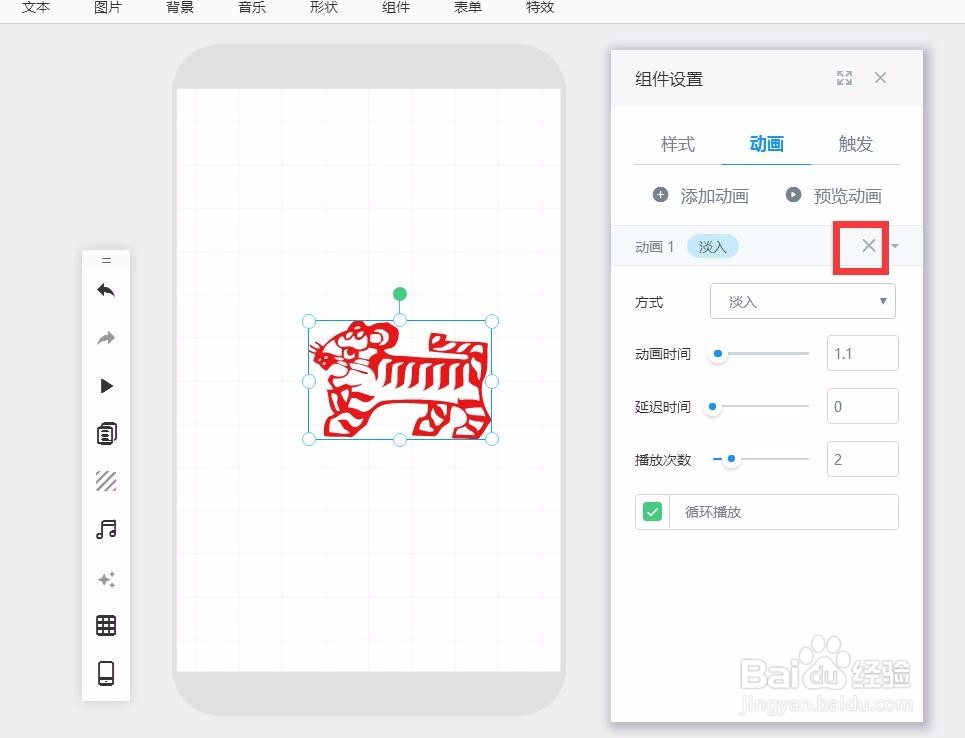
12、删除动画,点击方式右边的×按钮就可以了
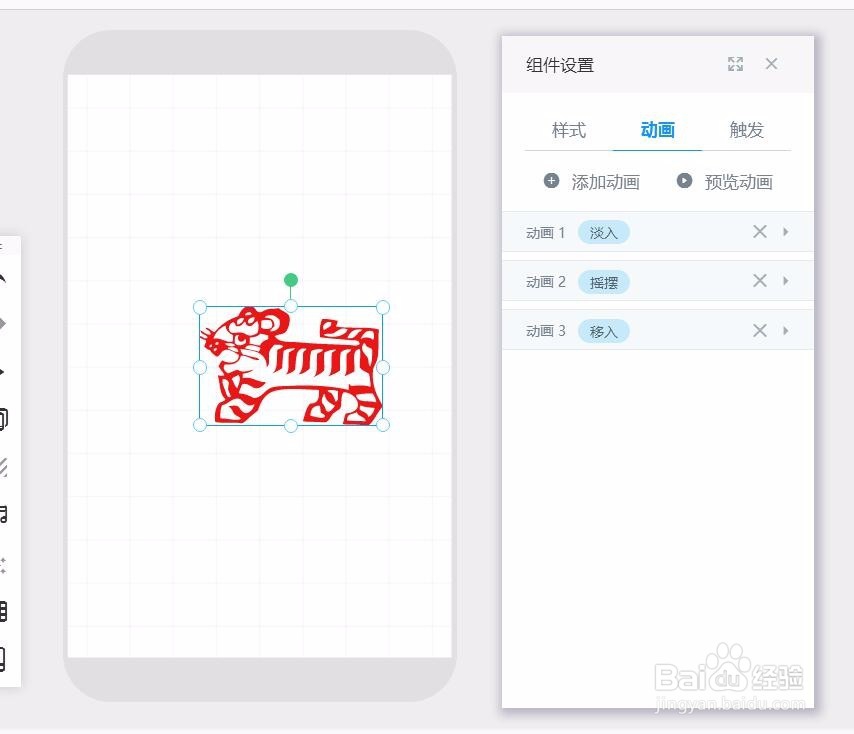
13、可以设置多个动画效果
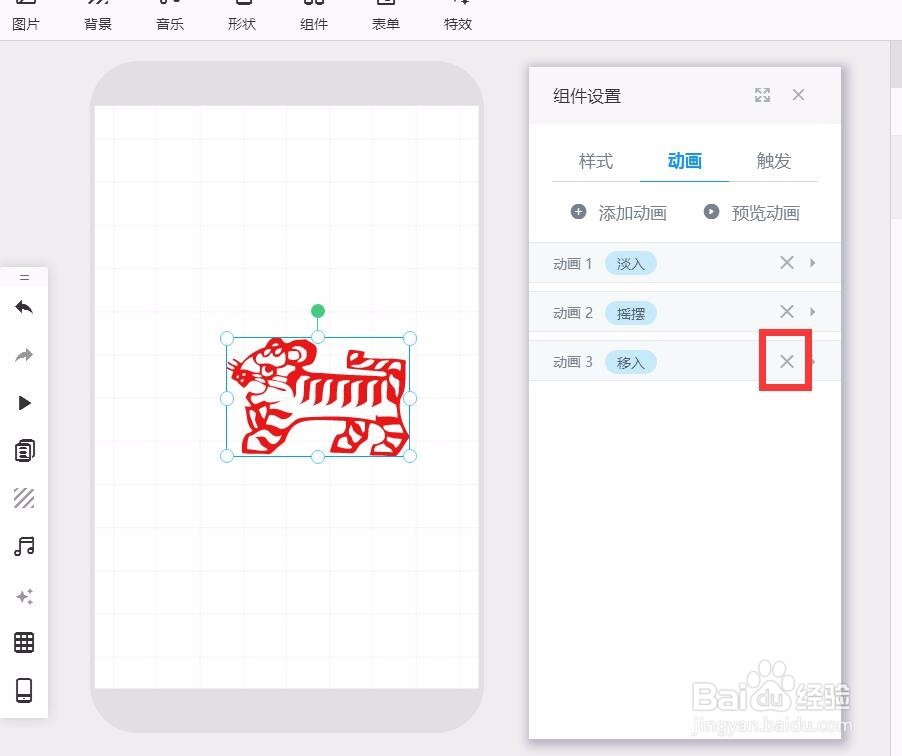
14、不需要动画,直接点击×按钮删除
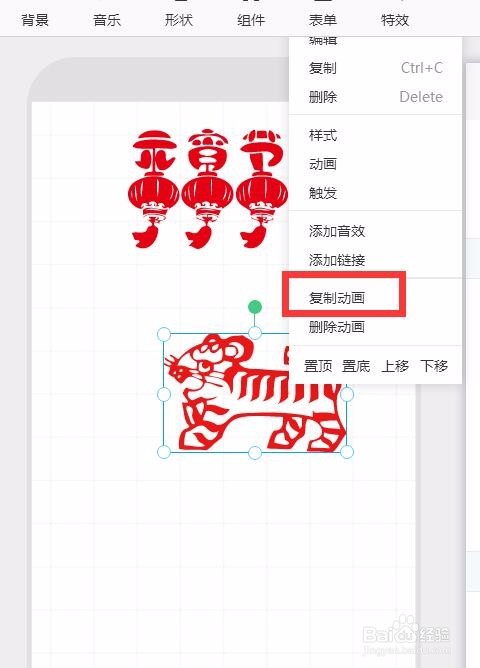
15、右键单击形状,可以复制动画
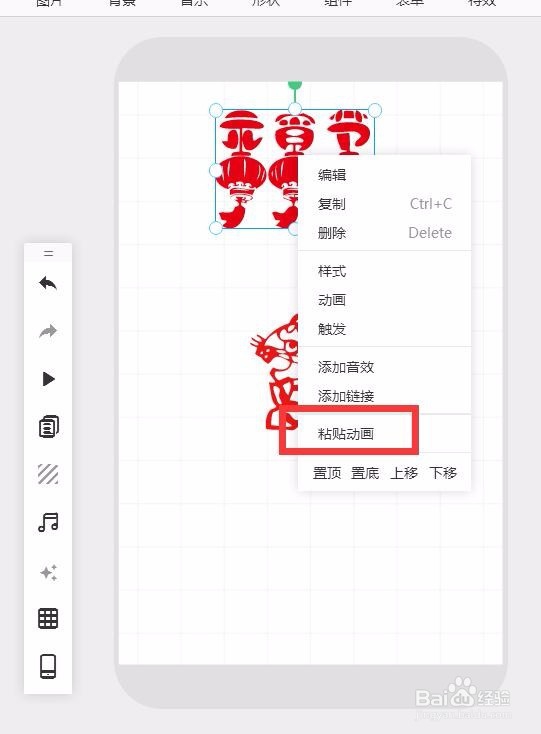
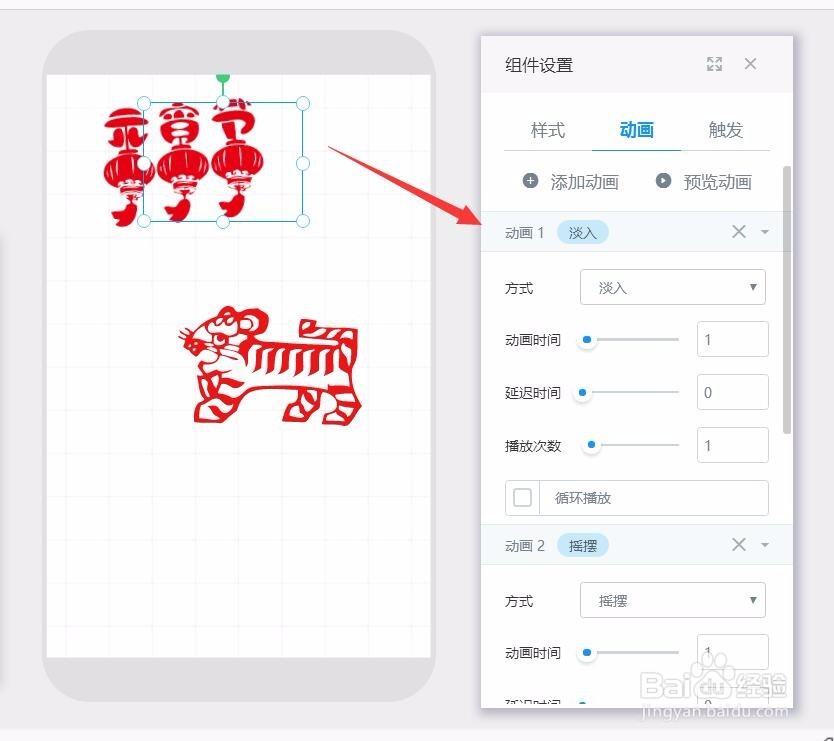
16、点击另一个形状,右键单击,可以粘贴动画
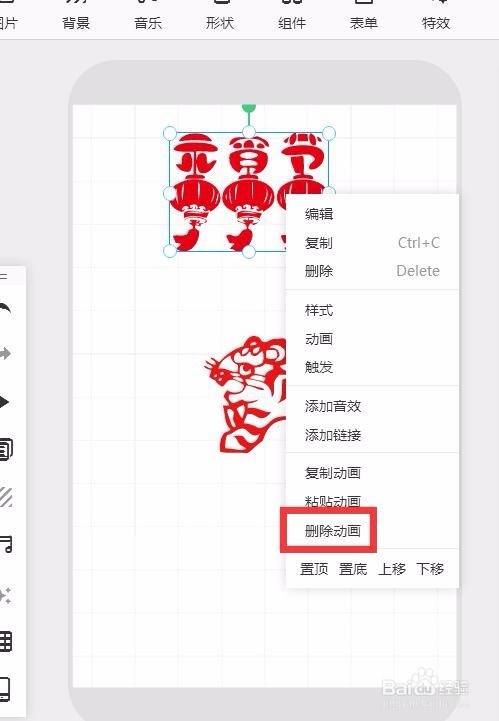
17、删除形状所有动画效果,右键单击形状,点击删除动画即可
声明:本网站引用、摘录或转载内容仅供网站访问者交流或参考,不代表本站立场,如存在版权或非法内容,请联系站长删除,联系邮箱:site.kefu@qq.com。
阅读量:176
阅读量:36
阅读量:131
阅读量:111
阅读量:133