Adobe AE CC 生成的文件很大怎么办
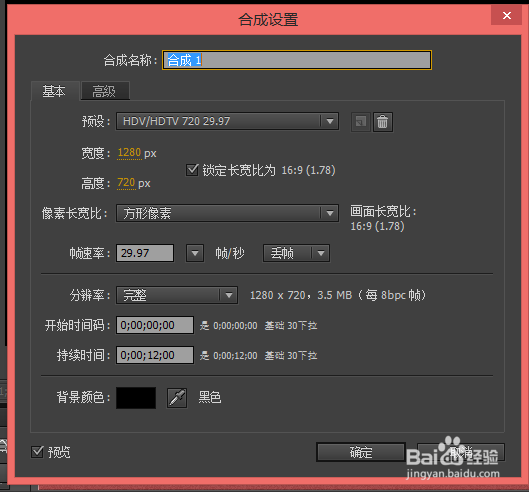
1、其实如果你电脑配置好的话,可以将转换之后视频利用格式工厂转换一次而且画质也不会失真哦,下面是我要测试的12s视频的合成设置,我们设置成1280*720的分辨率,这种分辨基本上是目前主流的分辨率,移动设备或者电脑都可以高清播放。
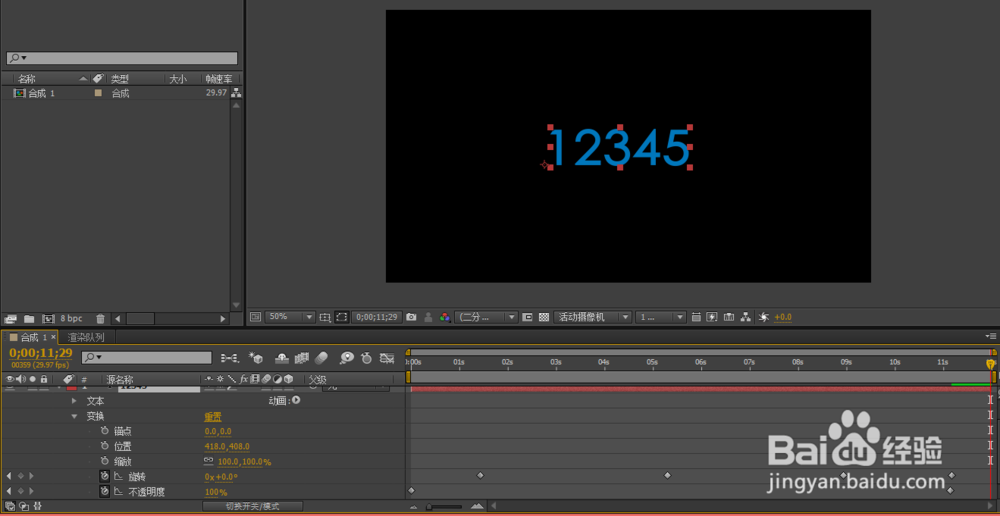
2、最后我们随便做一个12s以内的小动画,如下图所示。我就做一个模糊变化且可以旋转的文字特效吧。
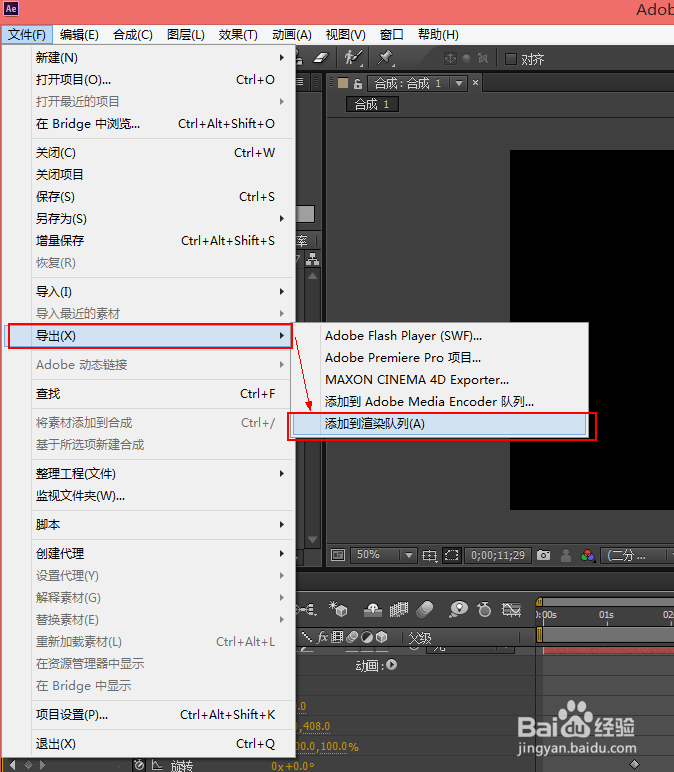
3、制作完成后,我们按下ctrl+m进行渲染,也可以使用菜单栏”文件-导出-添加到渲染队列“进行渲染,意思都是一样的。
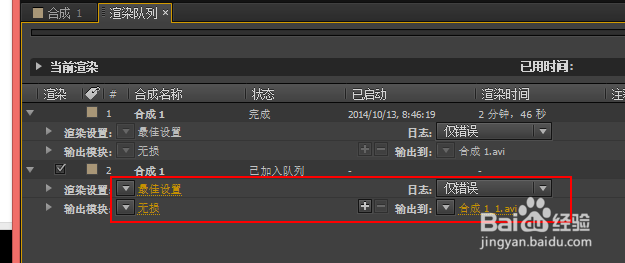
4、选择之后,就会有个渲染队列的面板弹出来,我们采用默认的渲染设置,最佳设置和无损设置。
参数说明:
渲染设置:最佳设置。
输出模块:无损
输出到:你的文件名,点击这里可以自定义输出目录。
5、最后我们点击渲染按钮,开始渲染,渲染的时候尽量退出其他程序,清空内存,渲染是很耗内存的。

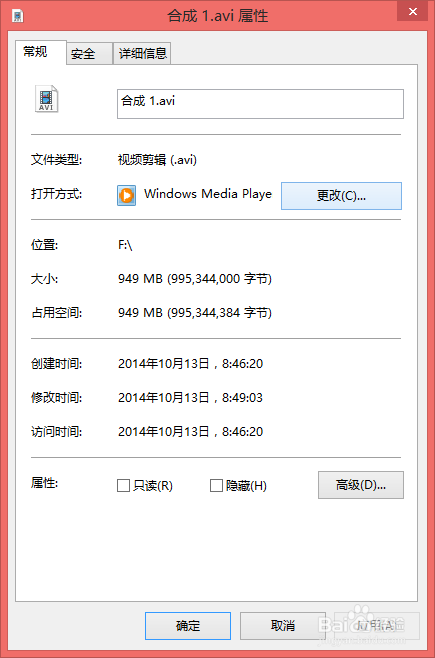
6、渲染完成之后,我们在输出文件目录下面就可以看到这个文件,你会发现短短12s的视频居然有900多M。
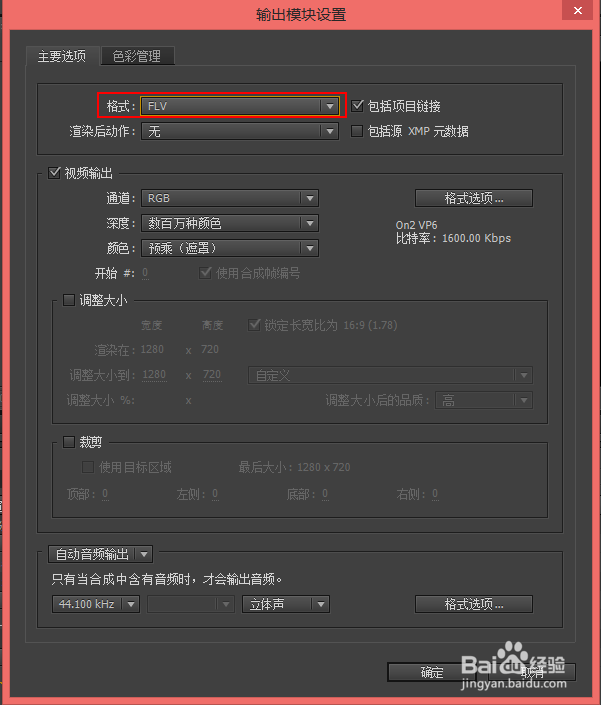
7、那么怎么让渲染出来的视频变小呢?下面我们就要在渲染里面进行设置。我们重新按下”ctrl+m“生成一个新的渲染序列,这时候我们在输出模块里面设置如下:我们选择格式为FLV,如图中所示,其他选项默认即可。
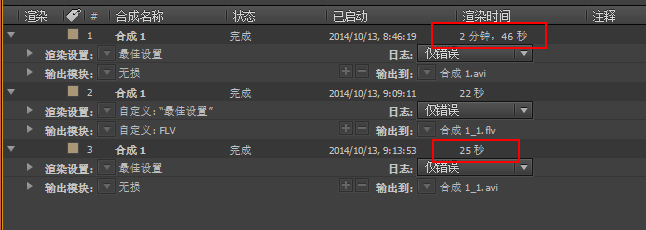
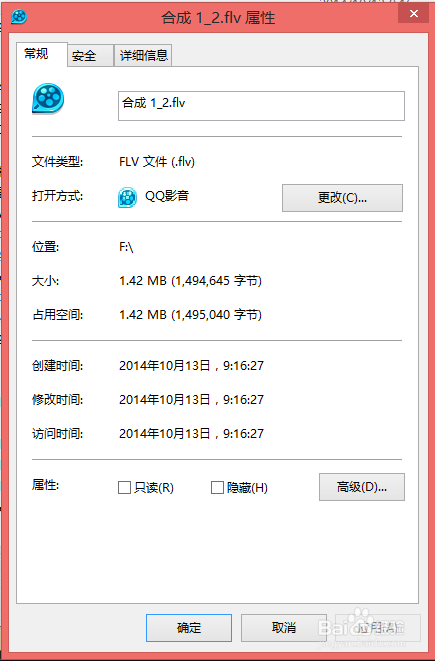
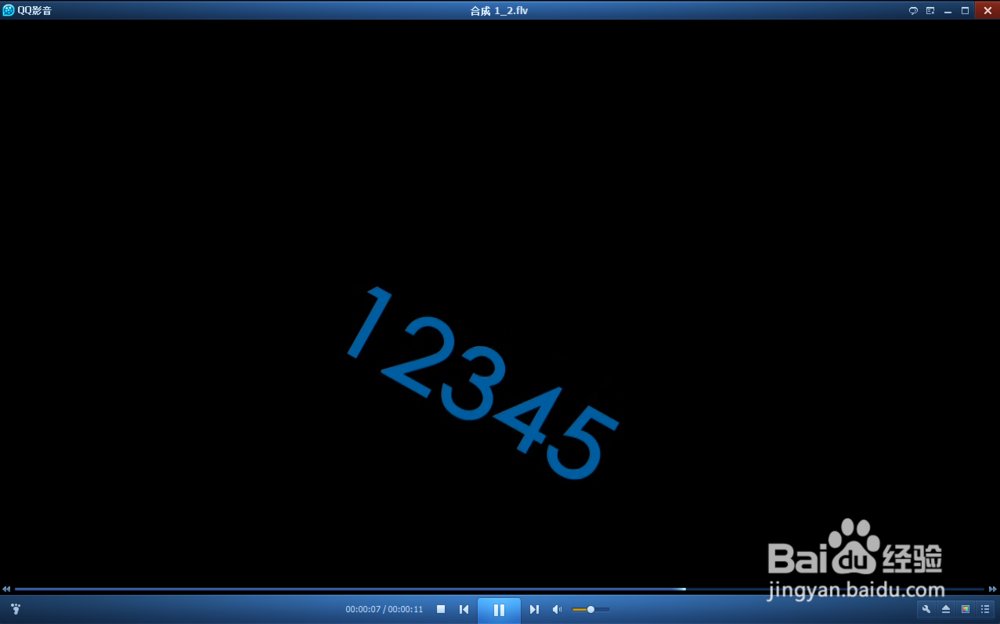
8、最后我们点击渲染进行渲染,你会发现渲染之后的文件变小了,不仅文件变小了,渲染速度也非常快哦,而且画面清晰程度也非常高,flv的文件,大家可以采用QQ影音播放哦。一个900多M视频,只换了一个格式就压缩到了1.4M开不开心呢?而且清晰度依旧哦。
声明:本网站引用、摘录或转载内容仅供网站访问者交流或参考,不代表本站立场,如存在版权或非法内容,请联系站长删除,联系邮箱:site.kefu@qq.com。
阅读量:65
阅读量:106
阅读量:78
阅读量:166
阅读量:74