Excel电子表格中怎样求数值的总和
1、 打开你需要的电子表格,输入相关内容和数值。如成绩统计表中输入姓名和成绩分数。
如果已经输入内容了的直接进入第二个步骤。Excel电子表格行列的隐藏与撤销
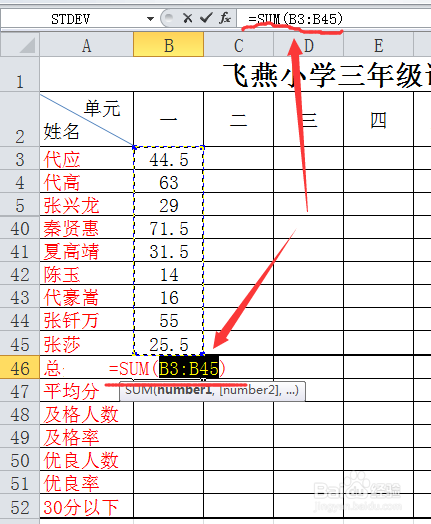

4、 如果系统选择的不是你需要求和的单元格,那可以拖动鼠标手动选择。
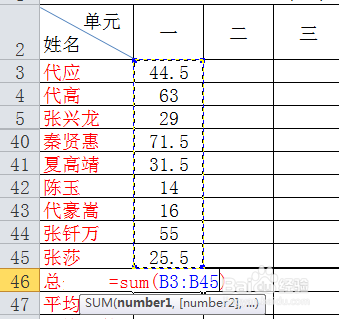
在表格中选中要求和的第一个单元格,如:B3;然后按住鼠标左键推动到需要求和的最后一个单元格,如:B45.
点击键盘回车键(Enter键)即可得到结果。


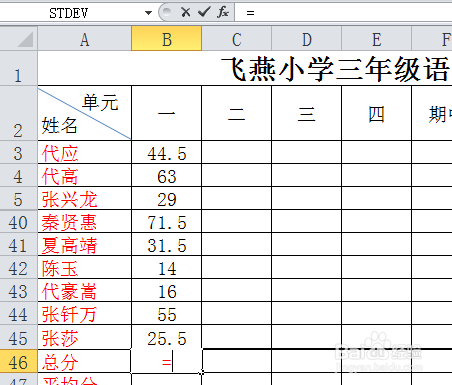
1、 鼠标点击总分后需要设置求和的单元格,如B46;
点击键盘上的“=”键。
注:手动输入相对来说要慢一点。当然根据个人习惯而定咯!

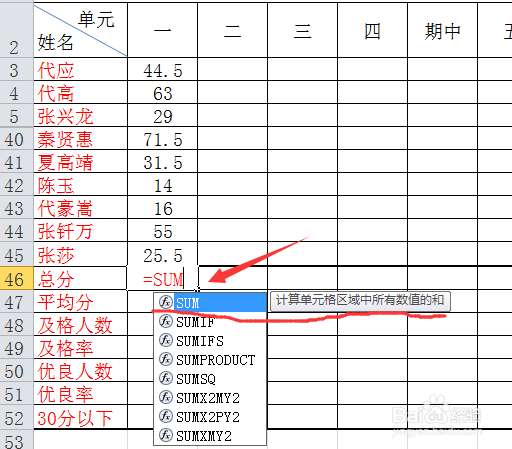
2、 直接输入求和公式的字母SUM。字母大小写都可以。
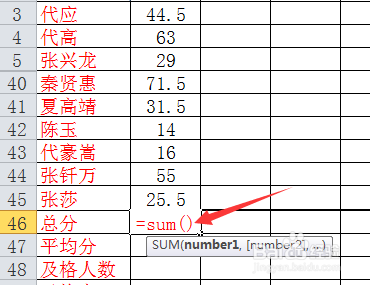
3、 然后输入小括号,将鼠标移到括号中;
点击鼠标选择需要求和的单元格。
最后敲击回车键就可以了。
1、 如果在标题栏中没有睡着写的“M",可以从插入函数开始。
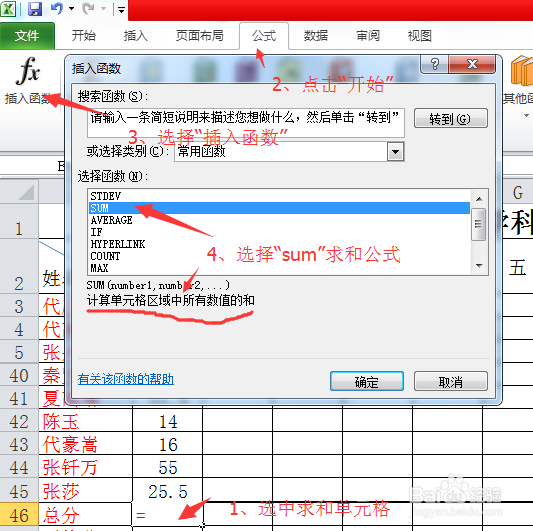
1、选中需要求和的单元格,如B46;
2、点击标题栏中的”公式“;
3、点击”插入函数“;
4、选择”sum“公式,点击确定。
2、 然后在对话框选择单元格范围。
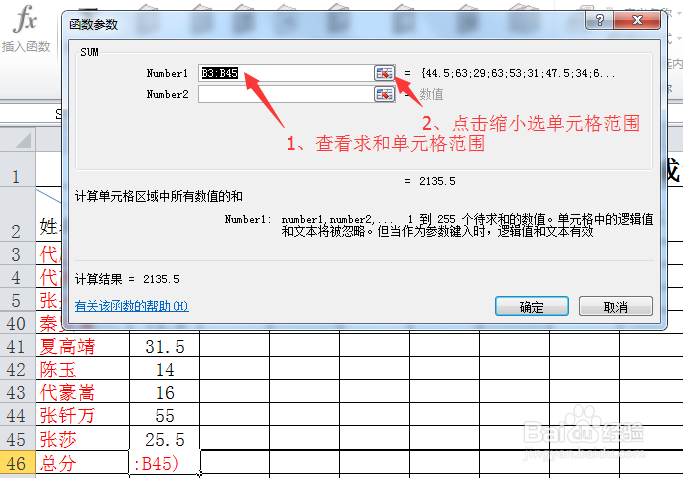
1、在”number1“中查看求和单元格范围,如果正确,直接点击确定。
2、如果选择范围不对,点击”number1“后的小箭头,会缩小便于选择单元格范围,选好后再点击小箭头后恢复对话框,然后点击”确定“即可;
3、在单元格中敲击回车键即可得到总和了。
声明:本网站引用、摘录或转载内容仅供网站访问者交流或参考,不代表本站立场,如存在版权或非法内容,请联系站长删除,联系邮箱:site.kefu@qq.com。
阅读量:32
阅读量:64
阅读量:29
阅读量:136
阅读量:75