CAD中布局背景如何修改?
1、将CAD打开,如图所示。
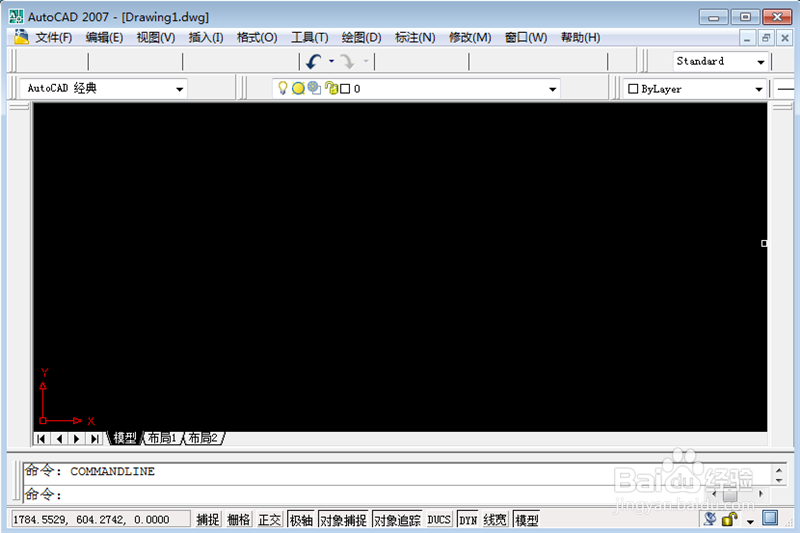
2、点击界面下方的【布局】选项,如图所示。
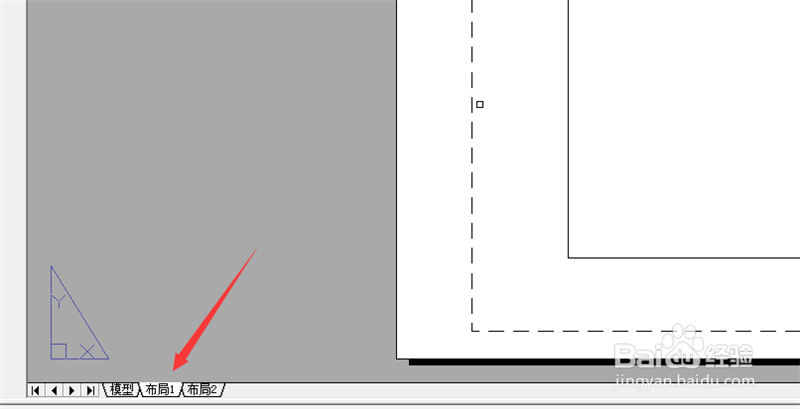
3、在里面输入【op】命令,按回车按键,如图所示。
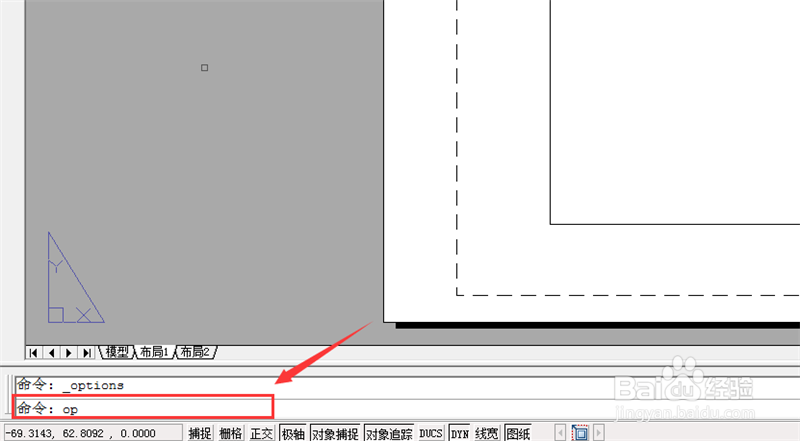
4、然后在里面点击【颜色】按钮,如图所示。
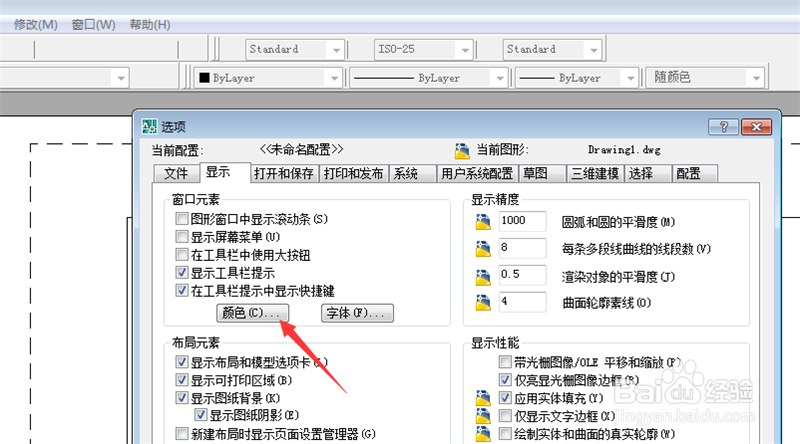
5、然后在里面点击颜色下拉箭头,如图所示。
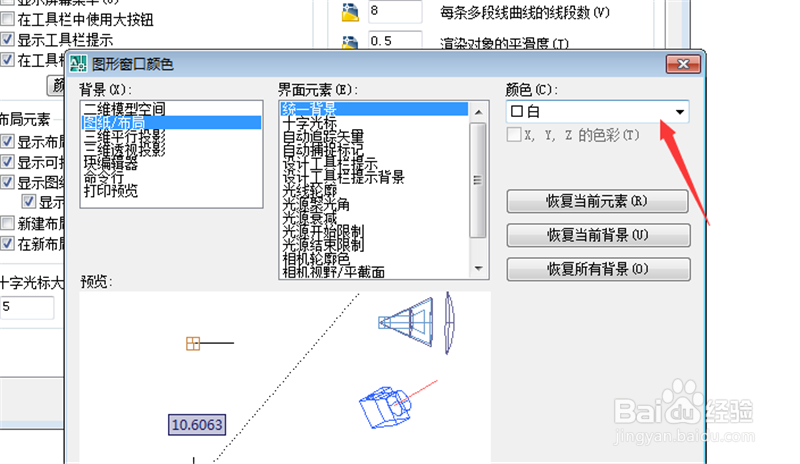
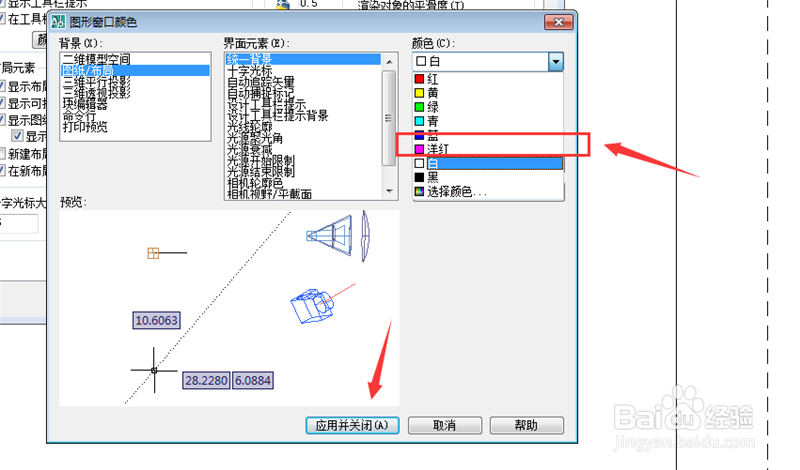
6、选择一个颜色,点击【应用并关闭】按钮,如图所示。
7、然后勾选【显示图纸背景】,点击【确定】按钮,如图所示。

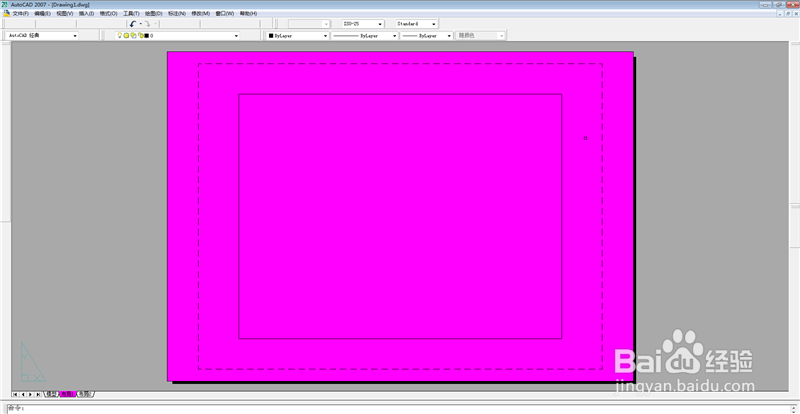
8、最后就可以CAD中布局背景修改成功,如图所示。
1、1、将CAD打开
2、点击界面下方的【布局】选项
3、输入【op】命令,按回车按键
4、在里面点击【颜色】按钮
5、在里面点击颜色下拉箭头
6、选择一个颜色,点击【应用并关闭】按钮
7、勾选【显示图纸背景】,点击【确定】按钮
8、最后就可以CAD中布局背景修改成功
声明:本网站引用、摘录或转载内容仅供网站访问者交流或参考,不代表本站立场,如存在版权或非法内容,请联系站长删除,联系邮箱:site.kefu@qq.com。
阅读量:164
阅读量:138
阅读量:117
阅读量:73
阅读量:170