怎么样同步微信聊天记录
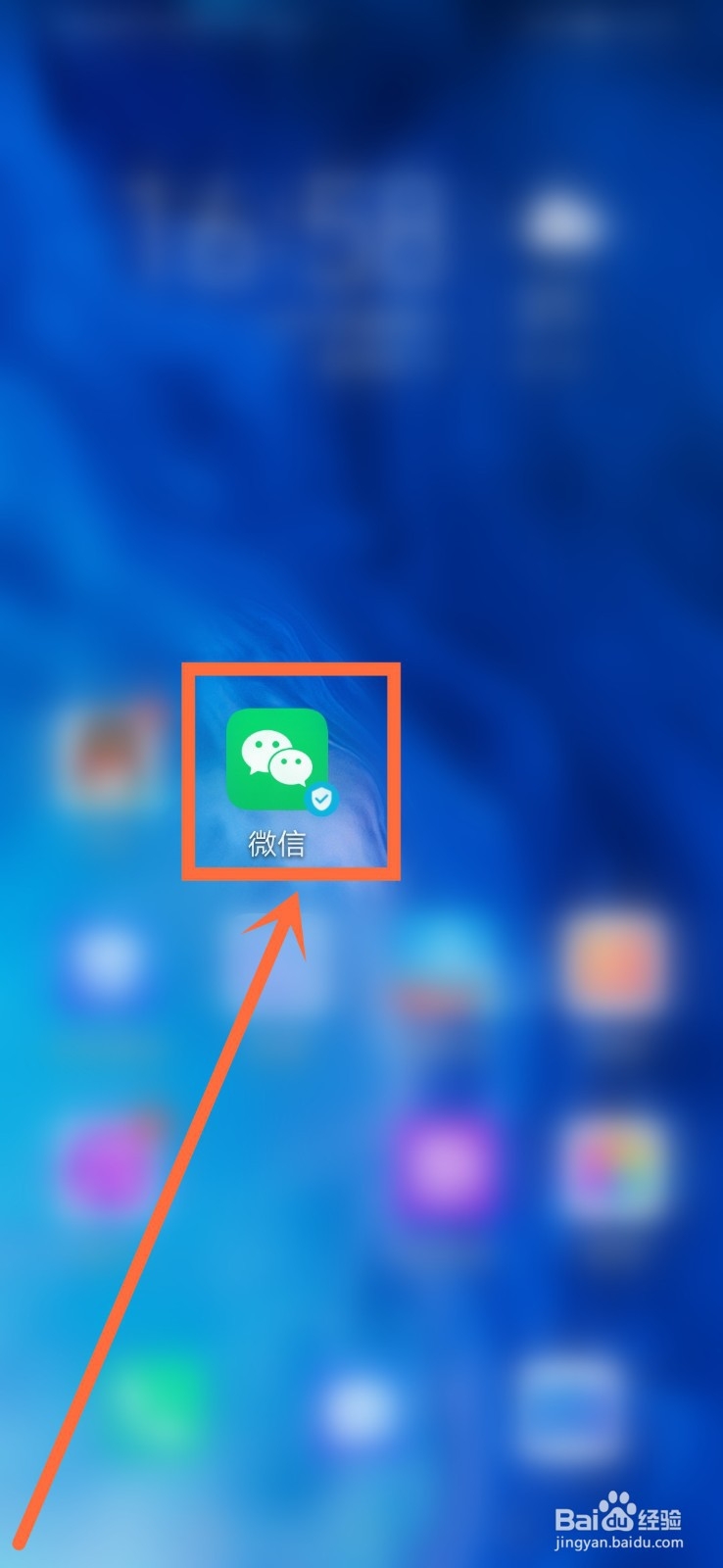
1、打开手机的界面,点击【微信】登录进入。如下图所示
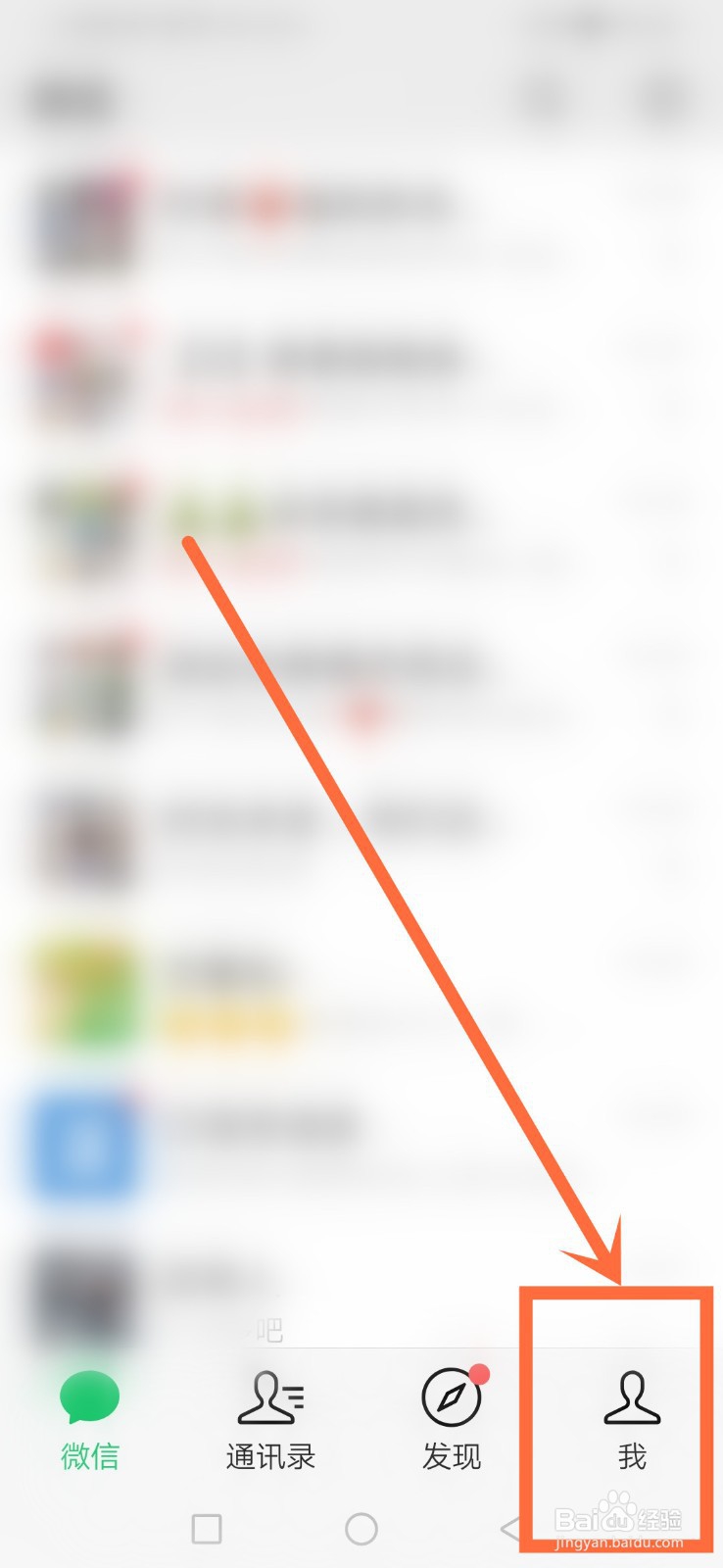
2、进入首页页面后,点击右下角的【我】进入。如下图所示
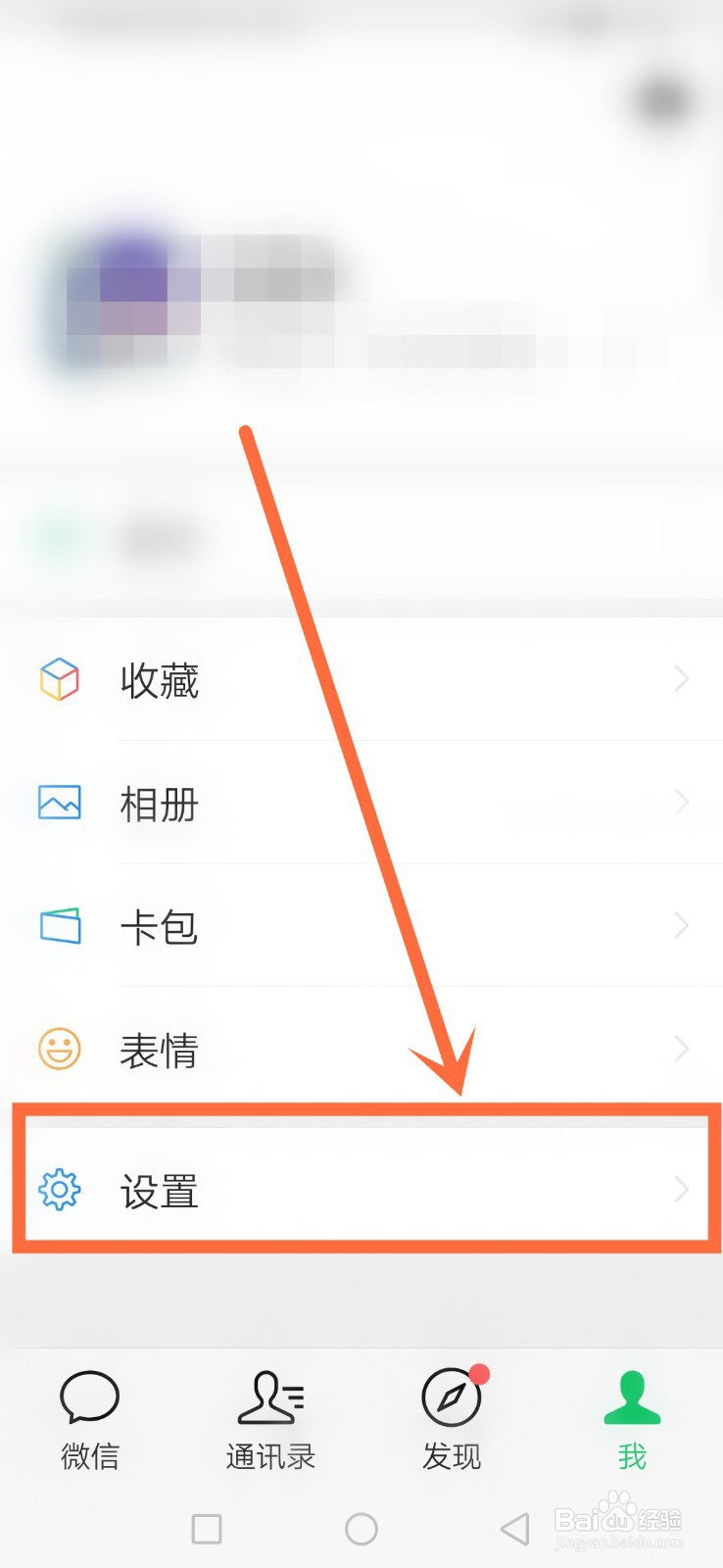
3、进入我页面后,点击下方的【设置】进入。如下图所示
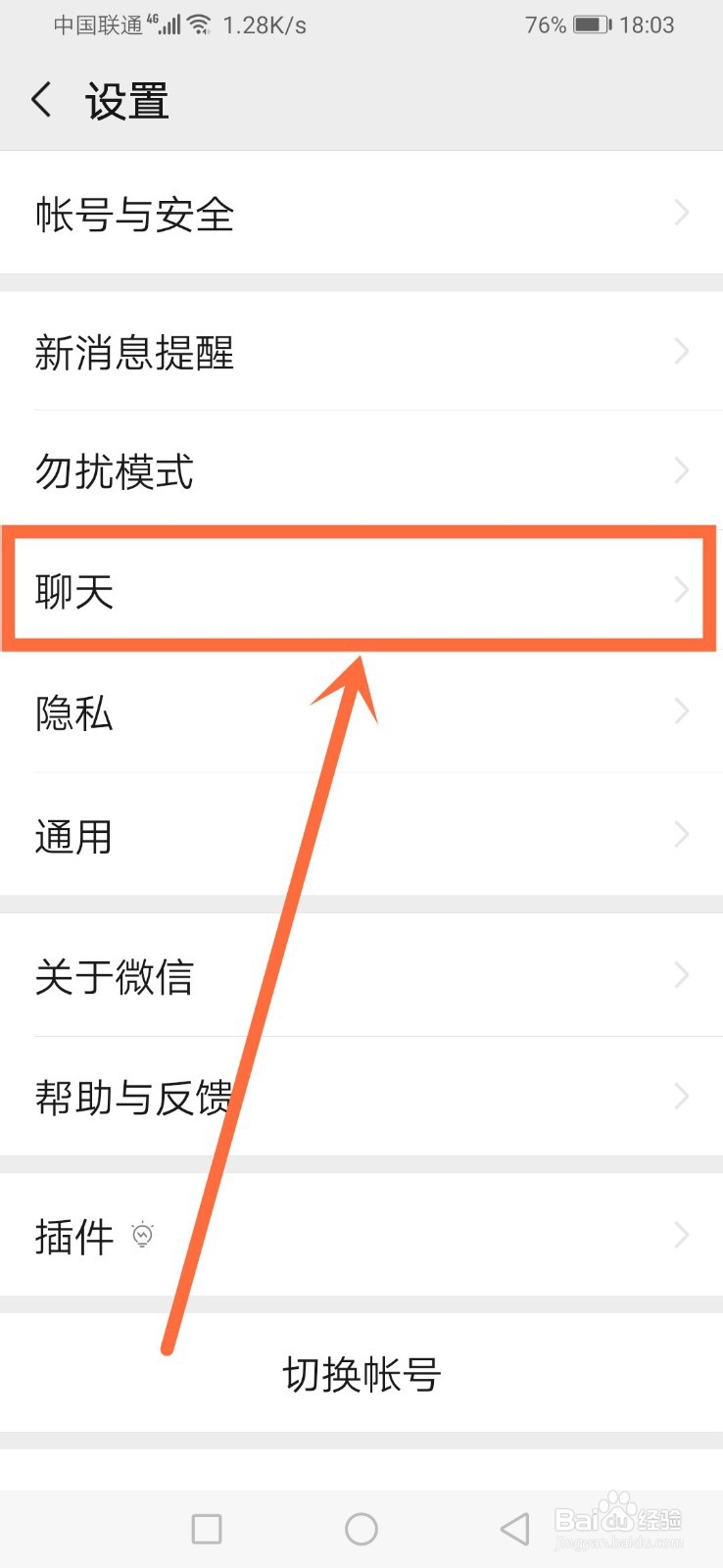
4、进入设置页面后,点击【聊天】进入。如下图所示
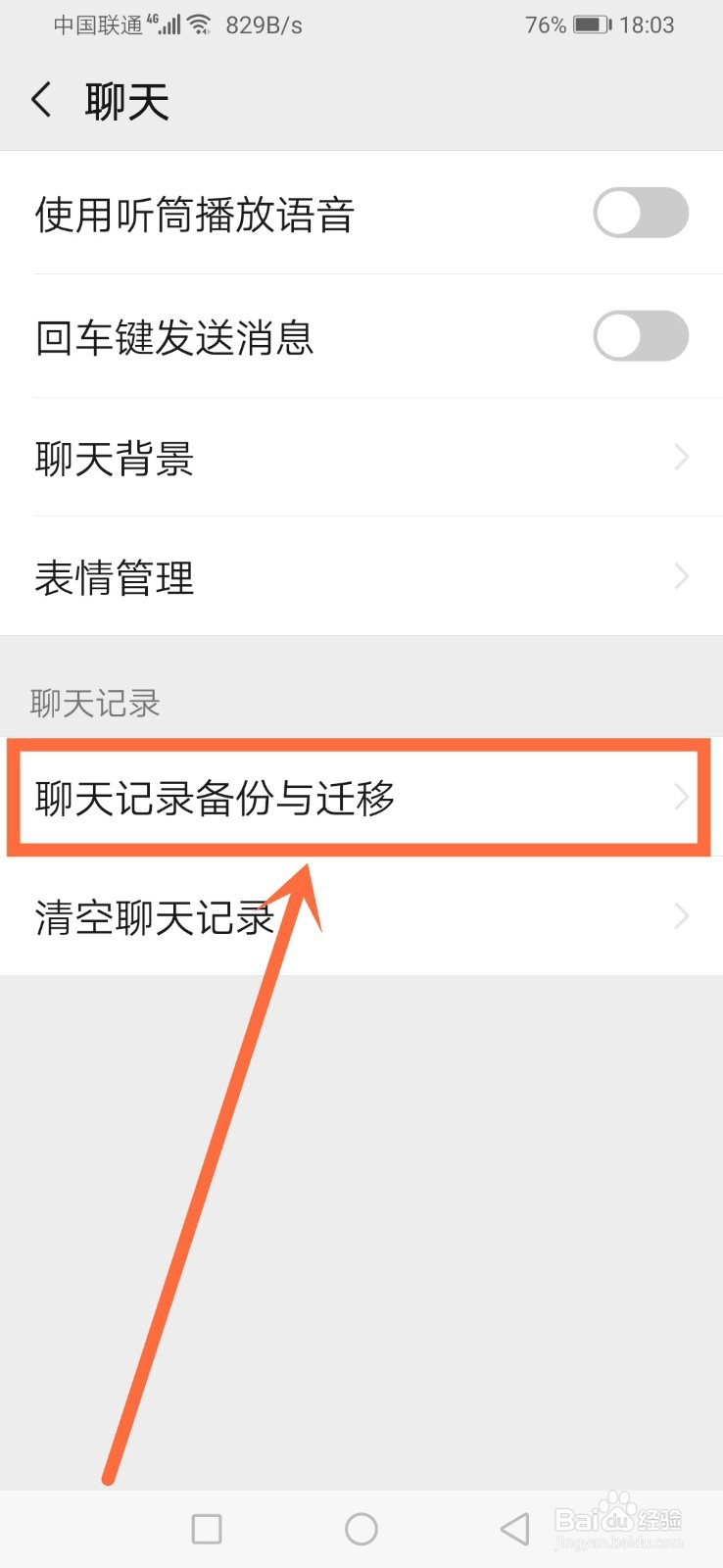
5、进入聊天页面后,点击【聊天记录备份与迁移】进入。如下图所示
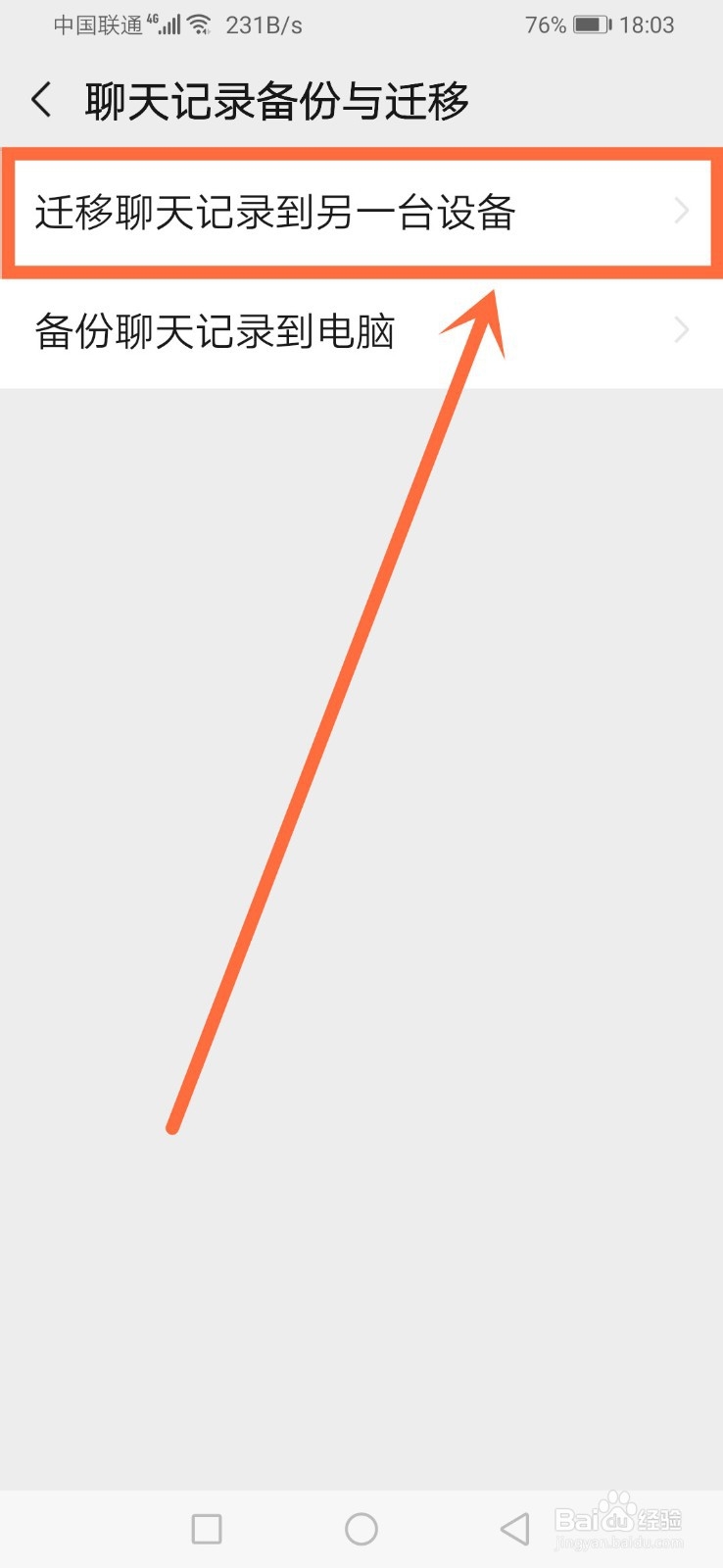
6、进入页面后的,点击选择【迁移聊天记录到另一台设备】进入。如下图所示
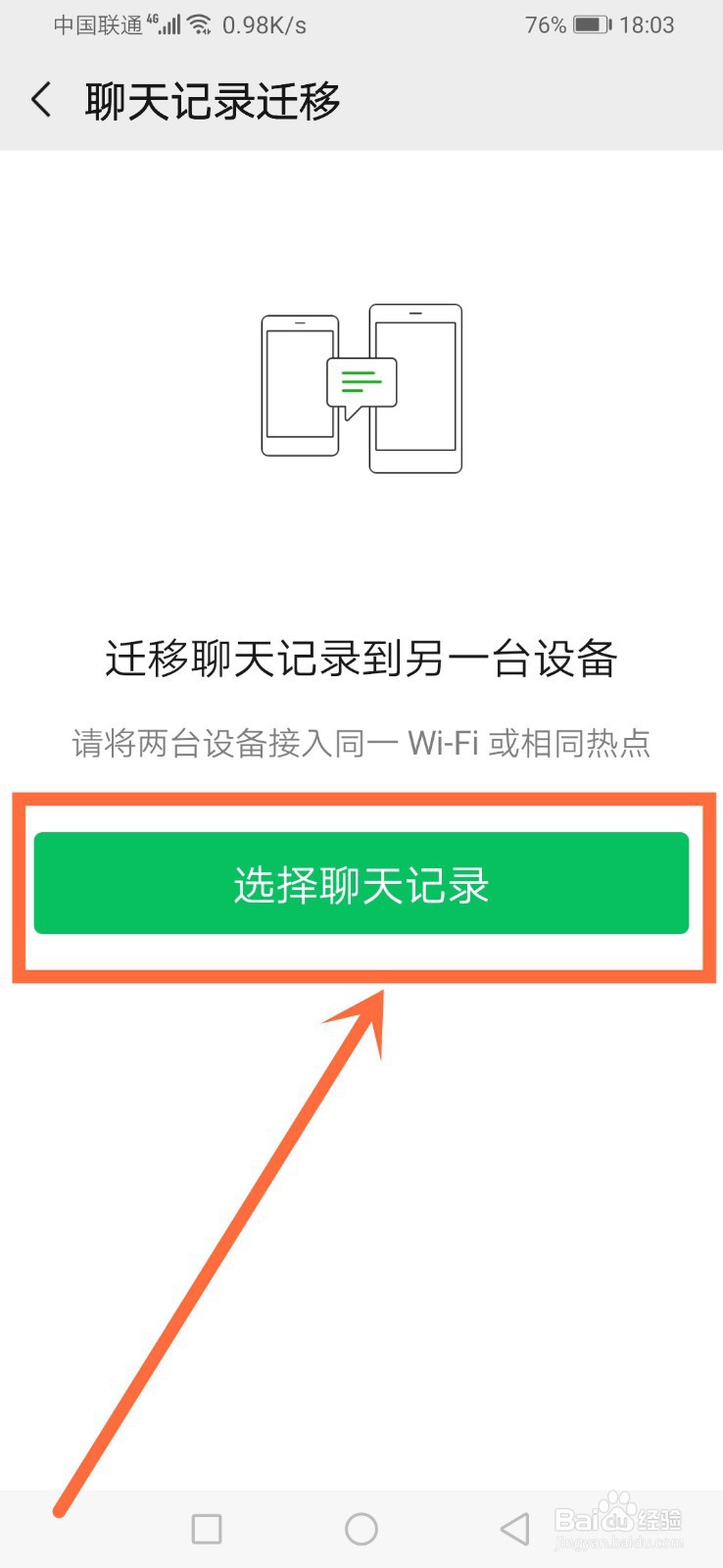
7、之后,在聊天记录迁移页面中 ,点击下方的【选择聊天记录】进入。如下图所示
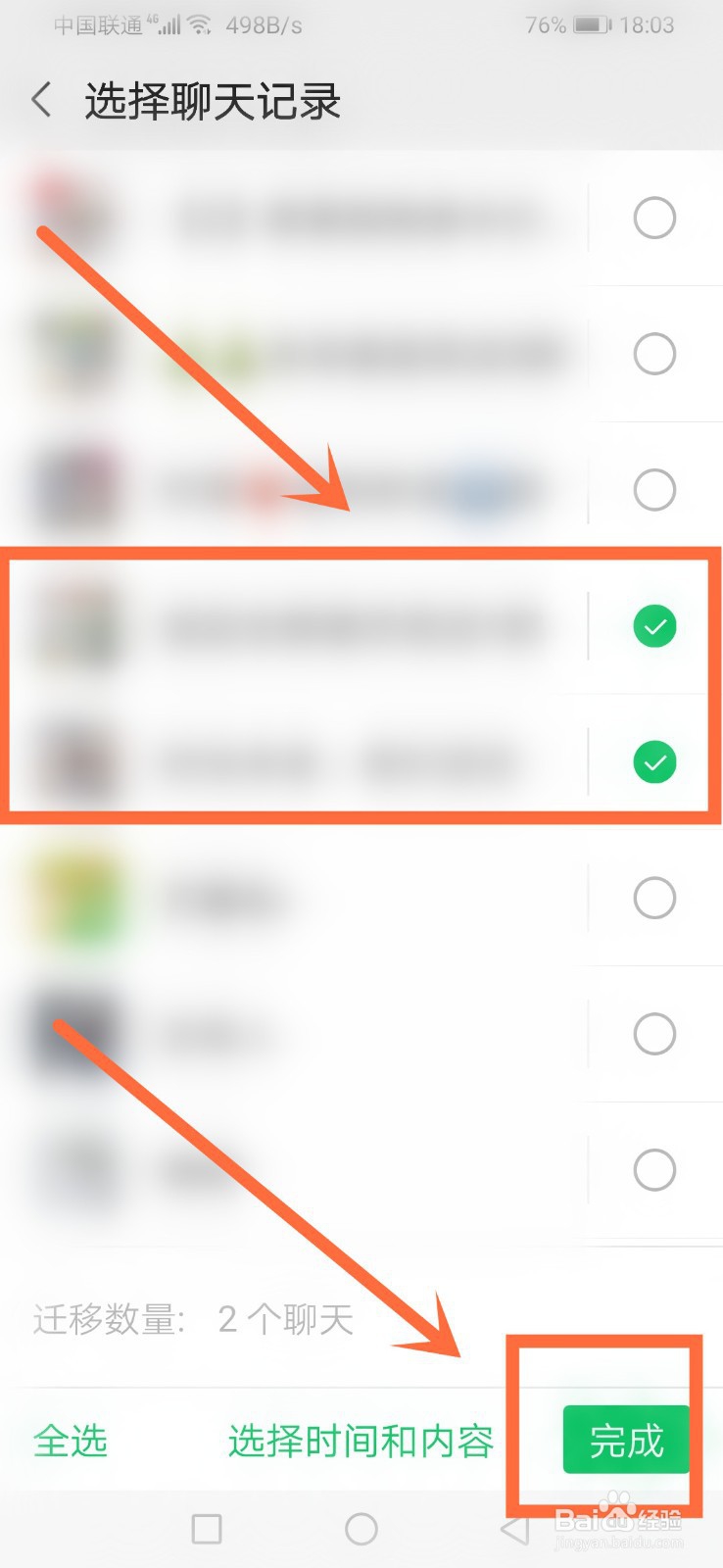
8、之后,在选择聊天记录页面中,点击【勾选要迁移的聊天记录】,并点击右下角的【完成】进入。如下图所示
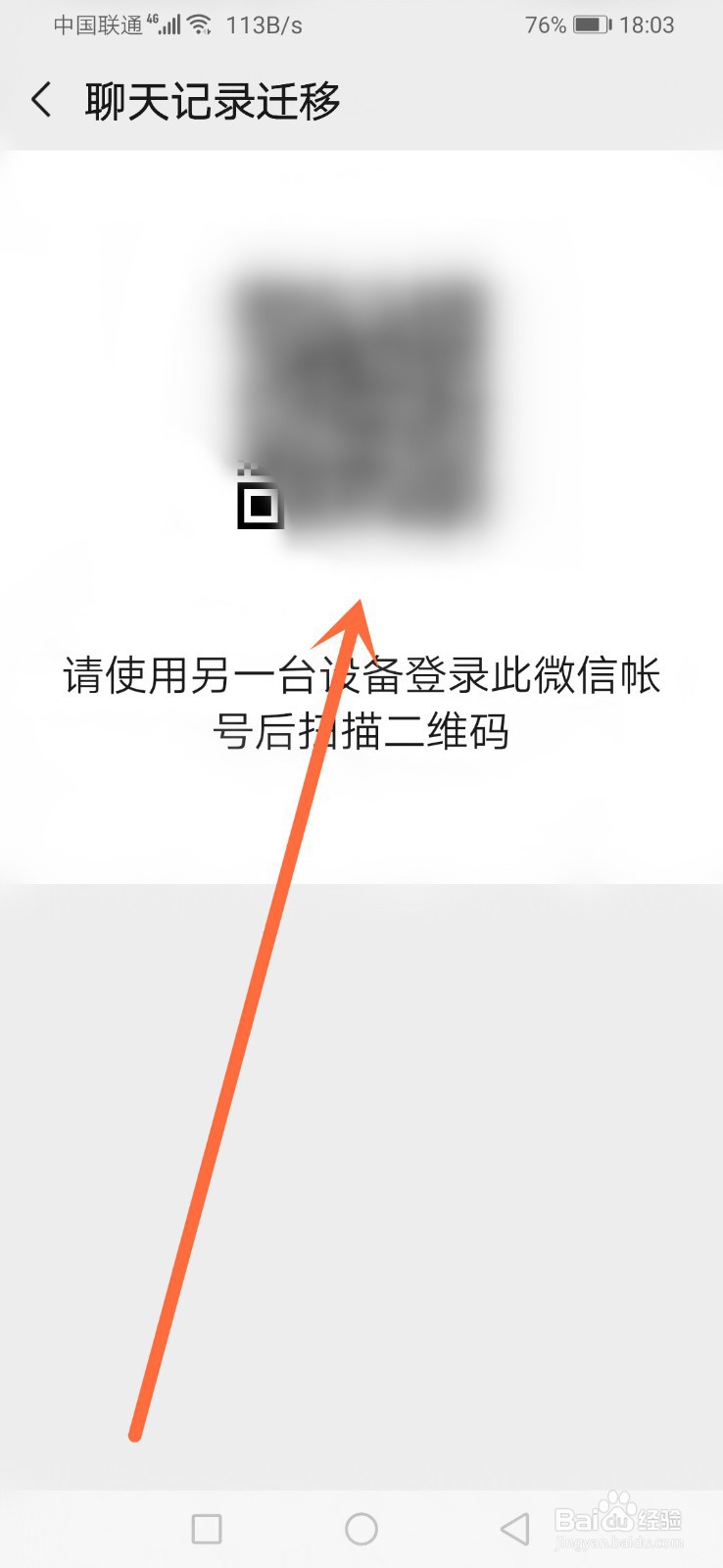
9、最后,在聊天记录迁移页面中,用另一台设备扫面二维码进行聊天记录的迁移即可。迁移聊天记录时,即是进行聊天记录的同步。如下图所示
1、打开手机上的【微信】登录进入
点击右下角的【我】进入
点击下方的【设置】进入
点击【聊天】进入
点击【聊天记录备份与迁移】进入
点击选择【迁移聊天记录到另一台设备】进入
点击下方的【选择聊天记录】进入
点击【勾选要迁移的聊天记录】,并点击右下角的【完成】进入
用另一台设备扫面二维码进行聊天记录的迁移即可
声明:本网站引用、摘录或转载内容仅供网站访问者交流或参考,不代表本站立场,如存在版权或非法内容,请联系站长删除,联系邮箱:site.kefu@qq.com。
阅读量:124
阅读量:128
阅读量:158
阅读量:62
阅读量:61