word三线表如何做?
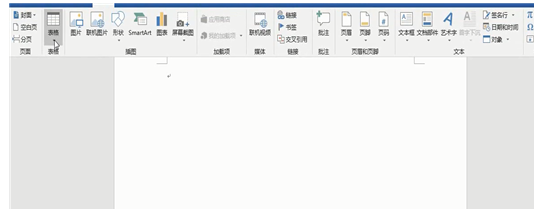
1、点击菜单中的插入
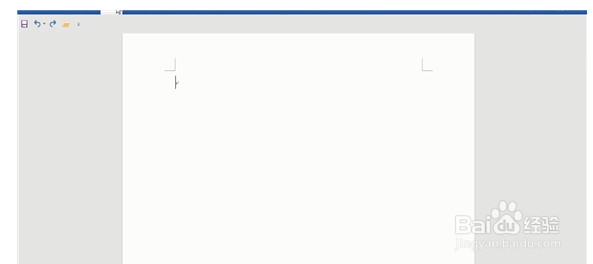
2、选择表格中的插入表格
3、列数为3 行数为4
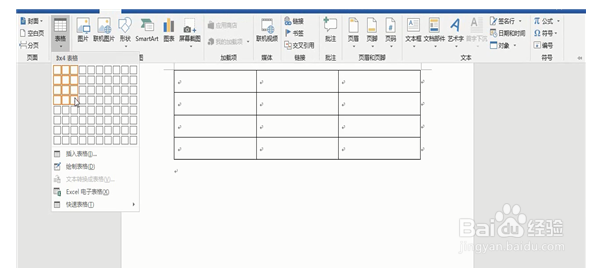
4、 再将鼠标选中表格所有区域

5、点击经典菜单栏中的格式
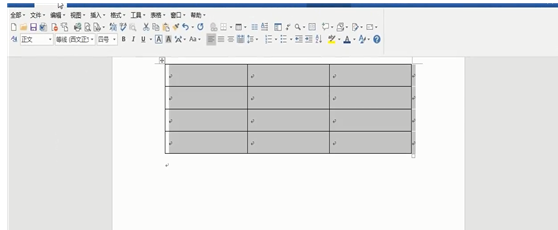
6、选择边框和底纹
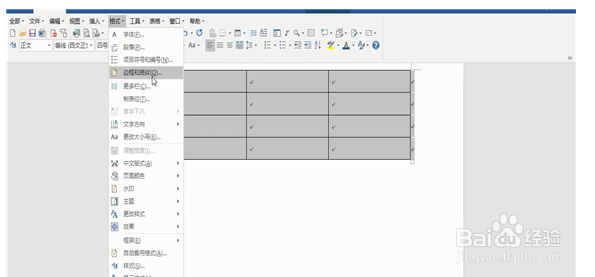
7、在设置中选择无
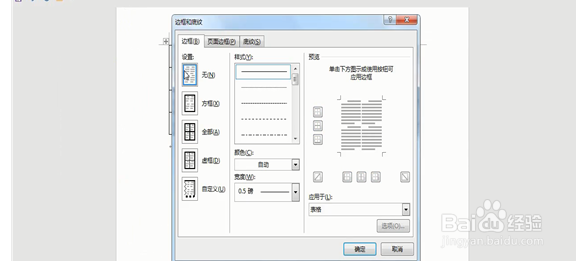
8、 以取消表格的所有框线
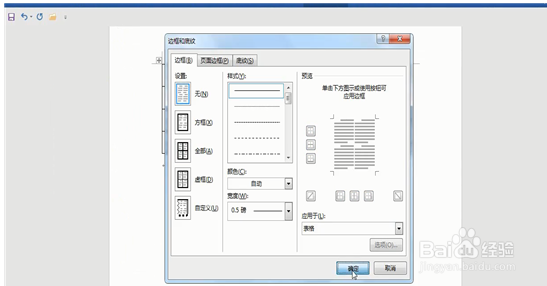
9、再选中表格
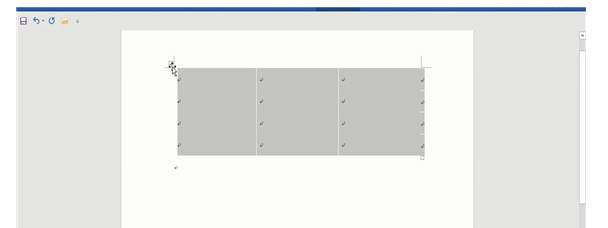
10、右击鼠标
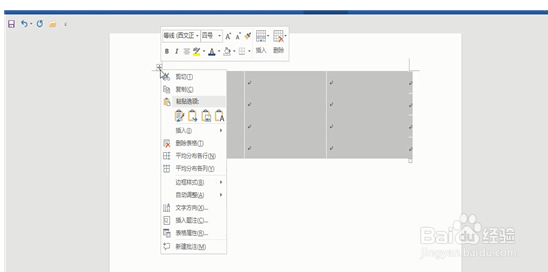
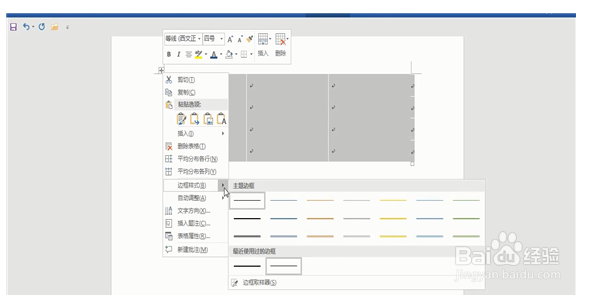
11、选择边框样式
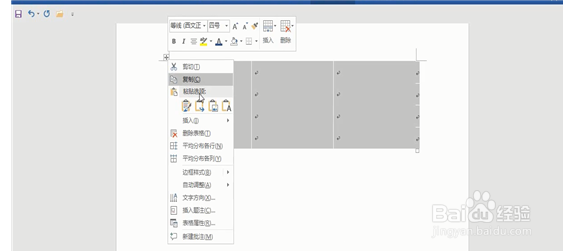
12、点击主题边框中的单实线1 1/2pt
13、为表格添加上下框线
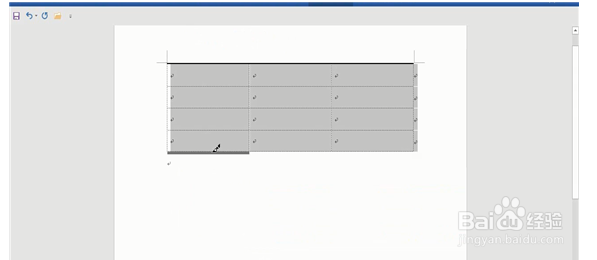
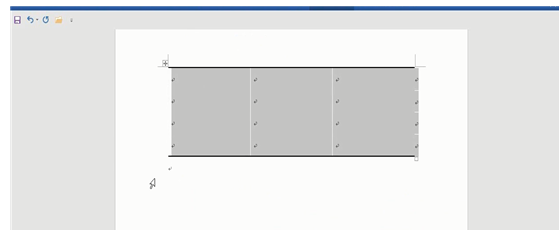
14、三线表就做好啦
1、1. 点击菜单中的插入
2. 选择表格中的插入表格
3. 列数为3 行数为4
4. 再将鼠标选中表格所有区域
5. 点击经典菜单栏中的格式
6. 选择边框和底纹
7. 在设置中选择无
8. 以取消表格的所有框线
9. 再选中表格
10. 右击鼠标
11. 选择边框样式
12. 点击主题边框中的单实线1 1/2pt
13. 为表格添加上下框线
14. 三线表就做好啦
声明:本网站引用、摘录或转载内容仅供网站访问者交流或参考,不代表本站立场,如存在版权或非法内容,请联系站长删除,联系邮箱:site.kefu@qq.com。
阅读量:79
阅读量:89
阅读量:148
阅读量:148
阅读量:154