如何使用3G DTU连接数据中心软件方法
1、设置侦听端口
此端口号为用户数据中心与DTU进行通信的服务器端口号。
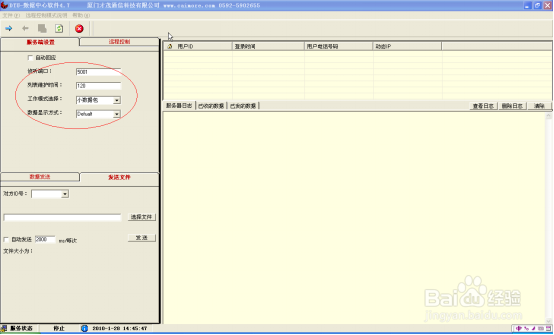
2、² 工作模式选择(对应不同的工作模式,DEMO所处工作状态)
主要分为:
小数据包(对应工作模式:PROT/TTRN/TCST/TLNT/TUDP);
大数据包(对应工作模式:LONG/LNGT);
SOCKET模式(对应工作模式:TCST,亦可作为普通SOCKET服务器端使用);
点击“启动”,如下图:
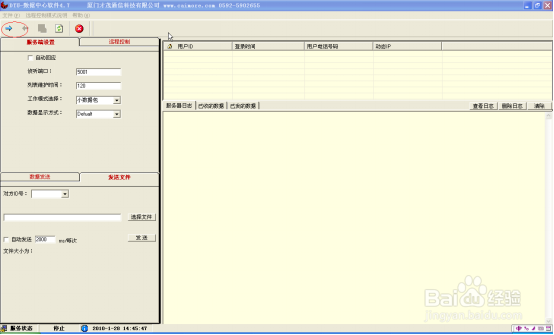
3、服务器端已经成功启动,这时即在等待DTU的接入。
这时需配置好DTU,同时把DTU的中心端IP和端口设置为数据中心监所处的IP地址和所监听的端口号。
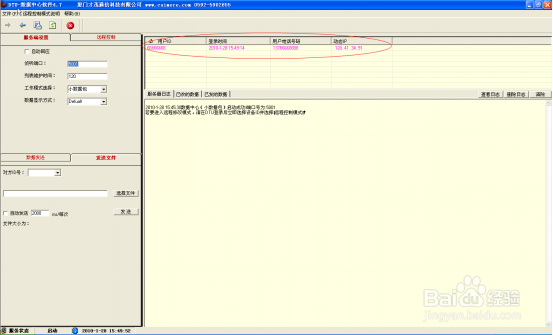
DTU成功连接到数据中心后,数据中心DEMO能收到DTU发送的注册信息,如终端ID号码、登陆时间、手机号码及DTU的IP地址。如下图:
4、1.2.2 数据收发说明;
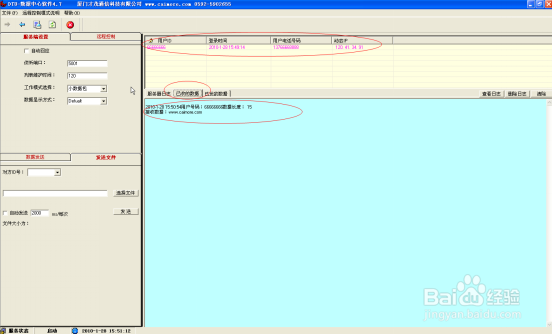
如果DTU有数据发送到数据中心即可在“已收的数据”框中看到数据。如图:
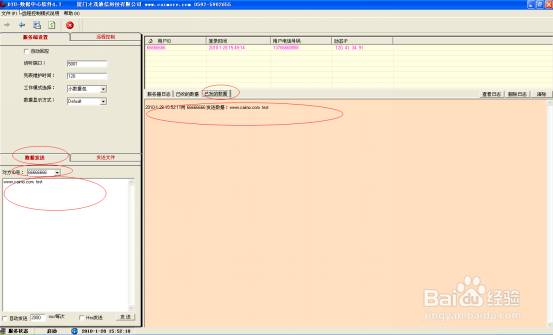
5、如果数据中心要向DTU发送数据只需点击“发送”,弹出一个发送框,选定DTU的ID号, 确认后在发送框中输入要发送的数据,点击“发送”。每发送一次在发送数量框中就会显示一次数量,可设置自动发送数据和设置自动发送数据的时间间隔。在“已发送数据”框中可以看到已经成功发送给DTU的数据。如下图:
6、1.2.3远程管理说明
CAIMORE DTU提供了远程管理的功能,用户可以使用该功能对所有远端的DTU进行参数的修改,该功能实际上相当于用户在用串口标准AT指令对DTU进行调试一样,方便维护、管理远端的DTU。
具体使用步骤如下:
l 让DTU和数据中心软件建立TCP链路;
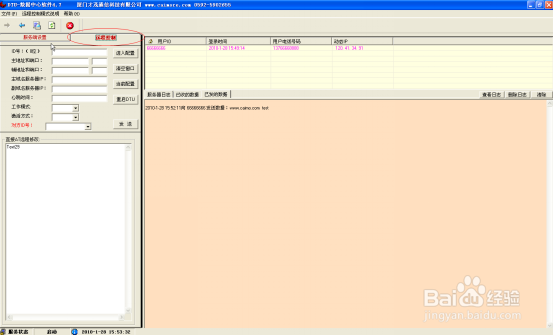
l 点击远程控制复选框,如下图:
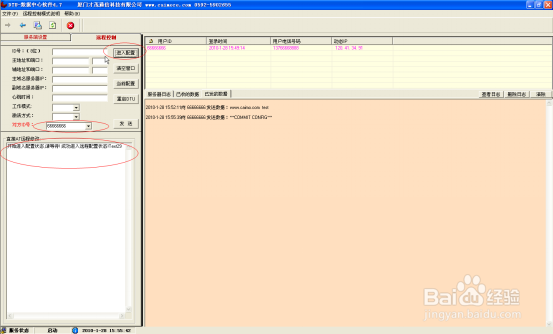
7、l 选择DTU的ID号,并点击“进入配置”按钮。如下图:
8、Ø 注意事项:
1、 对方ID号必须选择,否则将无法继续进行远程修改;
2、 必须点击“进入配置“按钮后等‘DTU成功进入远程配置状态’后再进行远程参数修改;
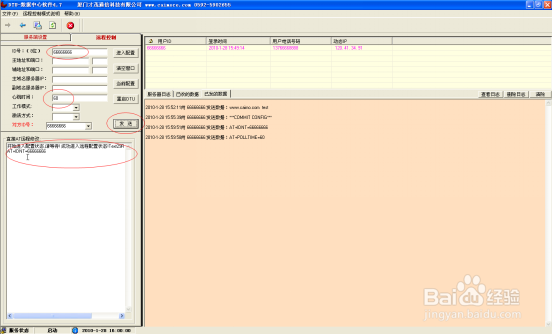
l 用户可以修改DTU内的所有参数(具体参数可参照本文章节3.3、DTU参数设置)确认参数正确后点击“发送”即可。如下图:
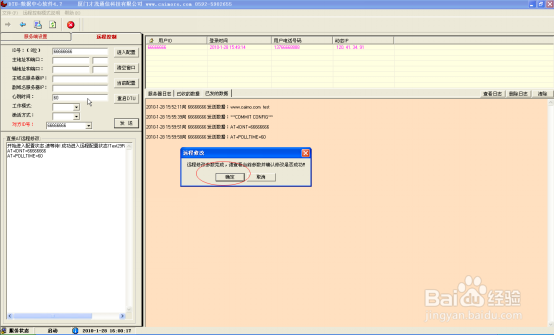
9、l 远程参数修改成功后会弹出确认窗口。如图:
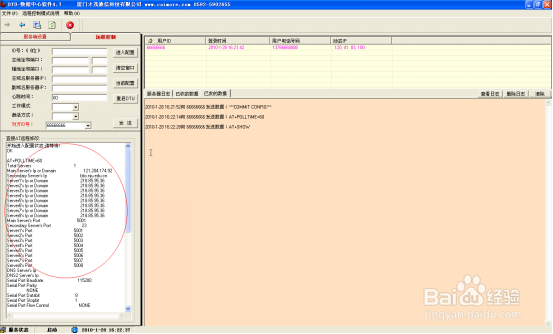
10、l 点击确认后将返回当前配置参数信息(类似参数配置软件的“当前配置”功能)。如图:
11、点击“重启DTU”,数据中心将令DTU重启,DTU将以修改后的参数与数据中心进行连接。
Ø 注意事项:
1、请慎重修改所有与网络有关的参数,例如:APN接入号,拨号中心号码等,以免无法连接CDMA网络;
2、在你需要修改的IP或端口并不清楚的情况下,不要修改该类参数,以免重启后无法与数据中心通讯。