ps文字倒影制作教程
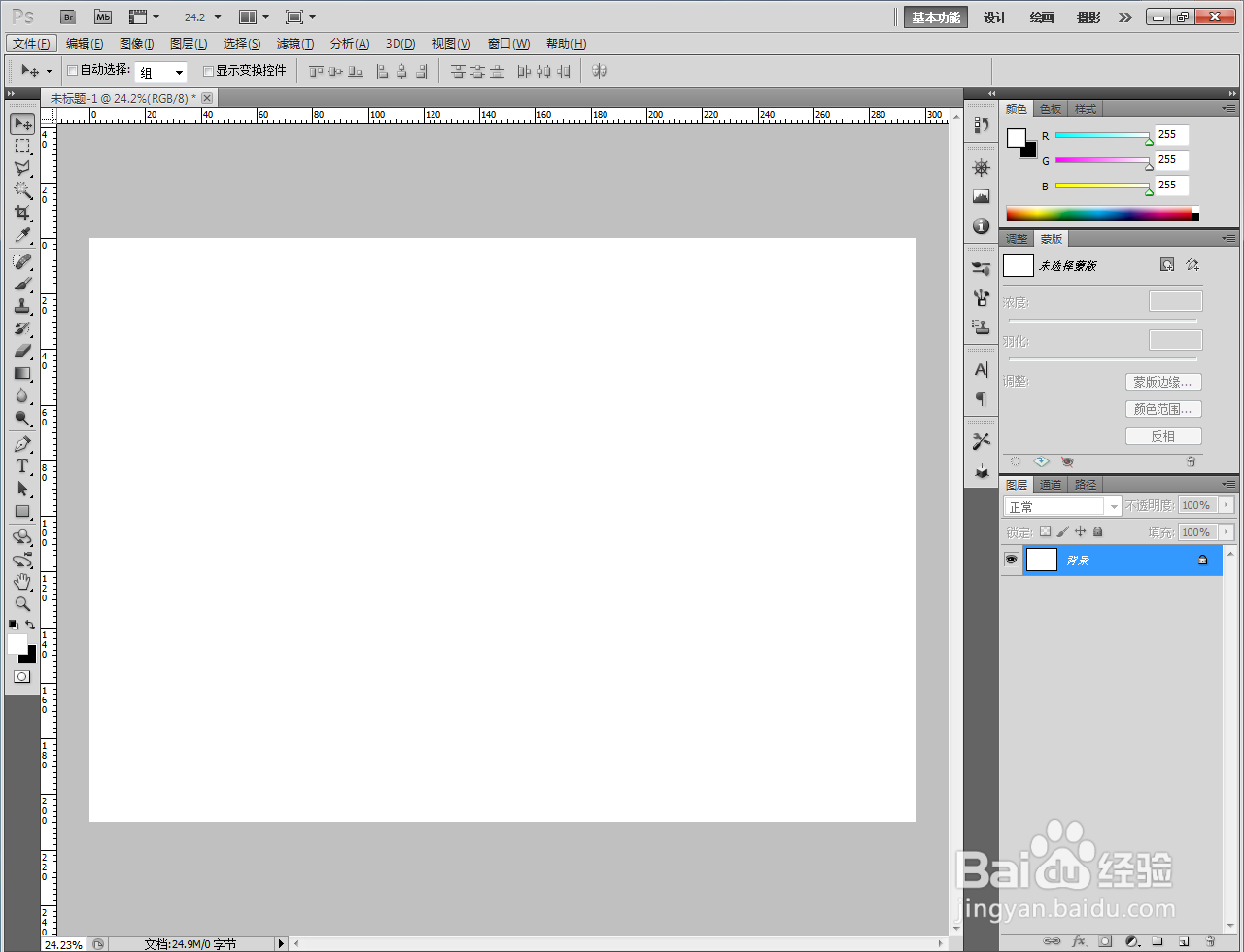
1、打开Adobe Photoshop CS5软件,进入软件工作界面;
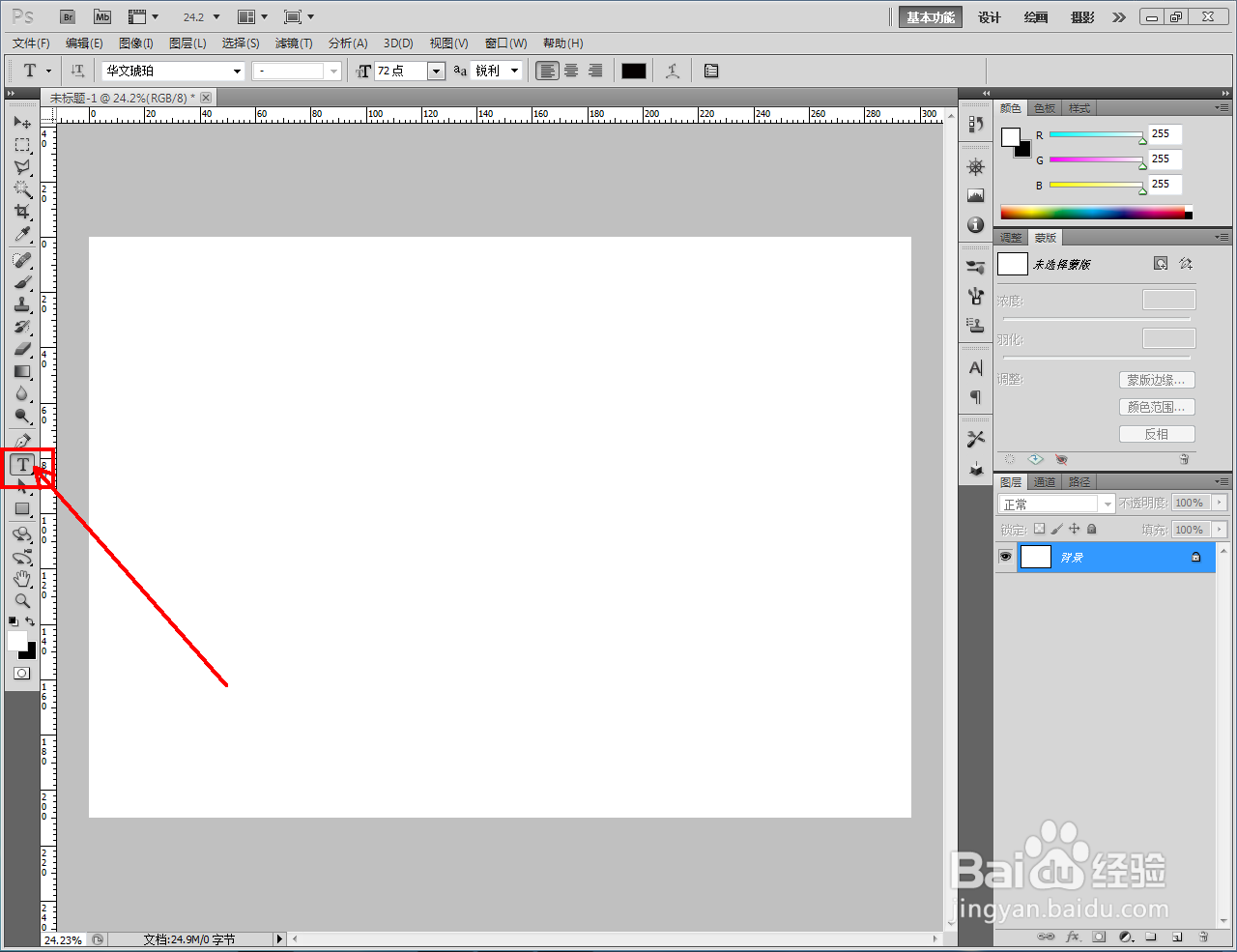
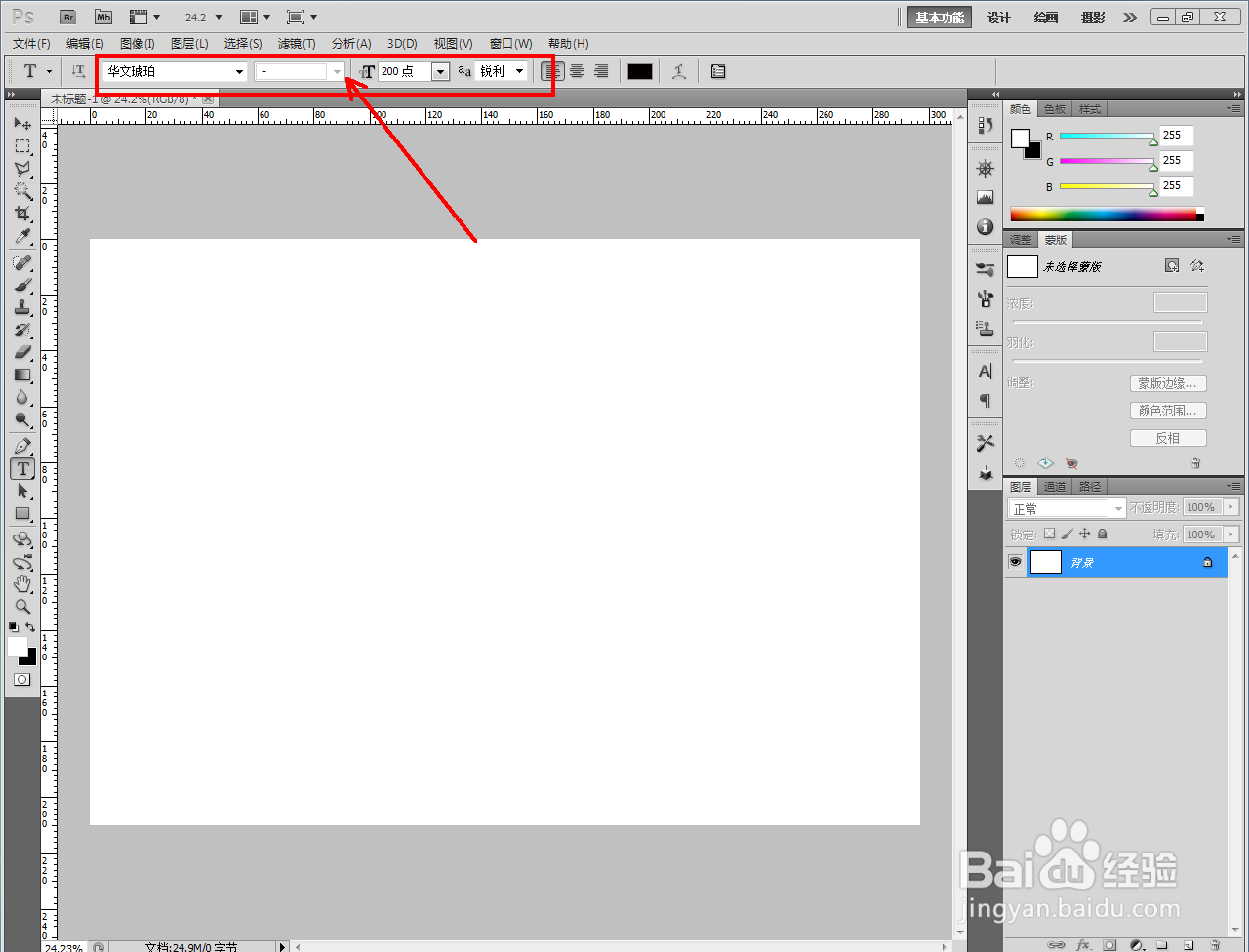
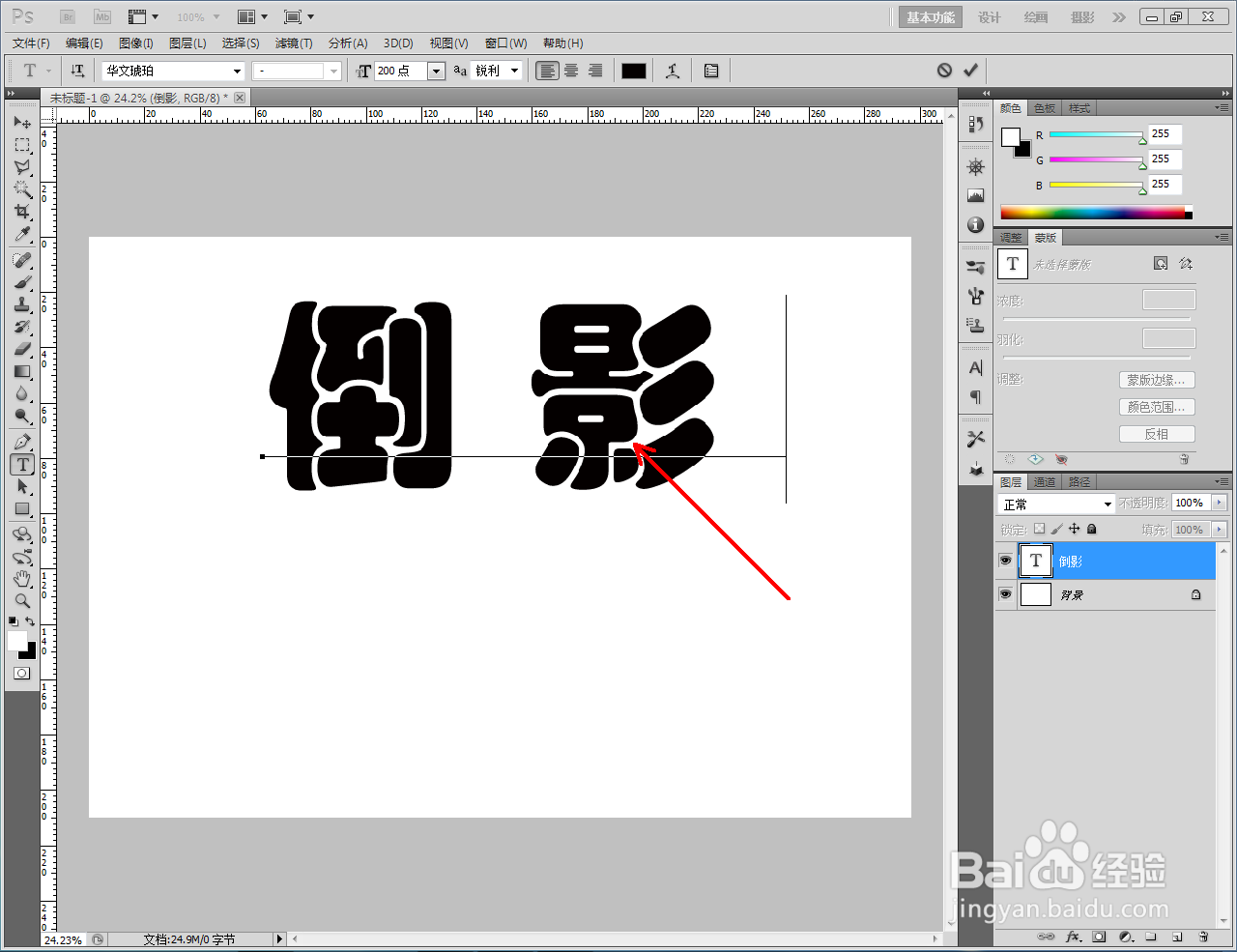
2、点击【文字工具】,按图示设置好文字的字体和大小参数后,输入文字内容“倒影”;
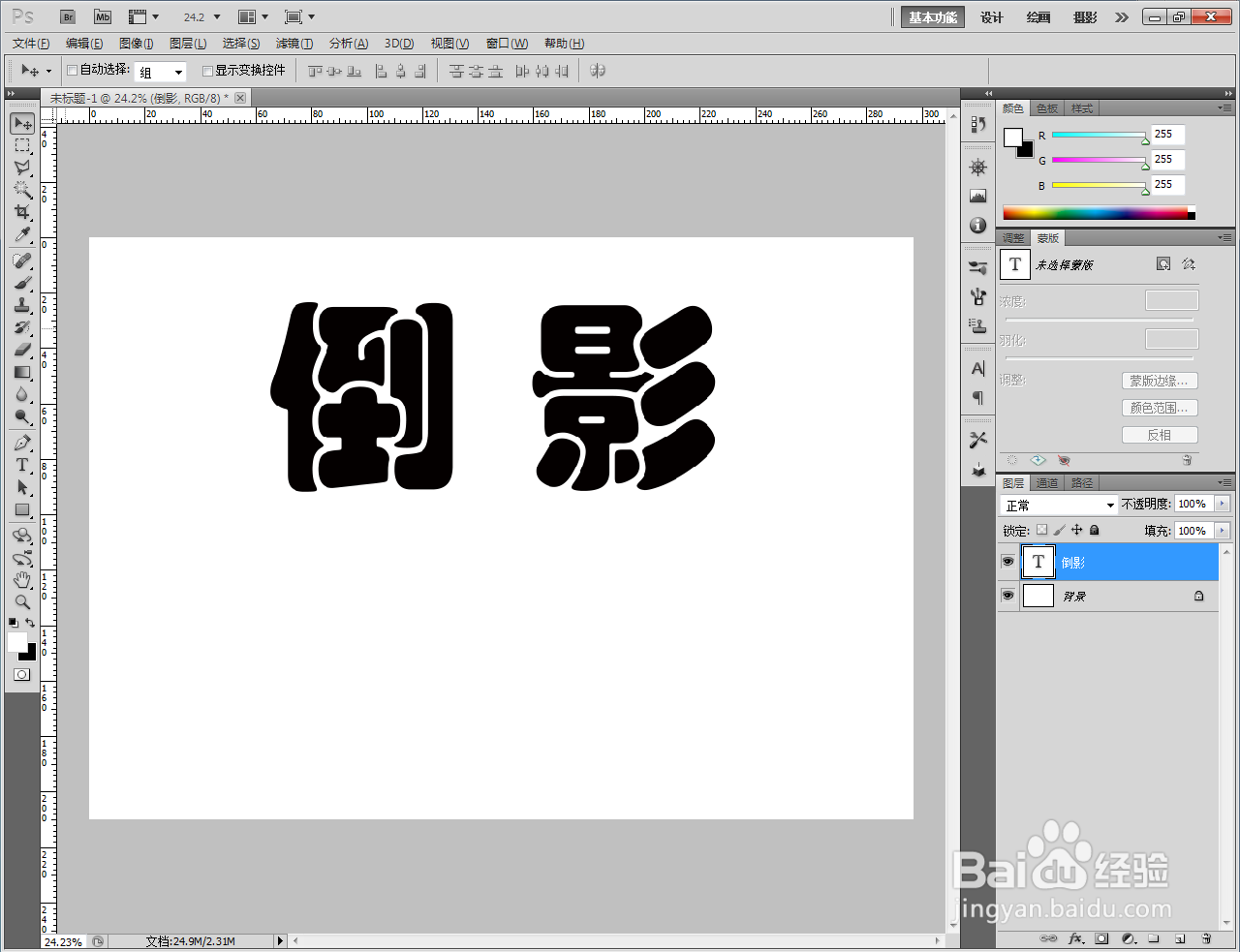
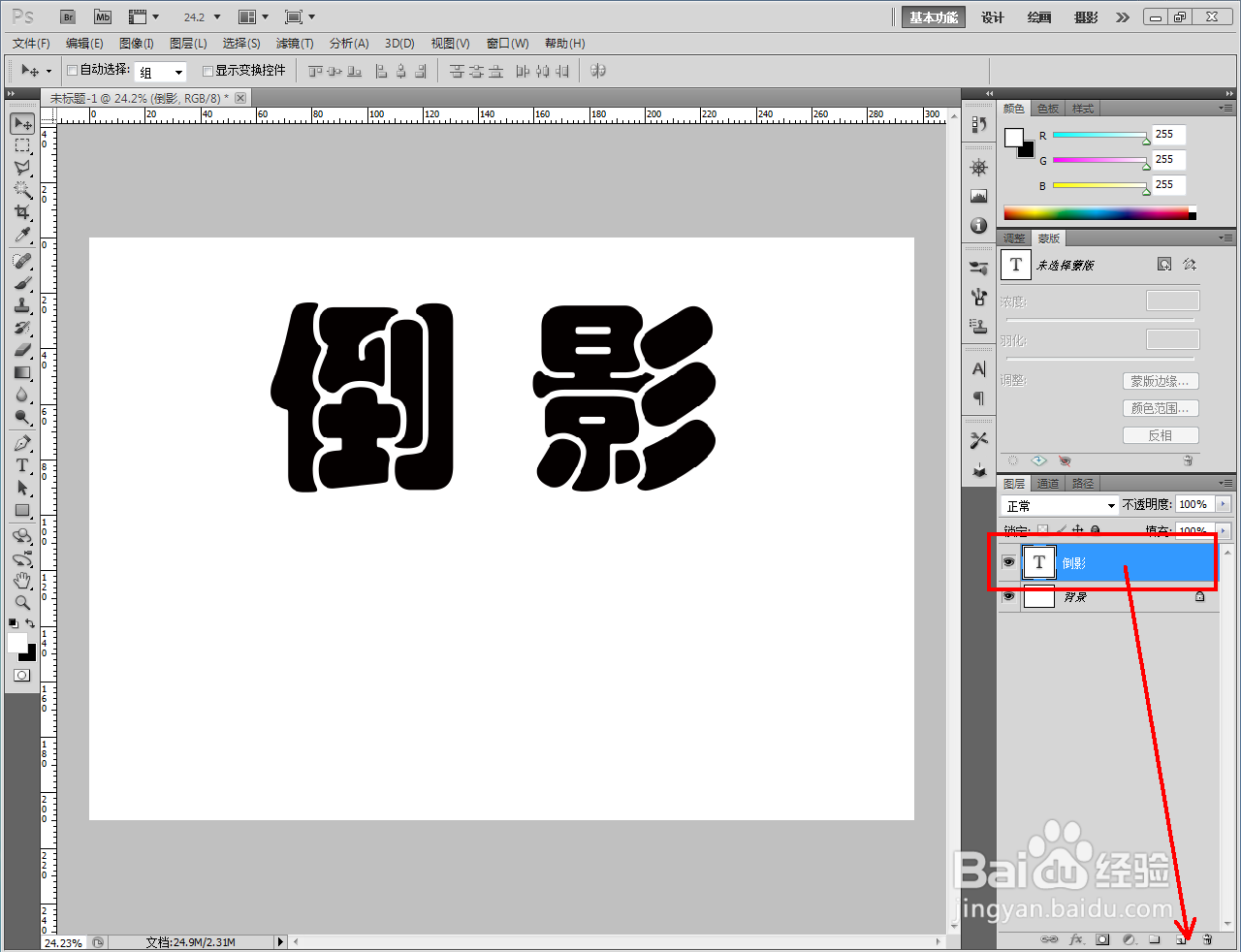
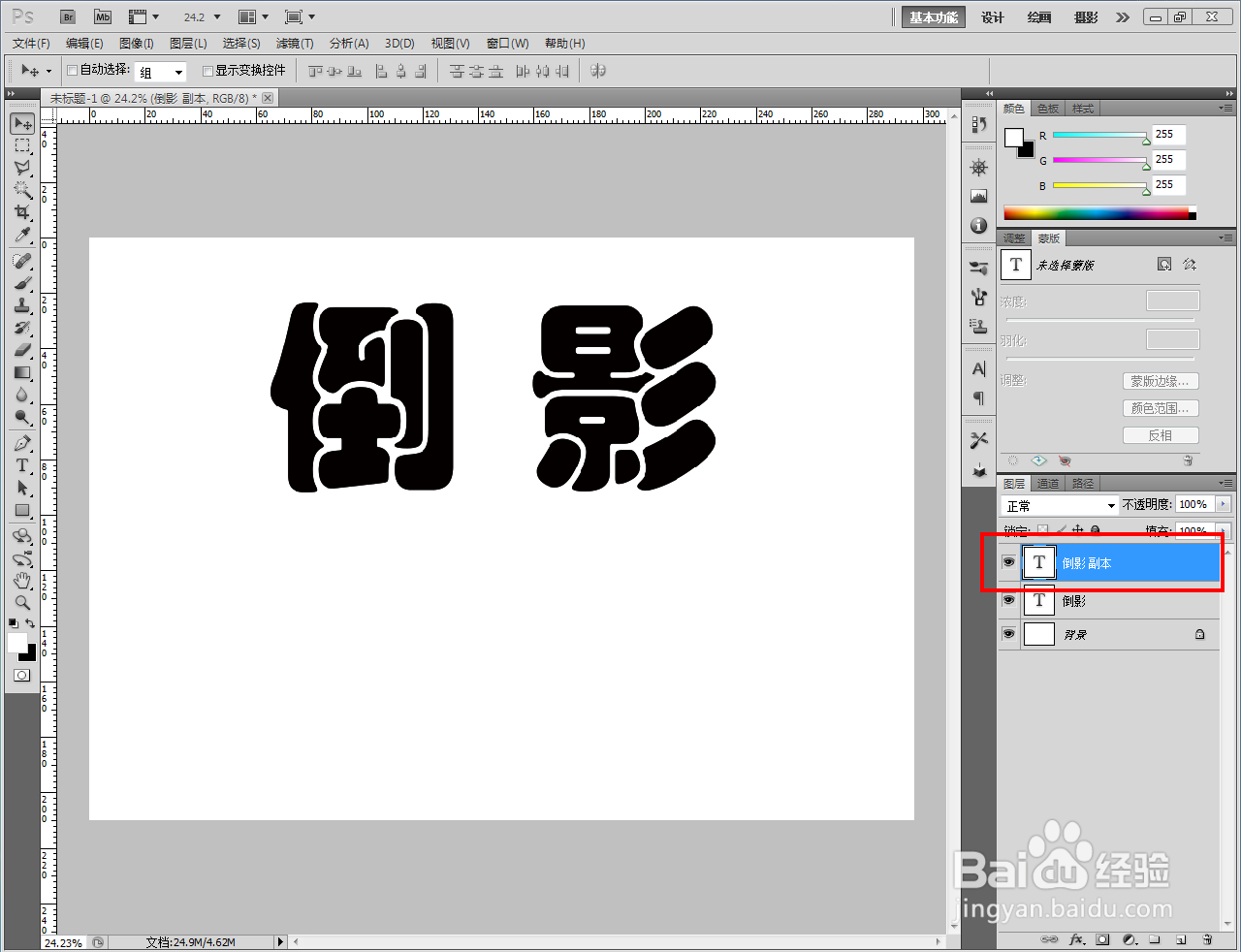
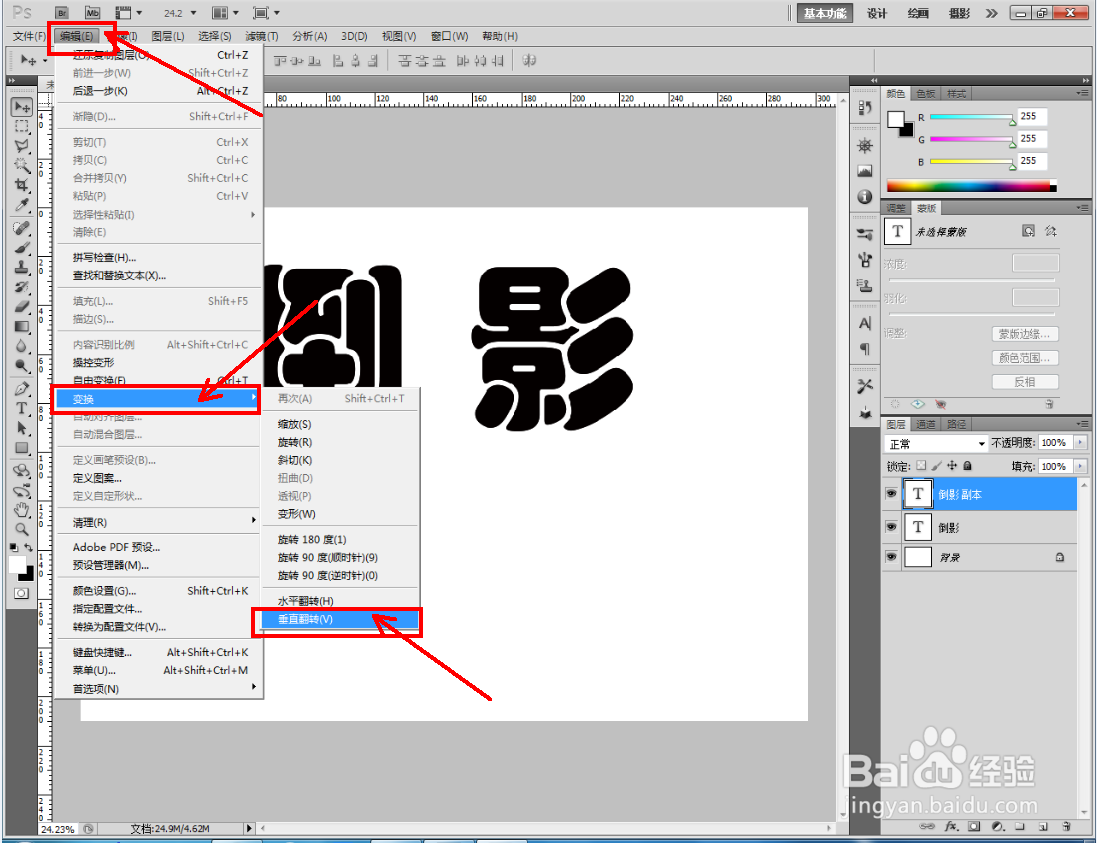
3、拉动文字图层至【新建图层】图标处,复制一个图层副本。点击【编辑】-【变换】-【垂直翻转】,将文字副本进行翻转并调整好图层间的位置关系;
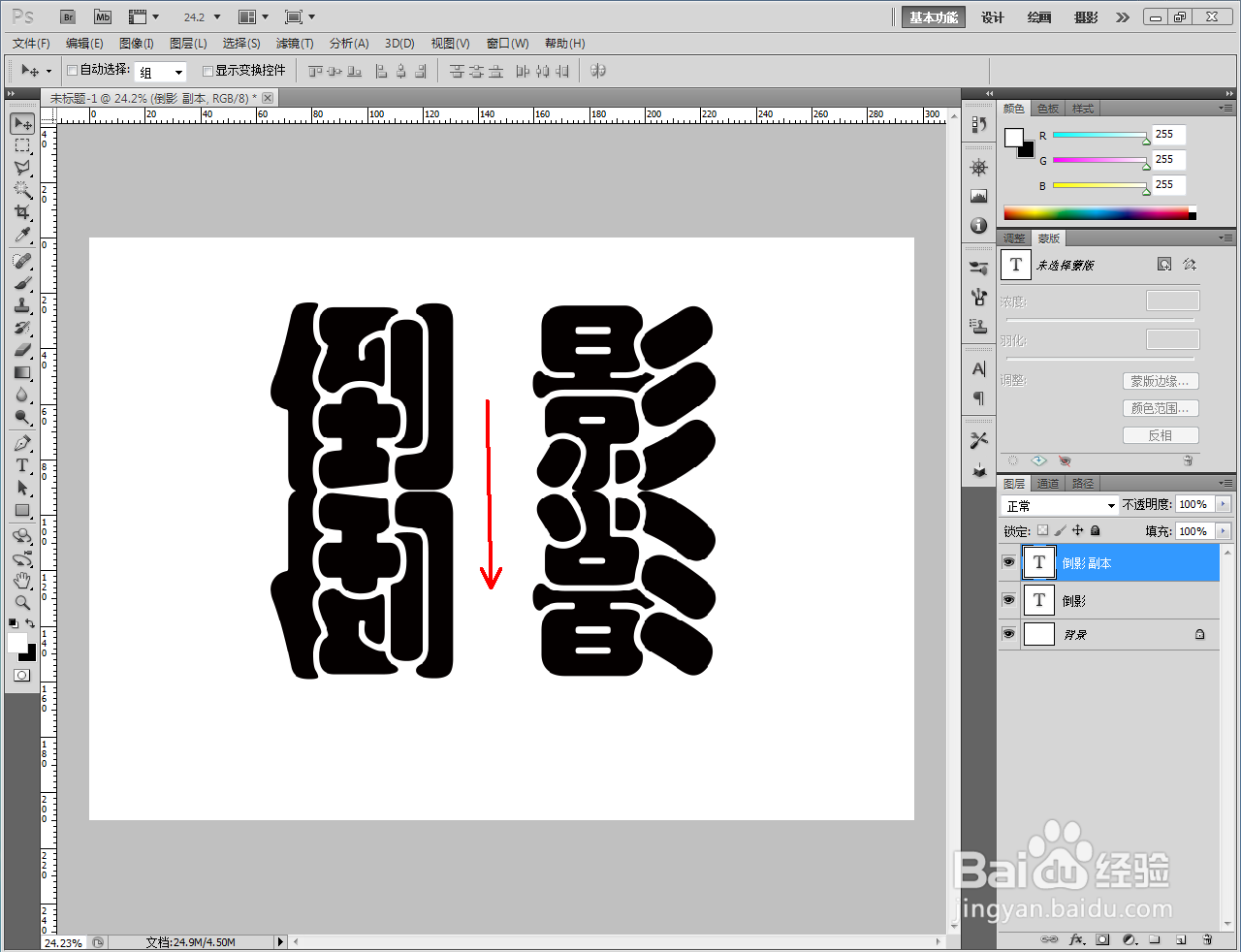
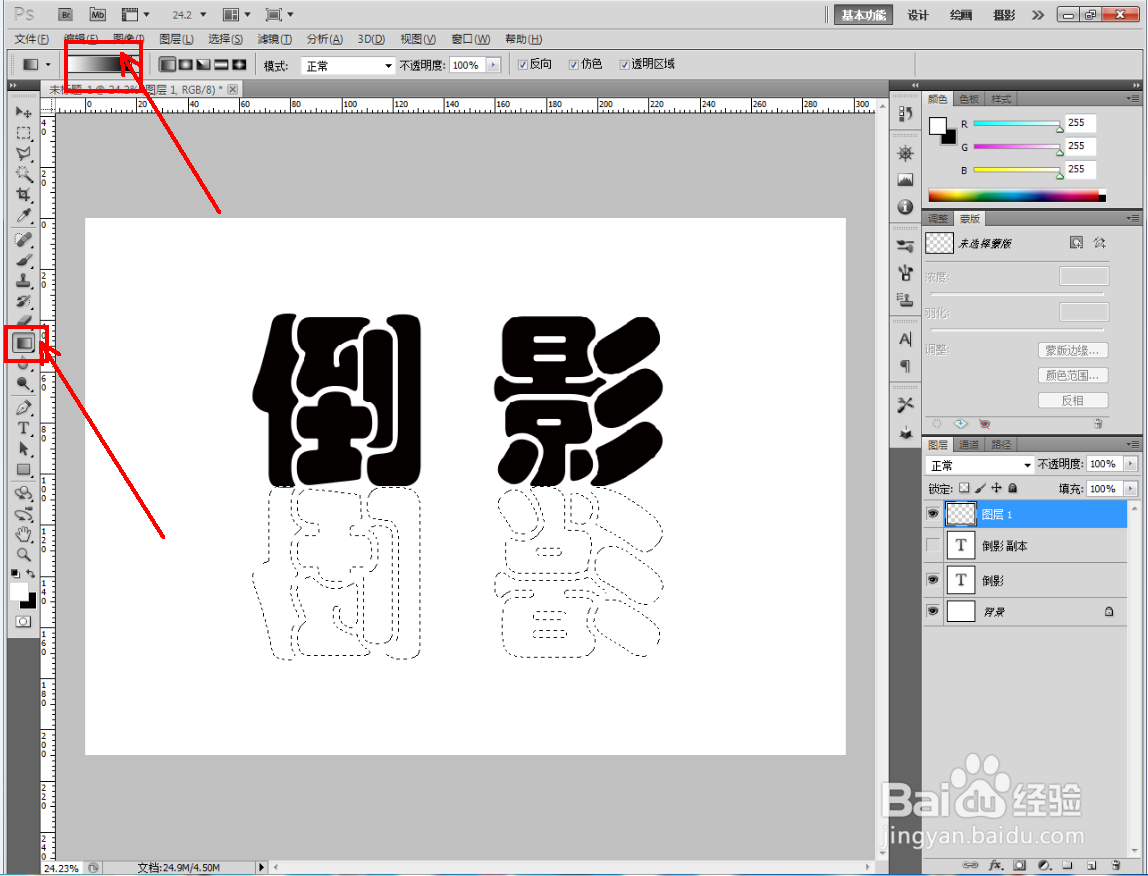
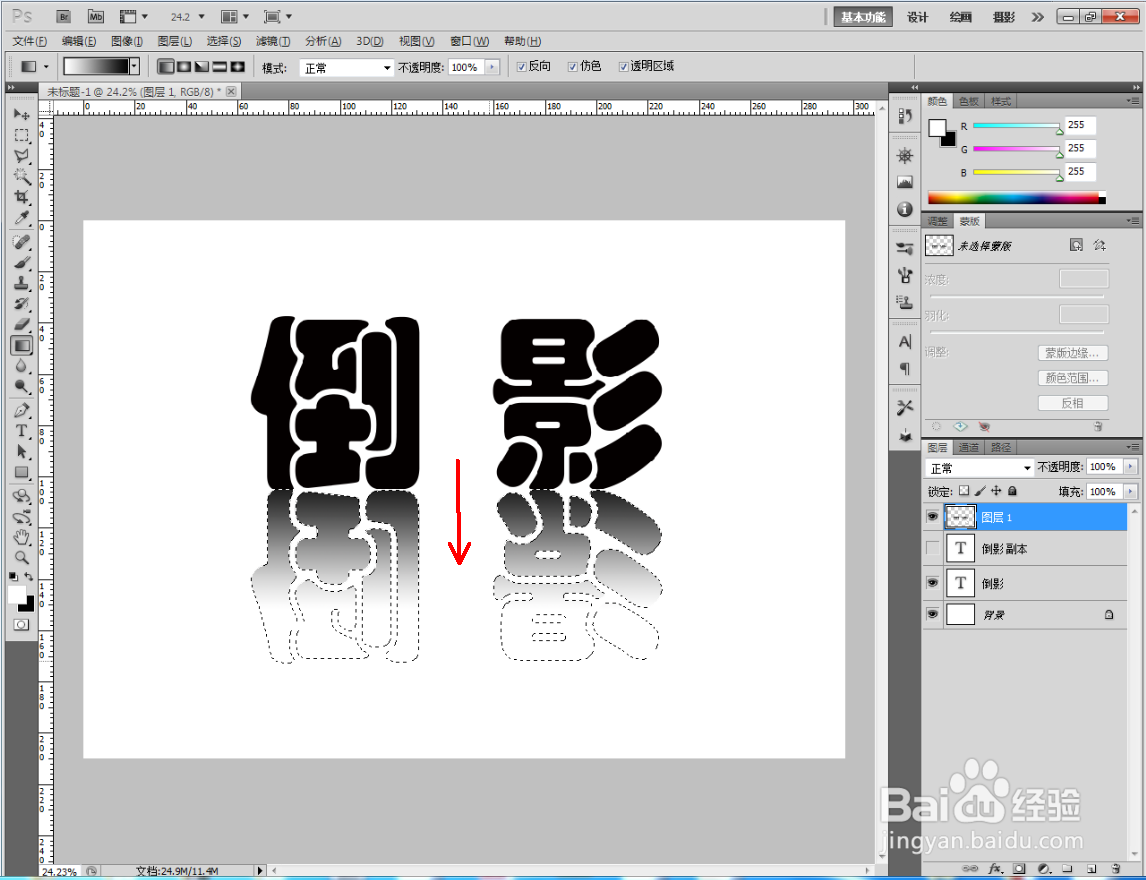
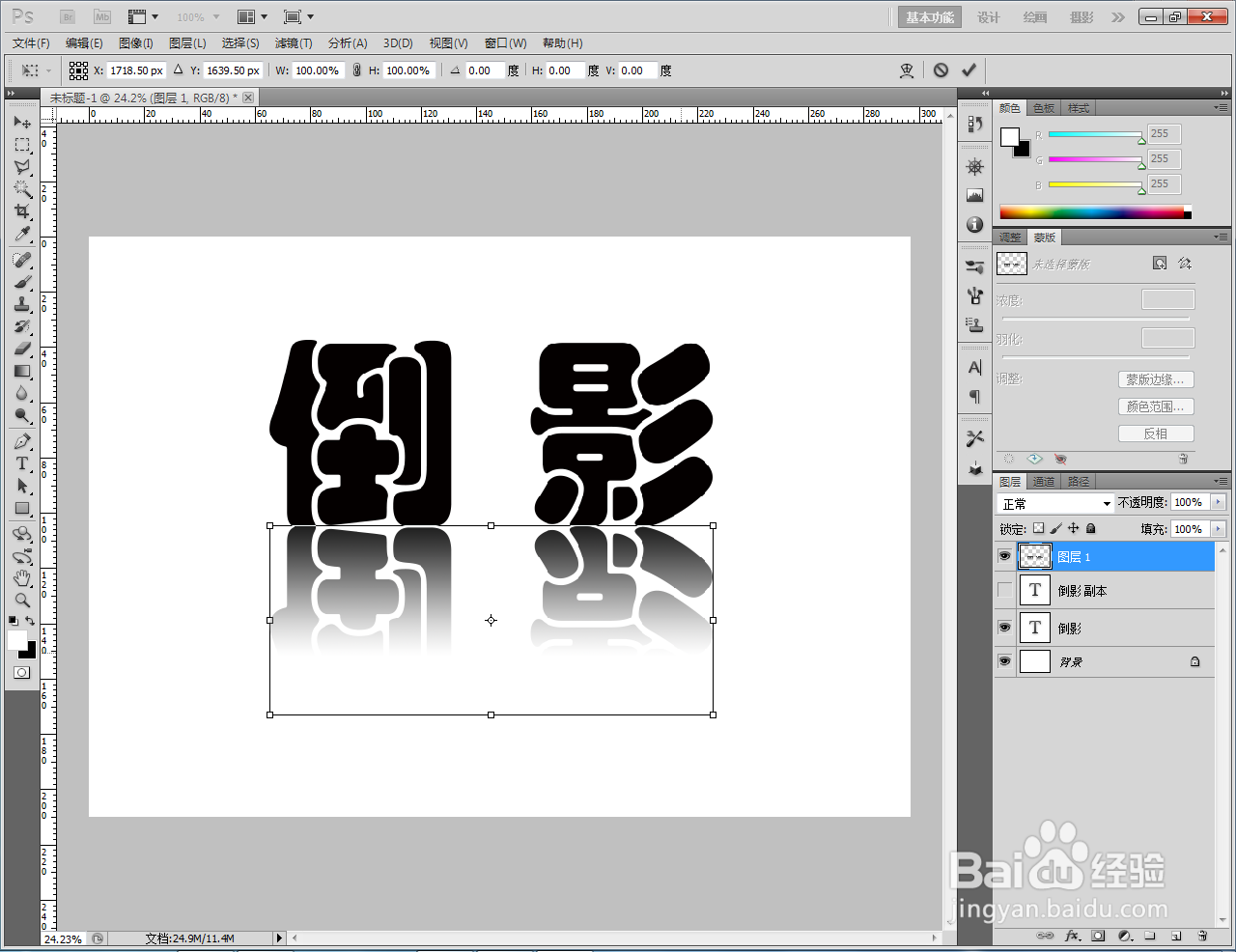
4、按住键盘【ctrl】键不放,点击文字图层创建起文字选区后,点击【渐变工具】对文字选区进行渐变填充(如图所示);
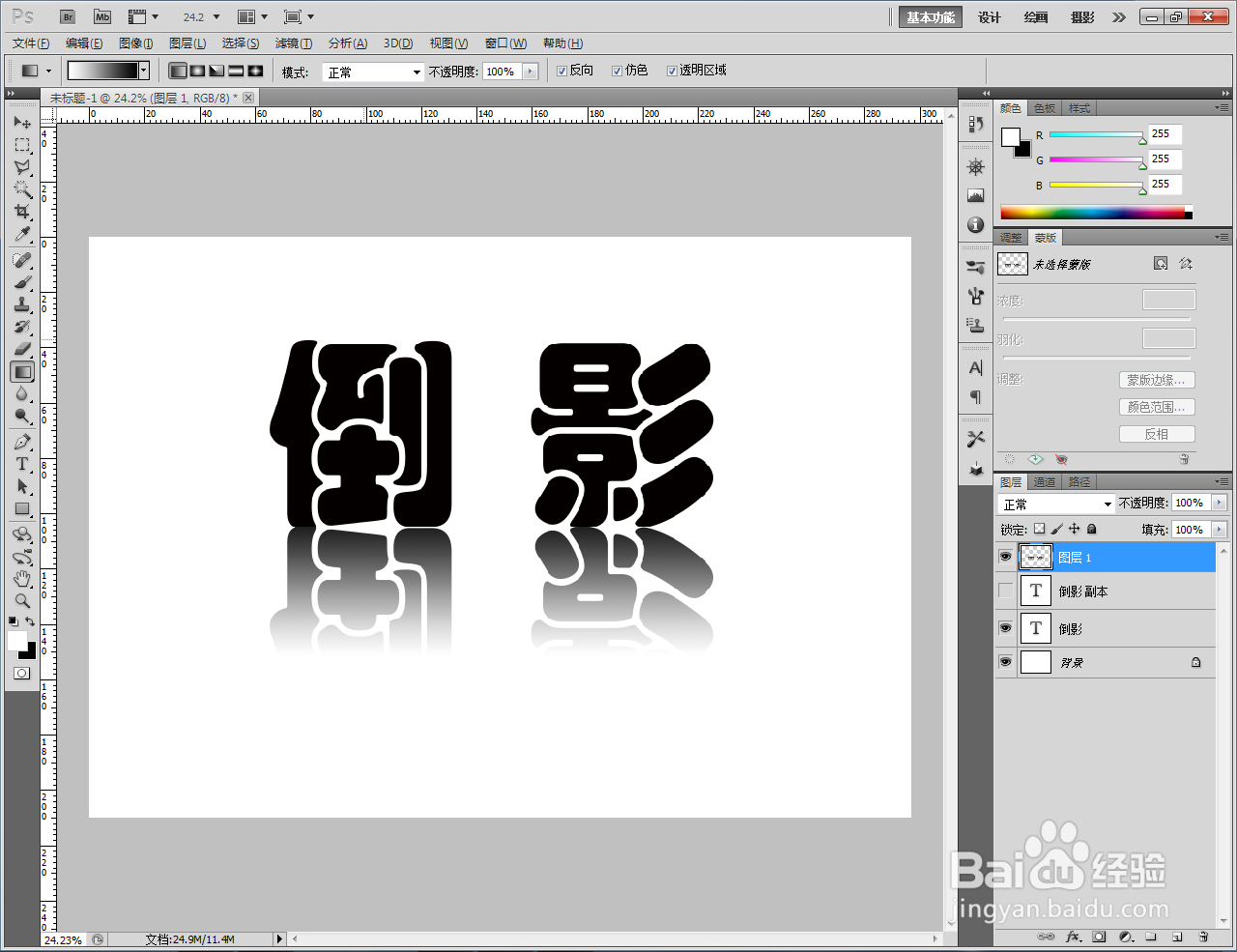
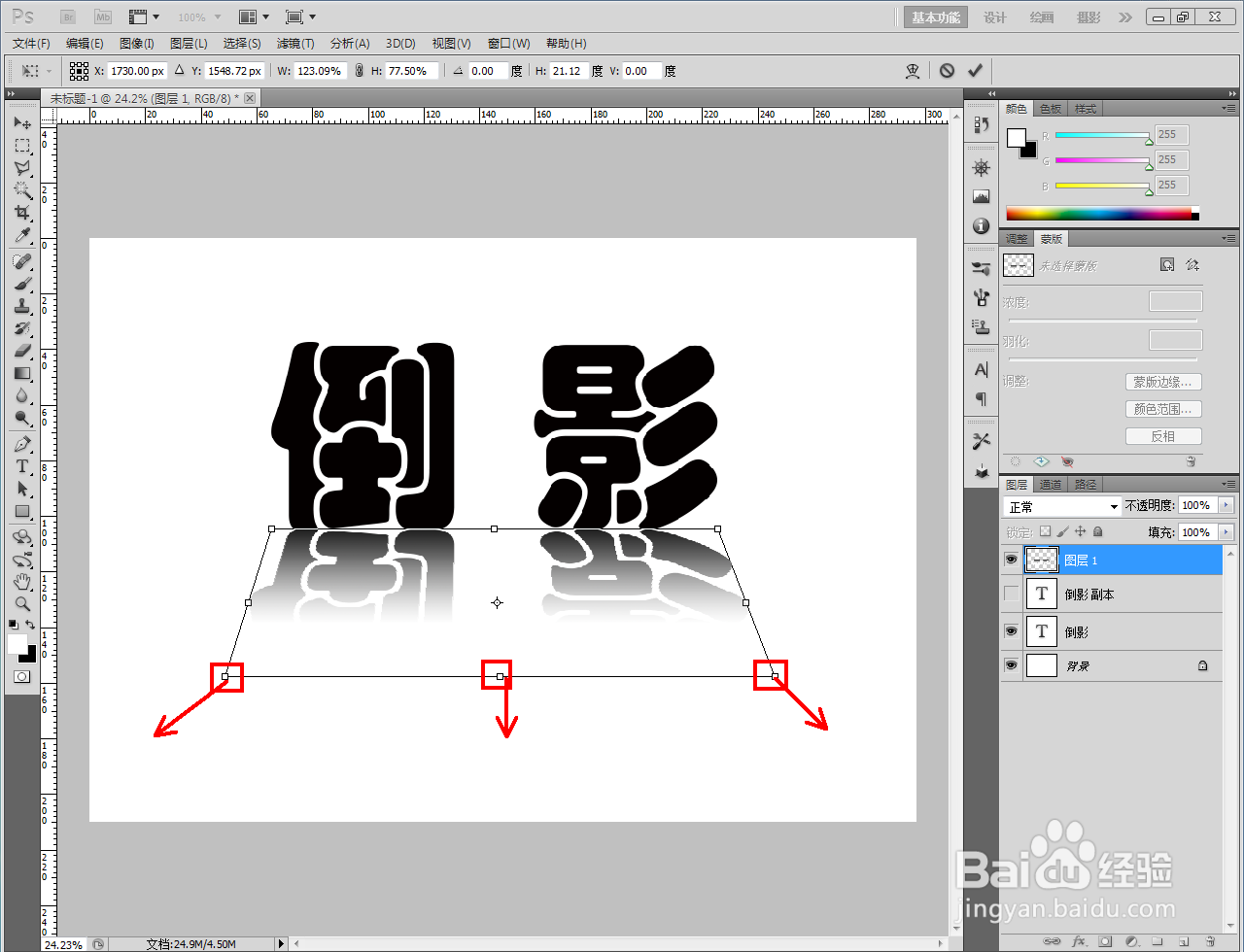
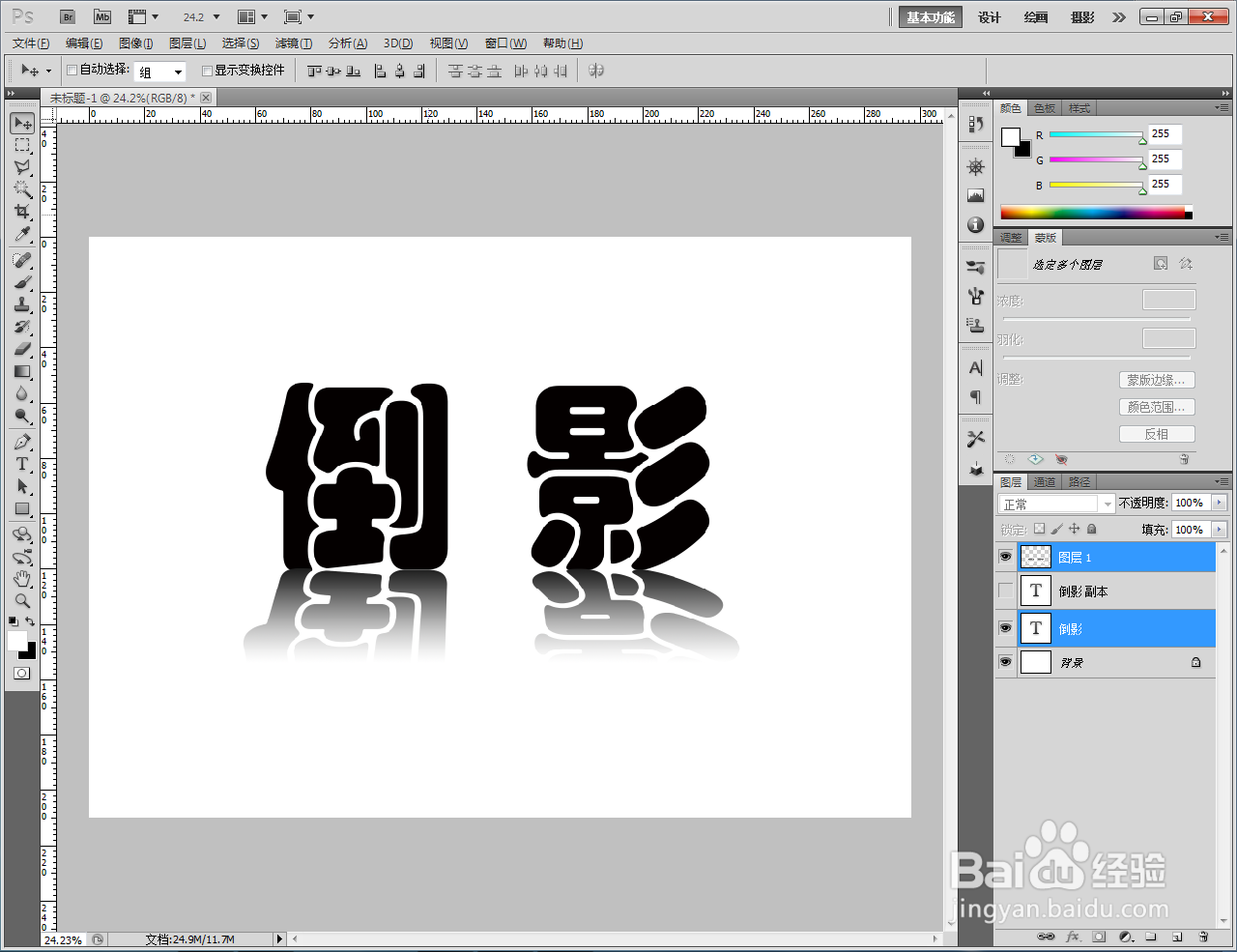
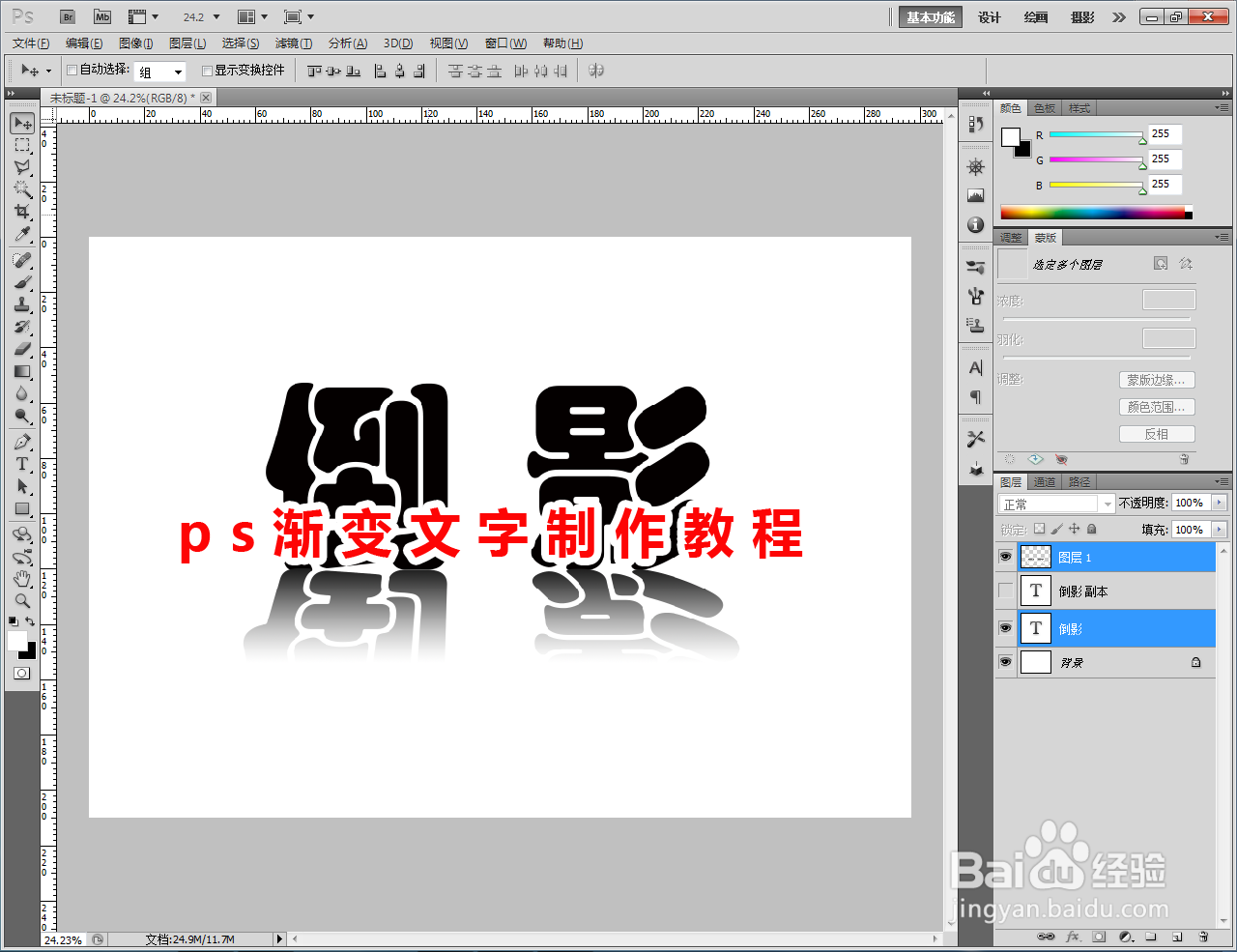
5、按下键盘【ctrl】+【T】,按图示对倒影图案进行变换调整即可。以上就是关于ps文字倒影制作方法的所有介绍。
声明:本网站引用、摘录或转载内容仅供网站访问者交流或参考,不代表本站立场,如存在版权或非法内容,请联系站长删除,联系邮箱:site.kefu@qq.com。