怎么用 Quick Time Player 为 iPhone 录制屏幕
1、首先是需要把 iPhone 与 Mac 电脑用数据线连接起来,如图所示

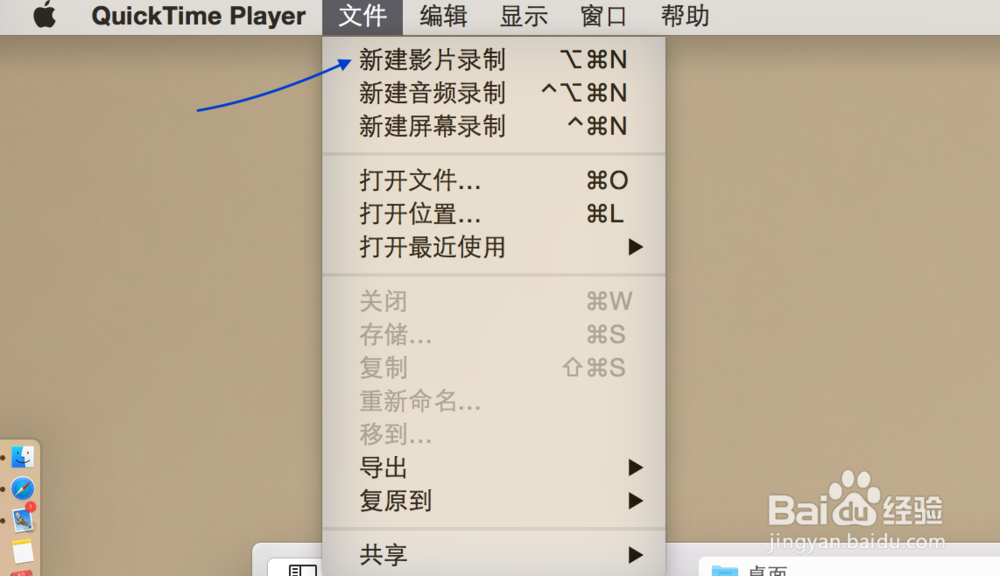
2、在 Mac 上打开 Quick Time Player 应用,点击顶部“文件”菜单下的“新建影片录制”选项,如图所示
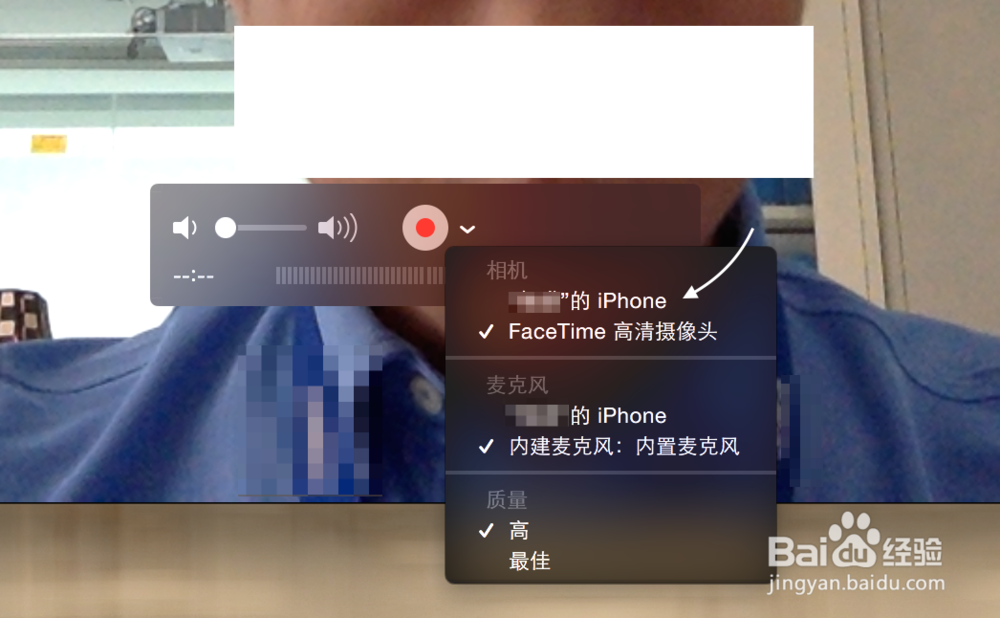
3、接着 Quick Time Player 会打开 Mac 上的前置摄像头,此时请点击录制按钮右边的按钮,如图所示

4、随后在相机下方选择当前接入 Mac 电脑中的 iPhone 选项,如图所示
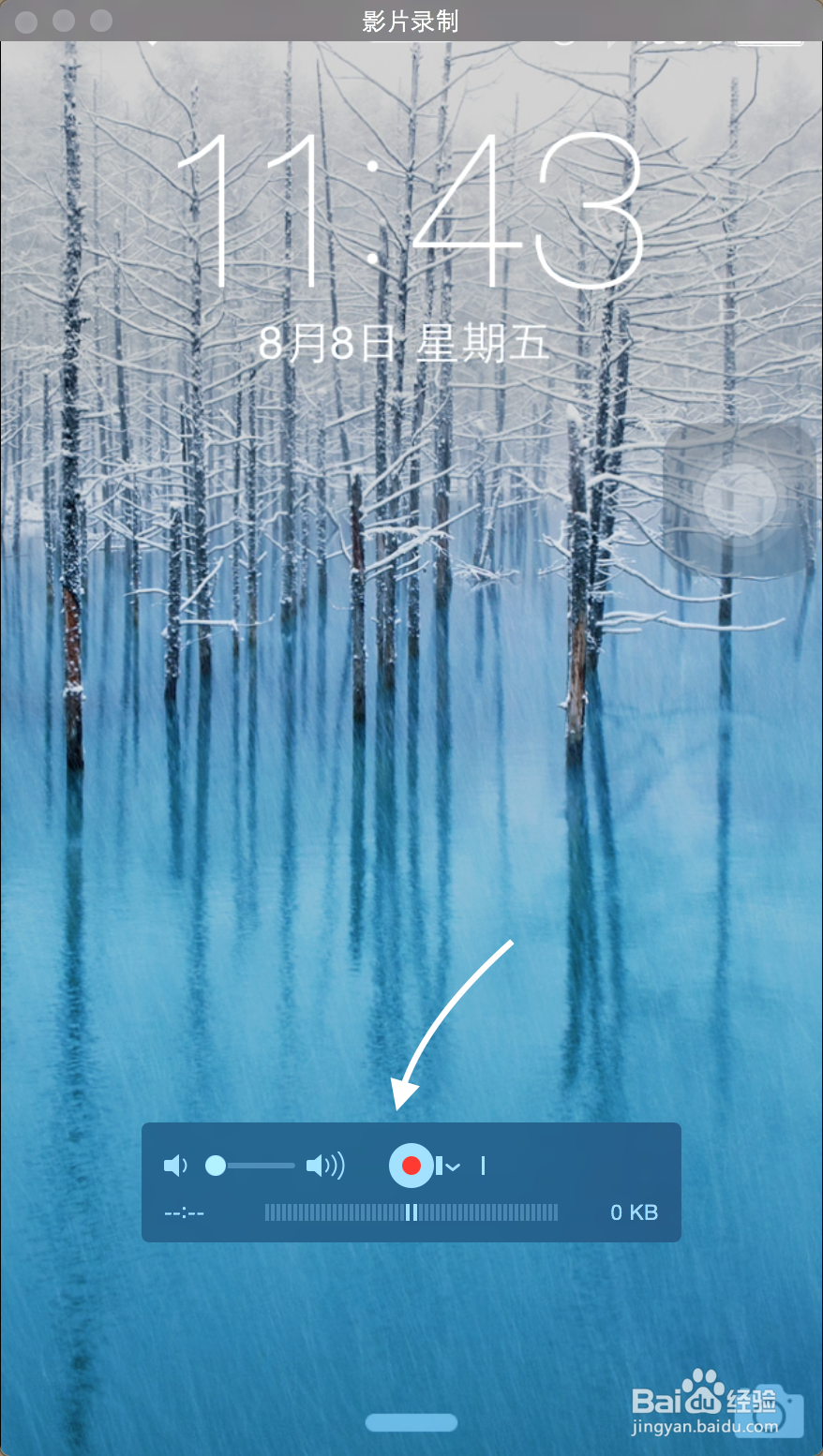
5、接下来就会在 Mac 电脑上看到一个完整的实时的 iPhone 屏幕内容,点击屏幕中的“录制”按钮即可开始录屏。
6、在录制 iPhone 屏幕时,可以看到画面中 iPhone 顶部的时间始终显示为 09:41 分。

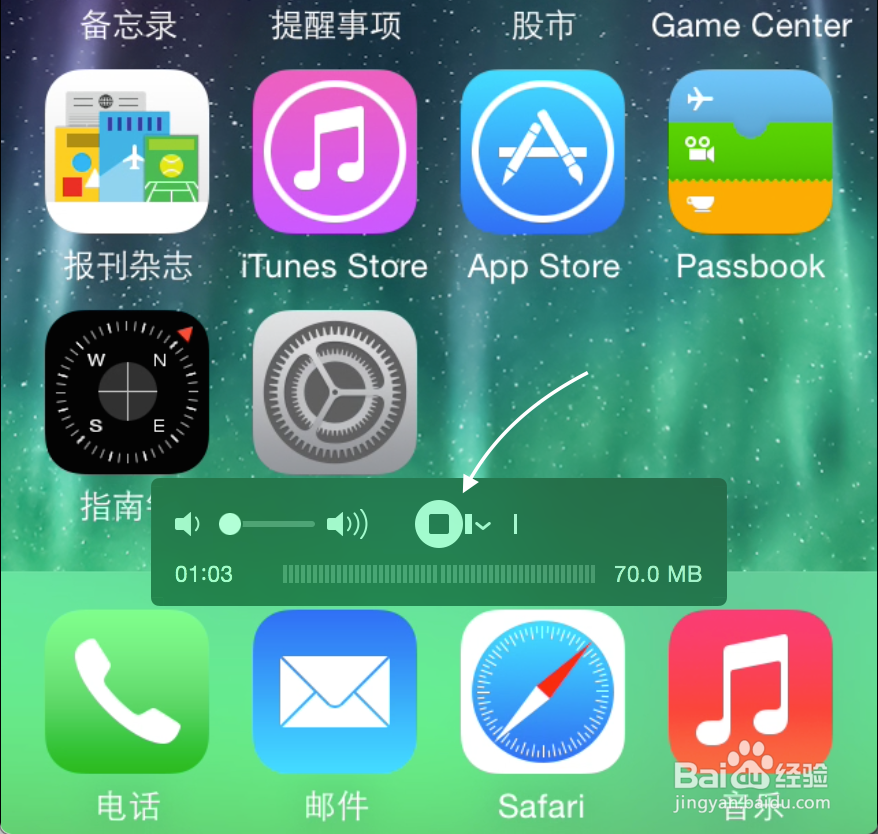
7、若要停止录制,请点击窗口中的“停止”按钮,如图所示
8、当停止录制以后,可以点击“播放”按钮,对录制的 iPhone 内容进行回话。
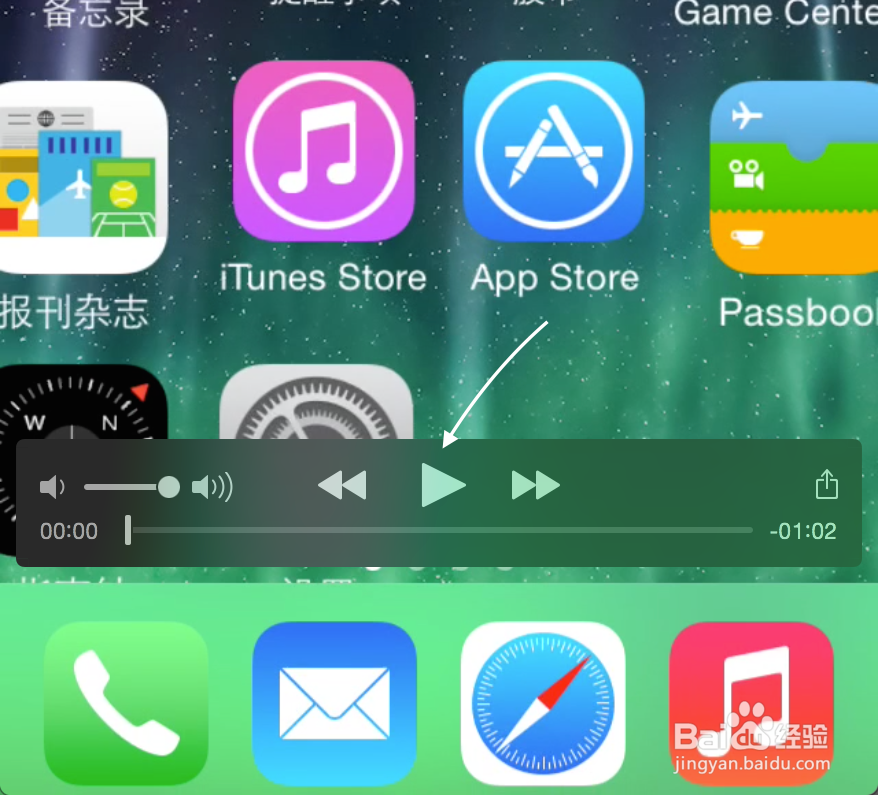
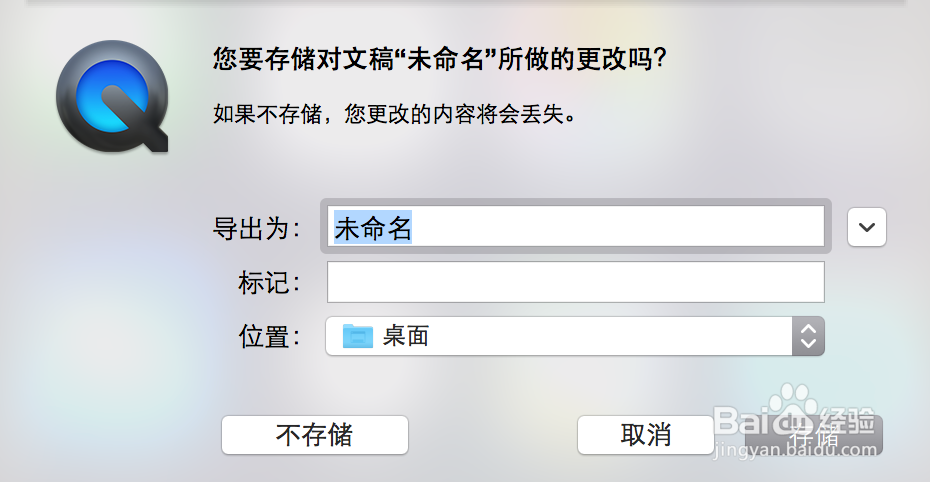
9、当然也可以把录制的 iPhone 屏幕内容保存到电脑上,如图所示
声明:本网站引用、摘录或转载内容仅供网站访问者交流或参考,不代表本站立场,如存在版权或非法内容,请联系站长删除,联系邮箱:site.kefu@qq.com。
阅读量:120
阅读量:155
阅读量:140
阅读量:35
阅读量:22