Photoshop怎么让所画的图形位于图片中间
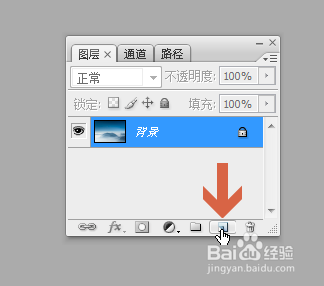
1、先点击图层面板中图示的新建按钮新建一个图层。
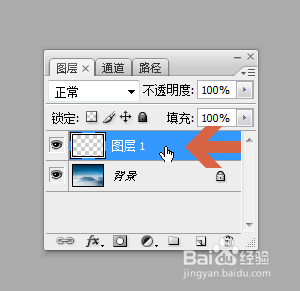
2、让新建图层处于选中状态。
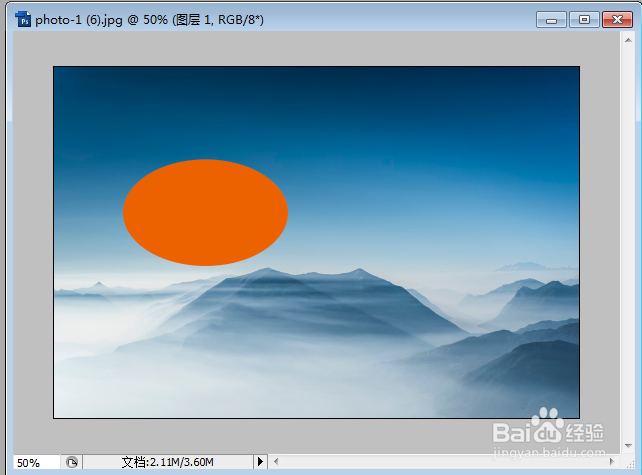
3、绘制一个图形,此时所绘的图形会在新建的图层中。
4、绘制图形后按住键盘的Ctrl键不放,点击选择图层和图片所在的图层。二者会都处于选中状态。

5、点击【移动工具】。
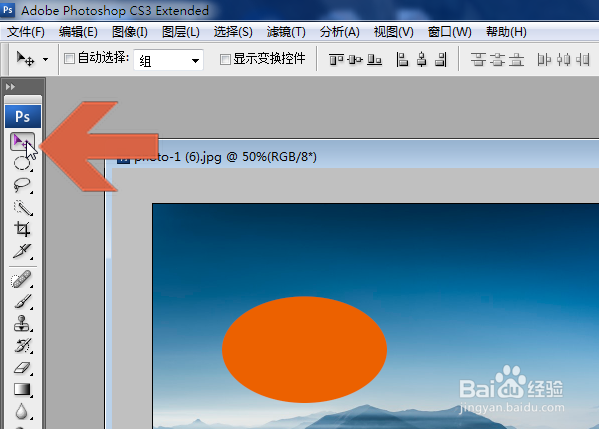
6、点击【移动工具】后,菜单栏下方会出现对齐按钮。点击图示的水平居中和垂直居中对齐按钮。


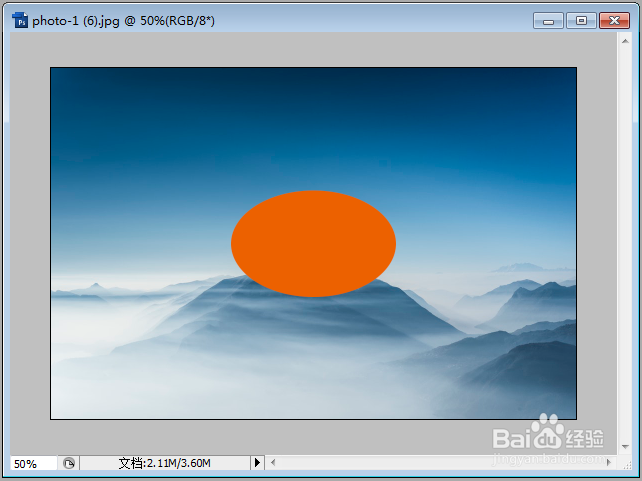
7、这样,所画的图形就自动处于图片的中间了。
声明:本网站引用、摘录或转载内容仅供网站访问者交流或参考,不代表本站立场,如存在版权或非法内容,请联系站长删除,联系邮箱:site.kefu@qq.com。
阅读量:58
阅读量:25
阅读量:78
阅读量:130
阅读量:136