Eclipse怎样导出可以执行的jar 包含第三方jar
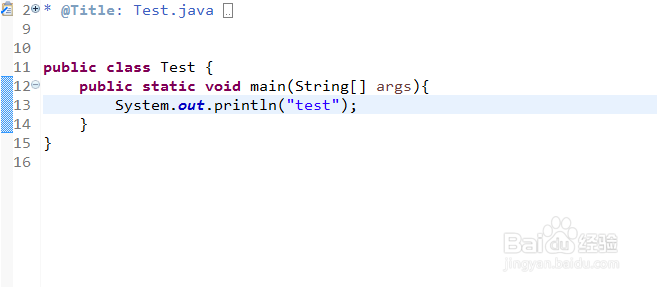
1、首先我们在编辑器中编写一个简单的类代码,这个类只有一行就是System.out.println("test");输出test的字样。
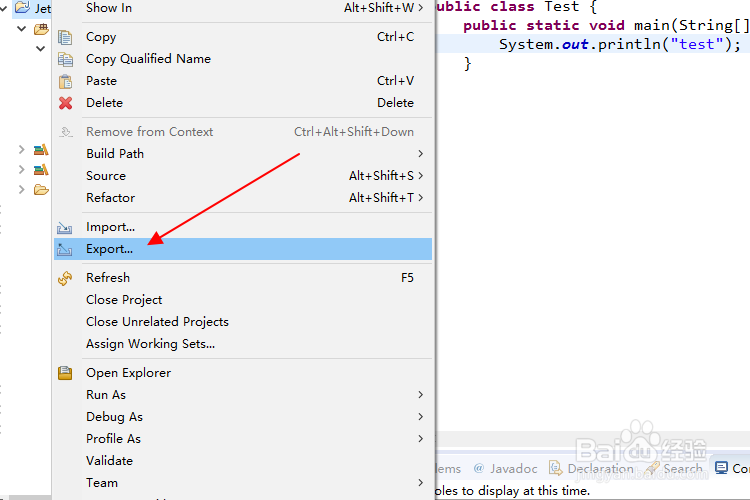
2、在Eclipse左侧找到项目,选择项目后右键点击鼠标,在弹出的菜单中找到Export(导出)一项,点击进入下一步。
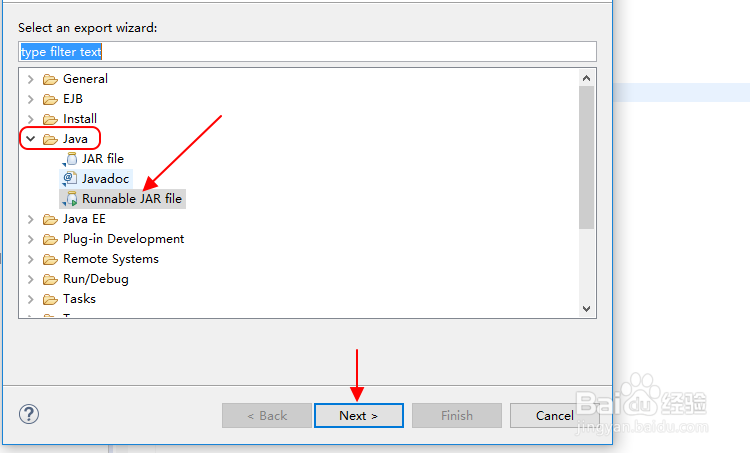
3、在弹出的窗口中滚动鼠标,找到java,点击左边的>大于号字样展开选项,下面的选项中选择Runnable JAR file,然后点击底部的Next(下一步)。
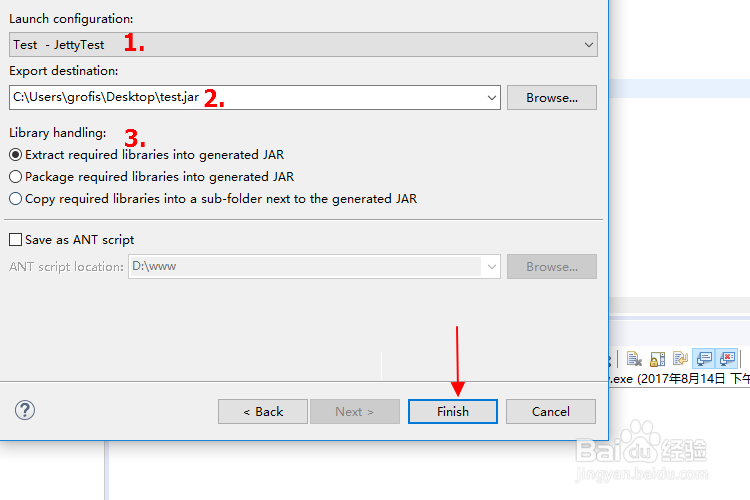
4、这里是最重要的一个步骤,这个步骤下面有三个小步骤:分别是选择jar的启动入口,保存地址和导出选项。① 启动入口就是刚才我们写得main方法的类,一定要点击下拉列表找到对应的项目和对应的类;② 保存地址,可以自由选择,我们这里把导出的jar命名为test.jar;③ 导入选项点选Extract required libraries into generated JAR这一项,这样导出的jar就会包含你引用的第三方文件。
最后点击Finish按钮完成导出。
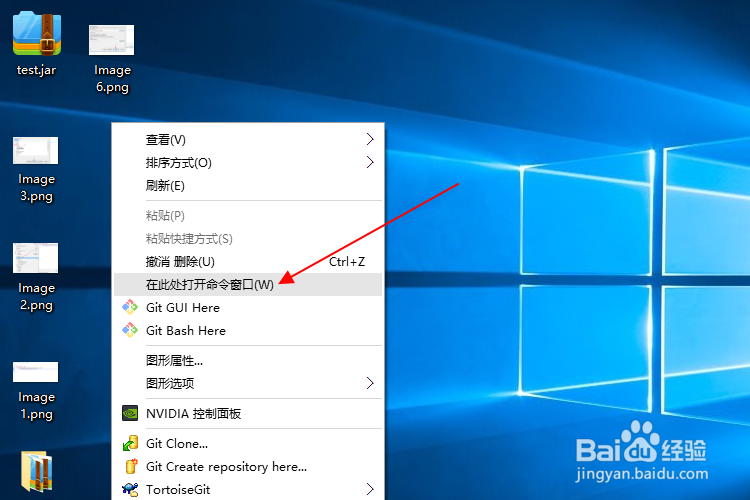
5、在包含导出的test.jar文件的文件夹下打开命令行,按下Shift+鼠标左键,在弹出的菜单中找到在此处打开命令行的选项,点击打开命令行。
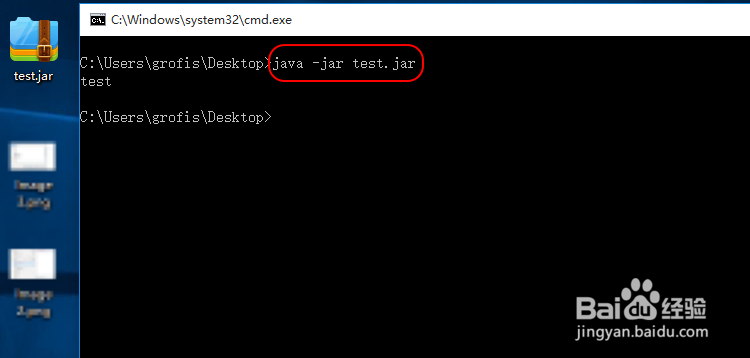
6、命令行输入java -jar test.jar, 然后按Enter键执行命令。可以看到打出了test的字样,说明执行成功。
声明:本网站引用、摘录或转载内容仅供网站访问者交流或参考,不代表本站立场,如存在版权或非法内容,请联系站长删除,联系邮箱:site.kefu@qq.com。
阅读量:115
阅读量:138
阅读量:40
阅读量:152
阅读量:74