PPT中在播放动画后如何隐藏对象
1、第一步自然是打开我们的演示文稿也就是PowerPoint2010这个办公软件,打开它的主界面
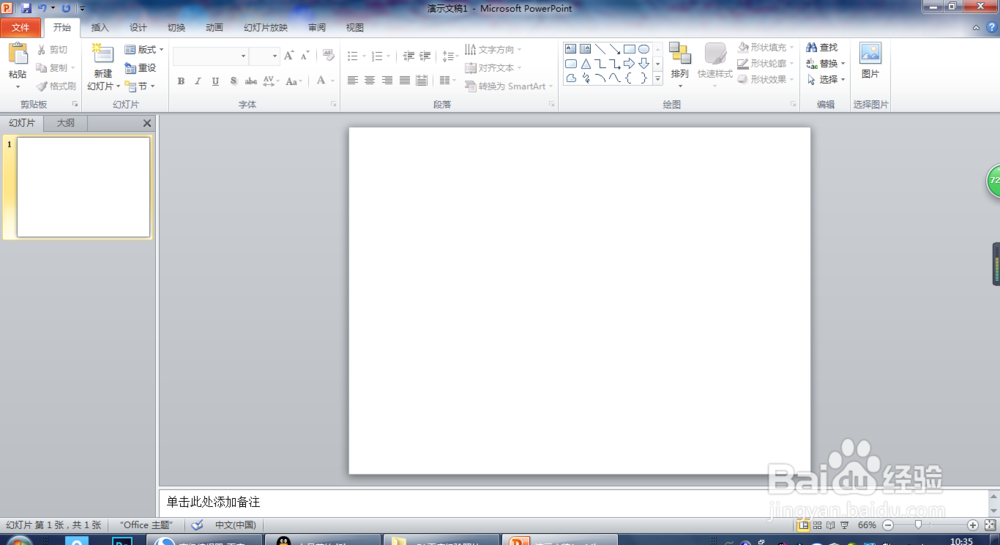
2、打开了之后,我们在空白的演示文稿中,输入一个文本,这个文本的内容由你自己制作的PPT决定
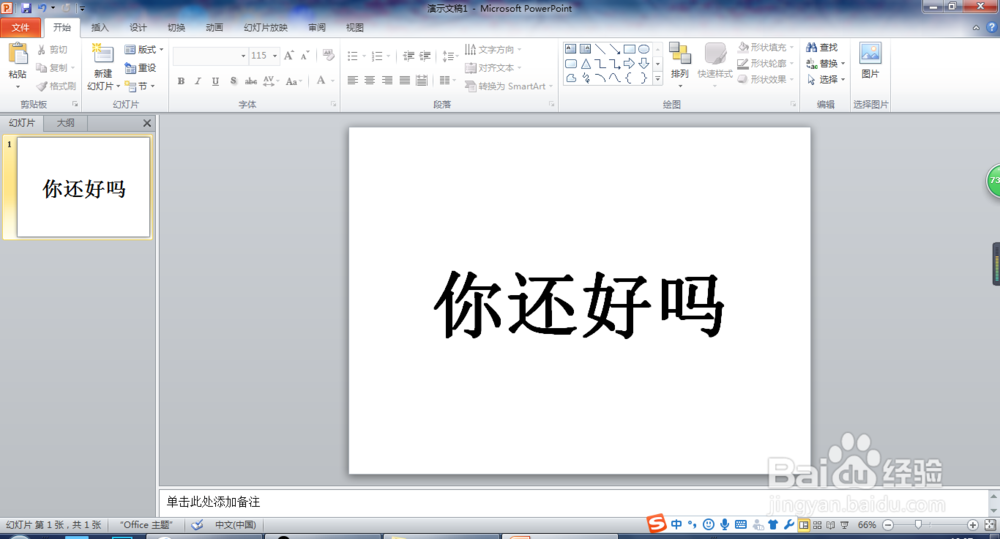
3、接着,选中这个文本,给这个文本设置动画效果,单击“动画”,在“动画”那一栏点击下拉菜单,在里面,我们选择“弹跳”这个效果
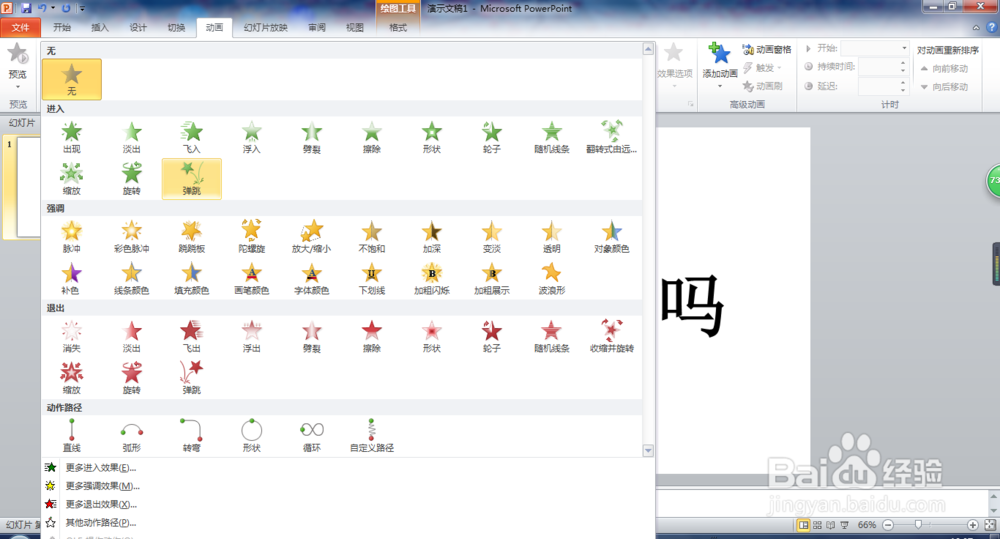
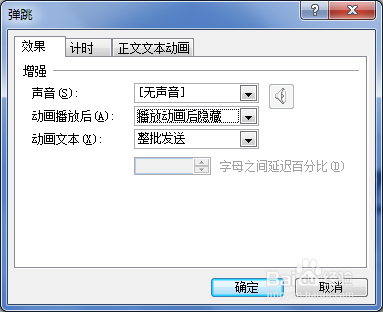
4、选中设置了弹跳效果的文本,在展开弹跳的下拉菜单,接着就会弹出弹跳的选项框
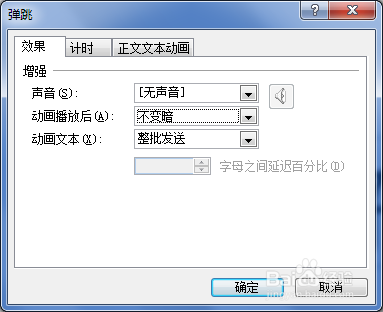
5、在里面,我们选择“动画播放后”,然后在其下拉菜单中选择“播放动画后隐藏”,然后单击“确定”按钮
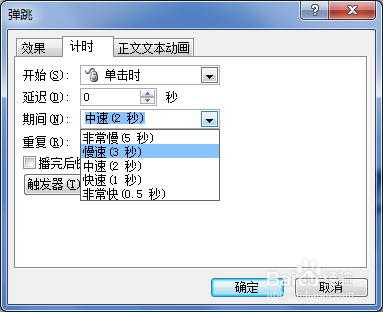
6、接着,在“计时”选项里面,我们接着去设置一些参数,在“期间”右侧的下拉列表中,选择“慢速(3秒)”的选项,最后单击“确定”
声明:本网站引用、摘录或转载内容仅供网站访问者交流或参考,不代表本站立场,如存在版权或非法内容,请联系站长删除,联系邮箱:site.kefu@qq.com。
阅读量:161
阅读量:46
阅读量:50
阅读量:78
阅读量:28