阿里云邮箱如何设置签名
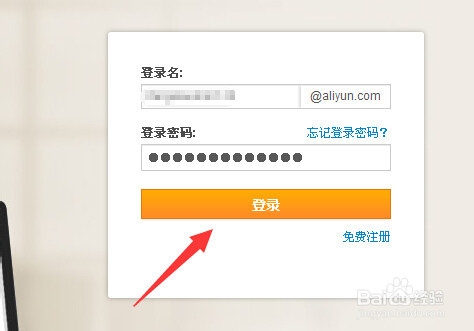
1、来到阿里云邮箱官网,然后在登陆窗口输入自己的阿里云邮箱账号和登陆密码,然后点击登陆。(如下图)
2、来到阿里云邮箱首页,再点击右上角的“设置”图标。(如下图)

3、在显示设置列表下面,点击“签名设置”。(如下图)

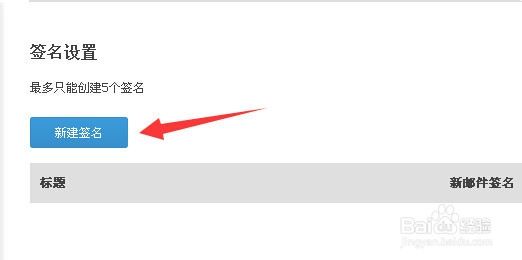
4、然后在签名设置下面,点击“新建签名”按钮。(如下图)
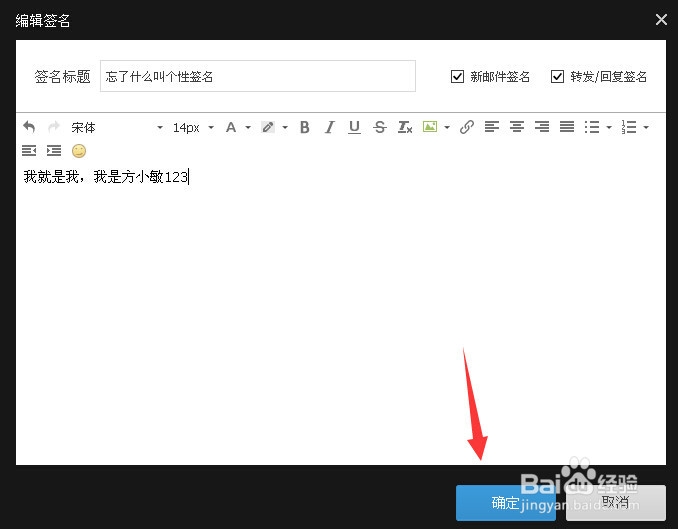
5、来到编辑签名窗口,然后输入签名标题,接着再输入签名内容,最后点击下面的“确定”按钮。(如下图)
6、然后在给别人发邮件的时候,编辑好邮件内容之后,再点击编辑框上面的“插入签名”,选择签名标题。(如下图)

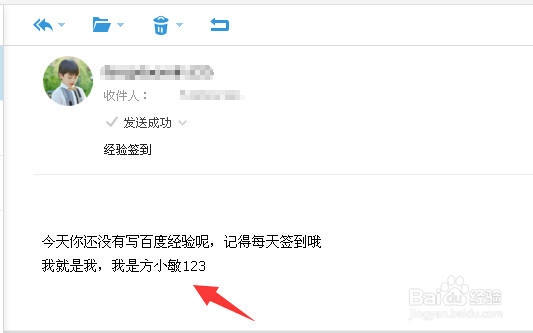
7、在邮件发送成功之后,再查看已发送的邮件,可以看到除了邮件内容之外,还可以在邮件内容下面看到之前设置的签名内容。(如下图)
声明:本网站引用、摘录或转载内容仅供网站访问者交流或参考,不代表本站立场,如存在版权或非法内容,请联系站长删除,联系邮箱:site.kefu@qq.com。
阅读量:173
阅读量:45
阅读量:64
阅读量:191
阅读量:23