photoshop中如何对排版寸照设置动作
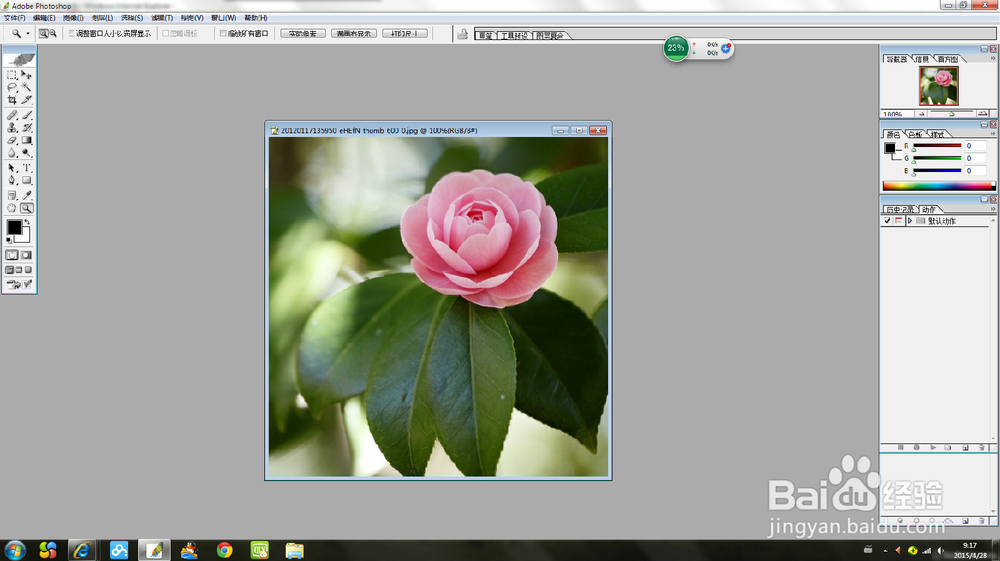
1、打开文件(以此图为例)
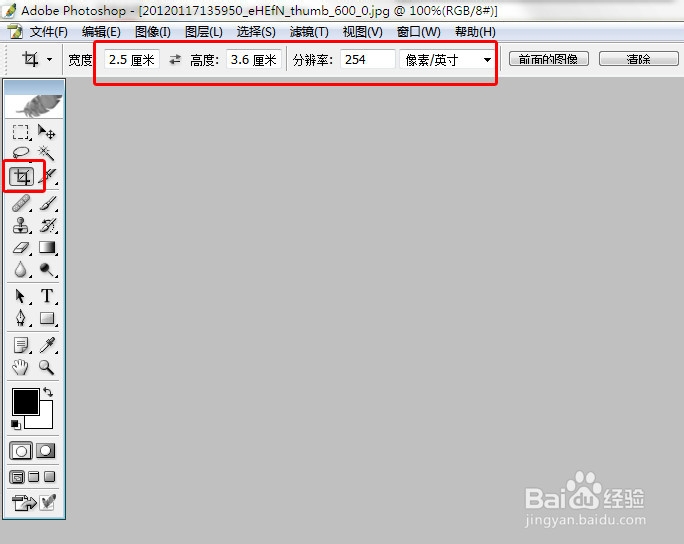
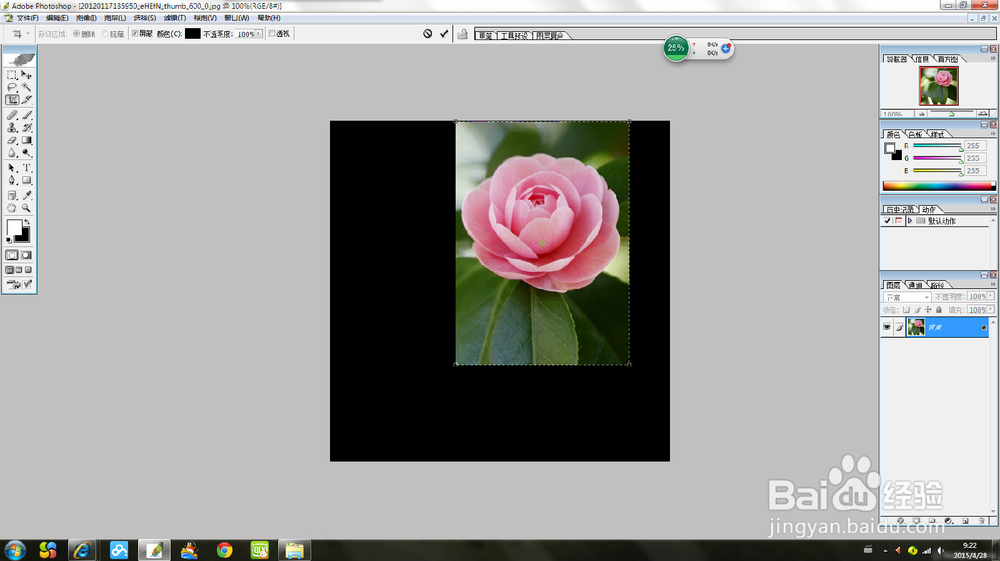
2、剪裁尺寸(裁剪工具输入一寸尺寸2.5x3.5cm)
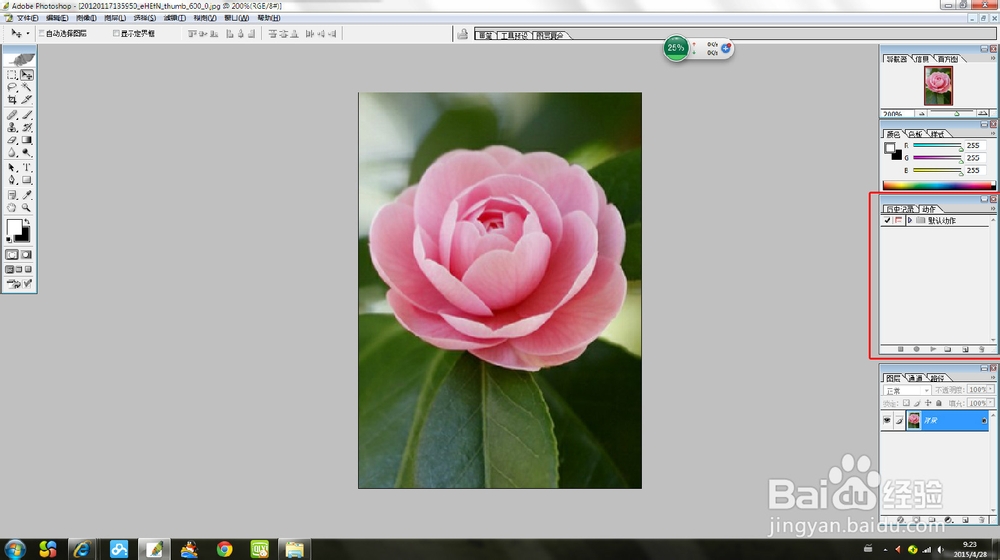
3、调出动作面板,新建序列(创建新设置)
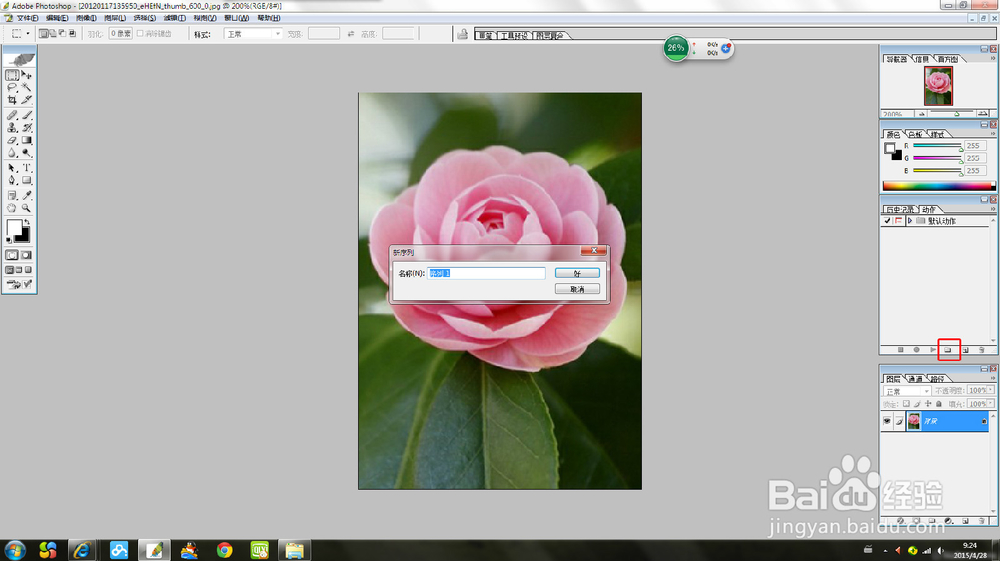
4、新建动作(点击创建新动作)选择序列1,功能键(F2),点击(记录)确定,动作开始记录

5、具体操作(切记不要有多余的操作):解锁图层
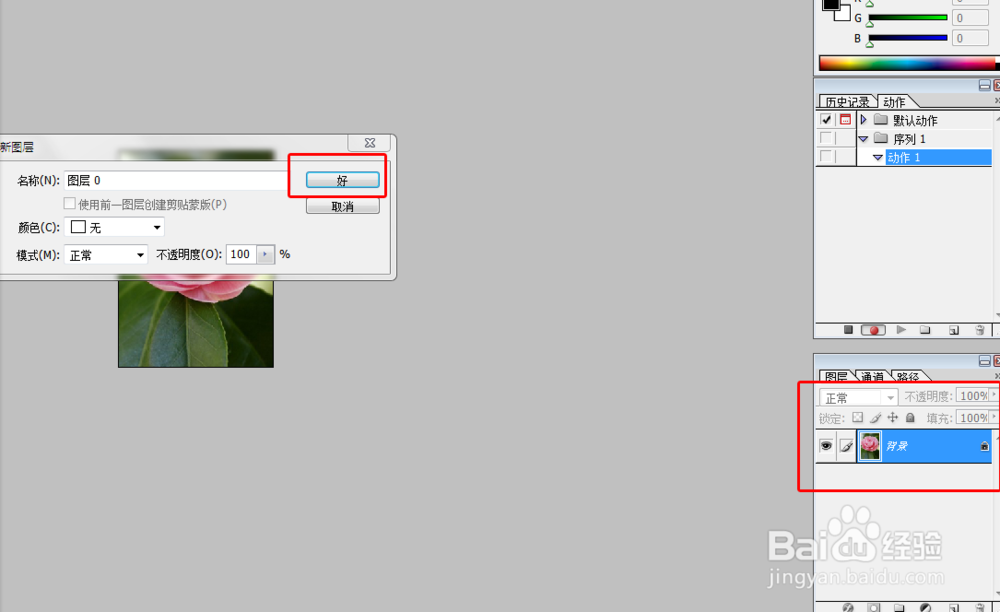
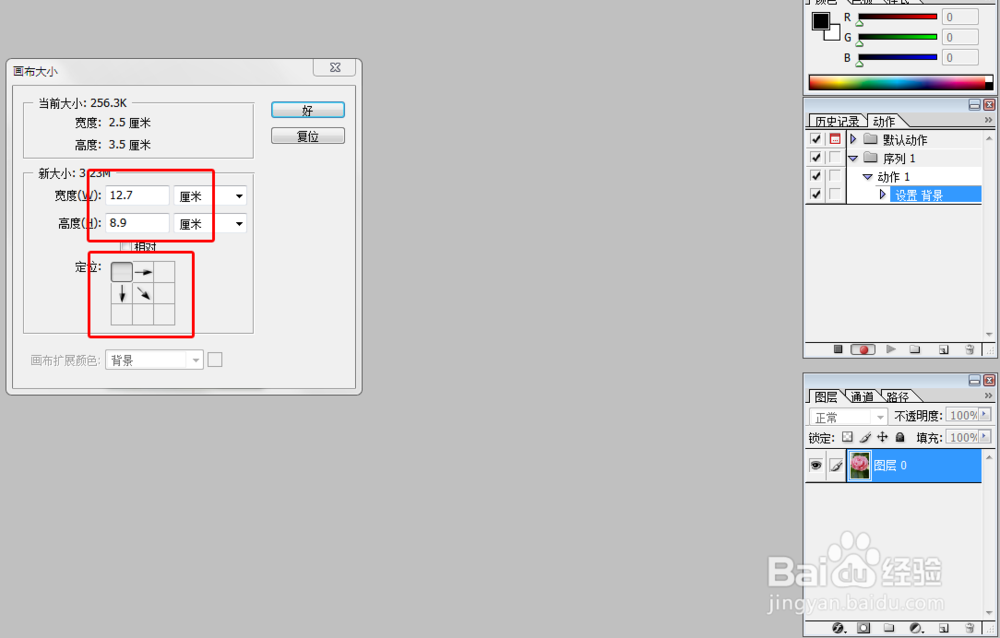
6、图像-画布大小,输入5寸画布尺寸,调整定位
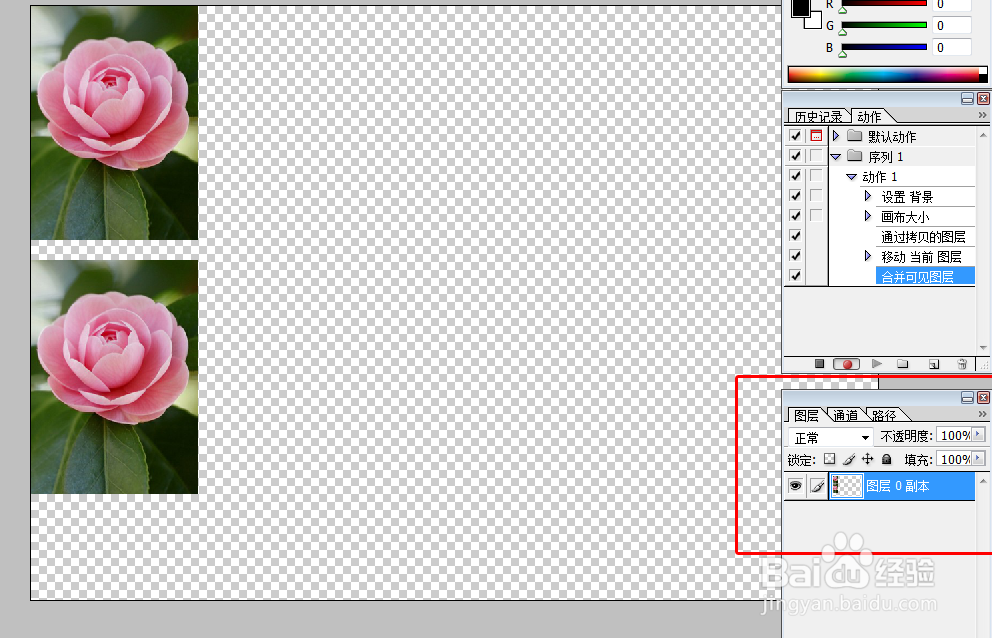
7、ctrl+j复制图层,鼠标移动图层 ,图层-合并可见图层,反复操作,直到排成一版
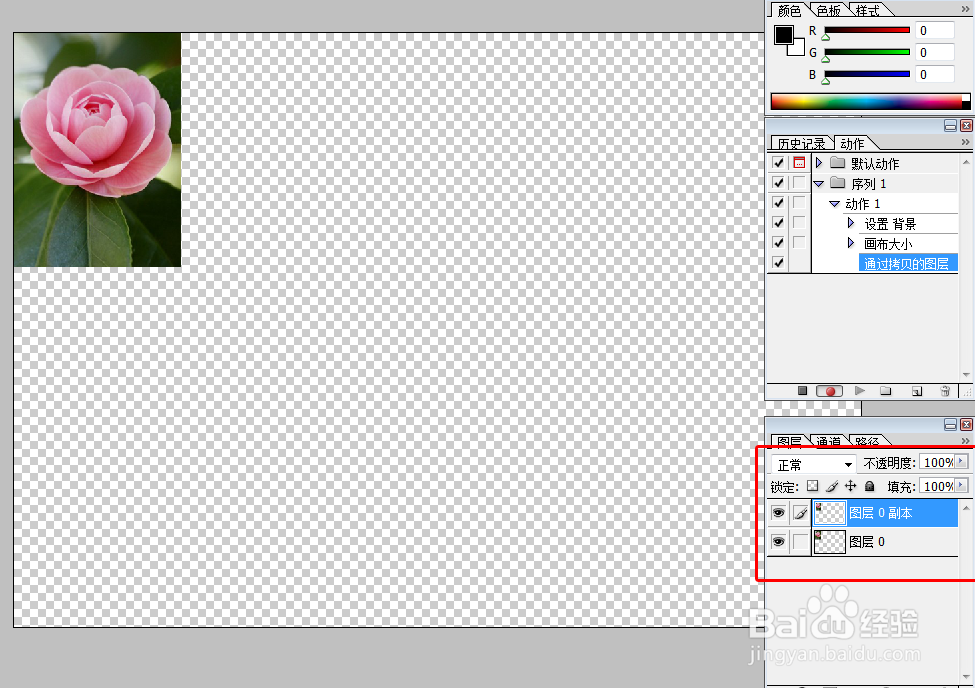
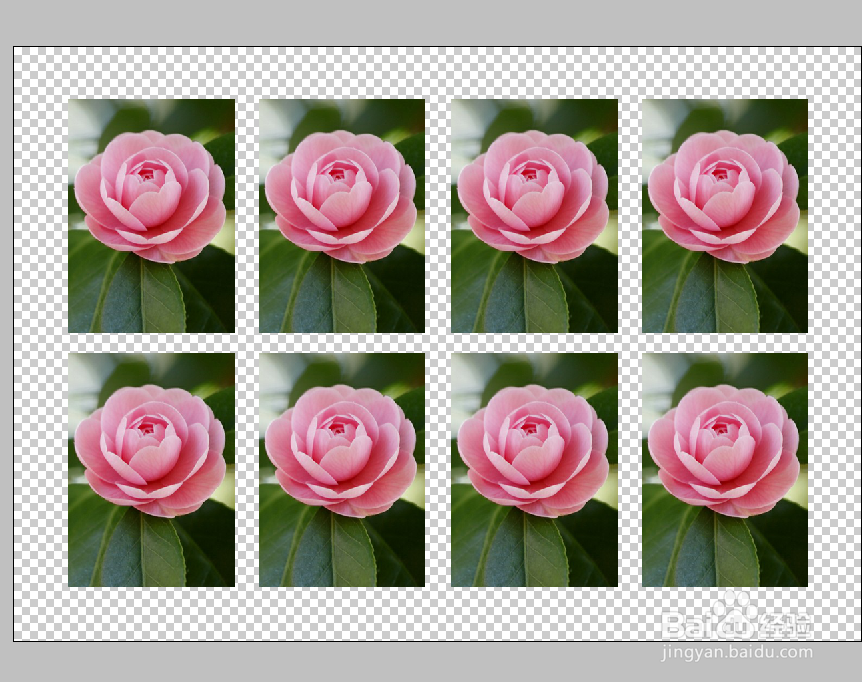
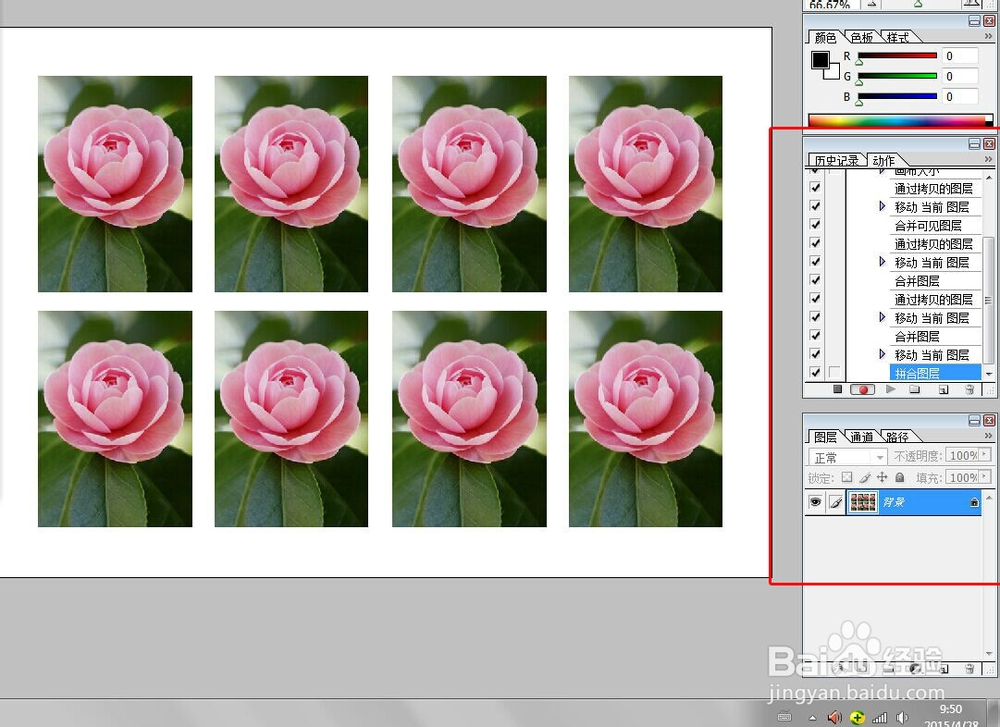
8、图层-拼合图层
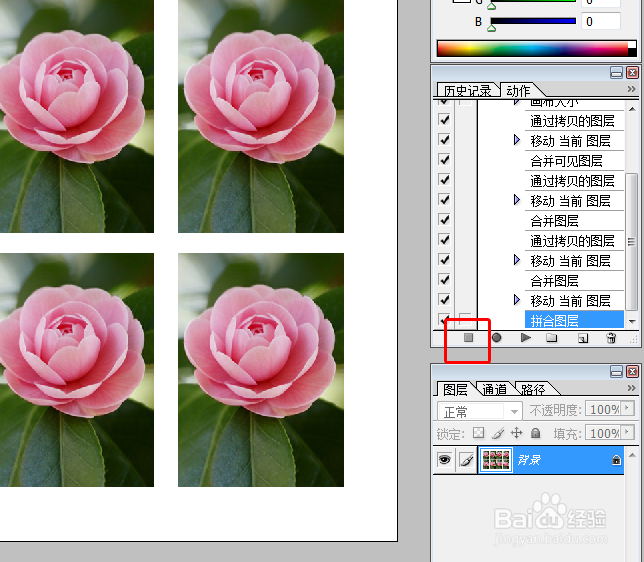
9、停止记录(鼠标点击停止播放/记录)
10、动作设置完成(使用此动作必须先剪裁好尺寸,然后按F2)
声明:本网站引用、摘录或转载内容仅供网站访问者交流或参考,不代表本站立场,如存在版权或非法内容,请联系站长删除,联系邮箱:site.kefu@qq.com。
阅读量:101
阅读量:178
阅读量:173
阅读量:177
阅读量:192