excel中offset函数详解及其应用
1、offset函数这个函数有5个参数:
OFFSET(reference,rows,cols,height,width)
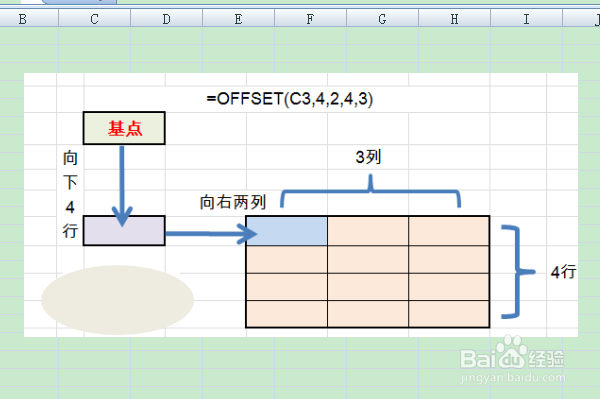
第一个参数:基点第二个参数:要偏移几行,正数向下,负数向上。第三个参数:要偏移几列,正数向右,负数向左。第四个参数:新引用几行。第五个参数:新引用几列。
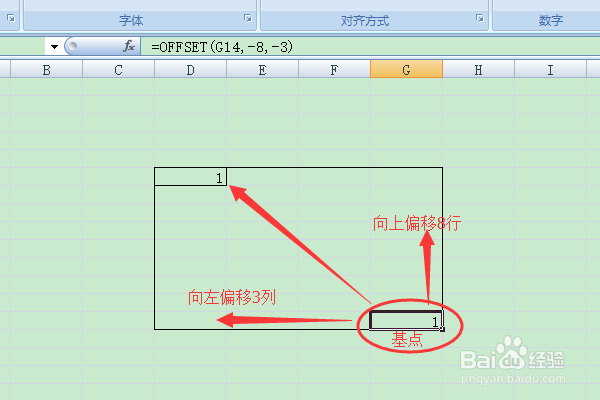
2、前3个参数很好理解,下面我们看一下第4和第5个参数的含义。偏移后的一个数据区域。
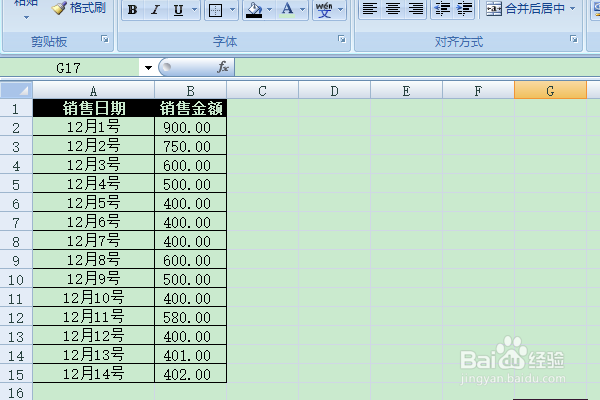
3、我们来用这个函数做一个可以扩充数据表内容的图表。首先准备一个日销量表。
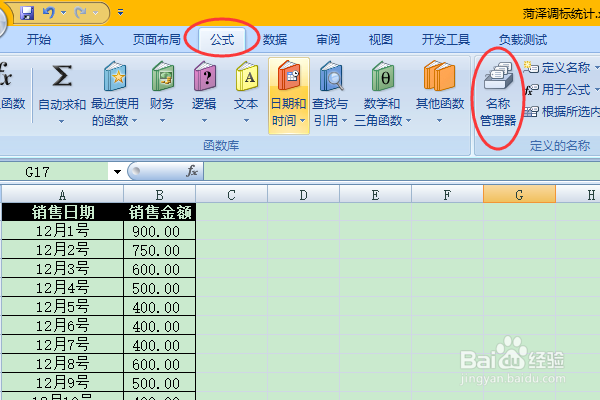
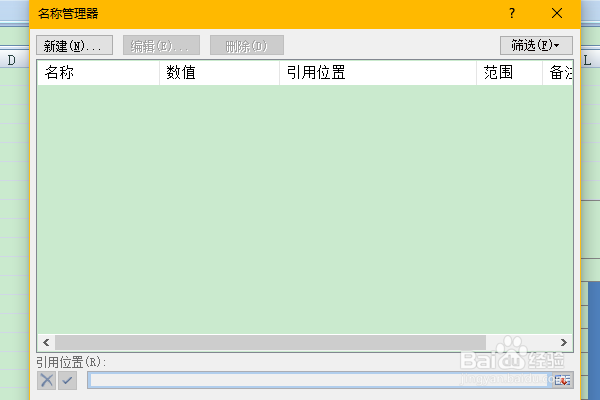
4、每天增加一条销量数据,需要用一个柱状图动态的显示最近10天的销量情况。首先单击公式选项卡中的名称管理器按钮。
5、进入名称管理器窗口后,单击左上角的新建按钮。
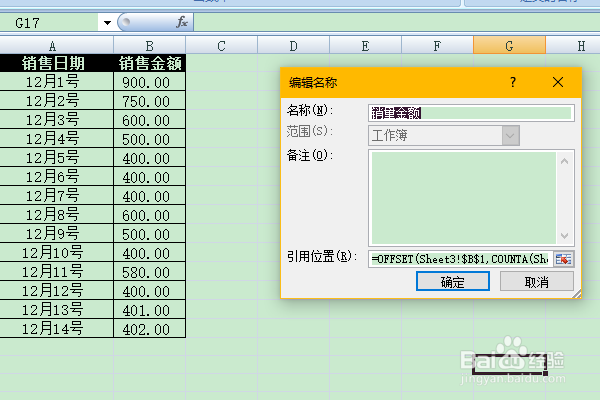
6、新建名称窗口中,我们在名称处输入销售金额,在引用位置输入公式:
=OFFSET(Sheet3!$B$1,COUNTA(Sheet3!$A:$A)-1,0,-10)
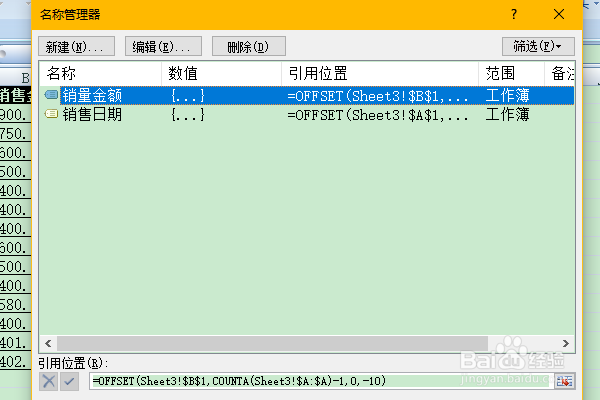
7、相同的方式创建一个名称:销售日期,引用位置输入公式:
=OFFSET(Sheet3!$A$1,COUNTA(Sheet3!$A:$A)-1,0,-10),这样我们就有了两个名称。
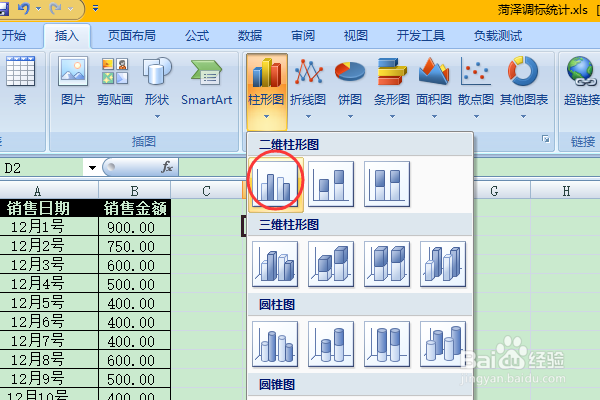
8、现在需要一个柱状图,单击插入选项卡,在图标中选择一个柱状图。
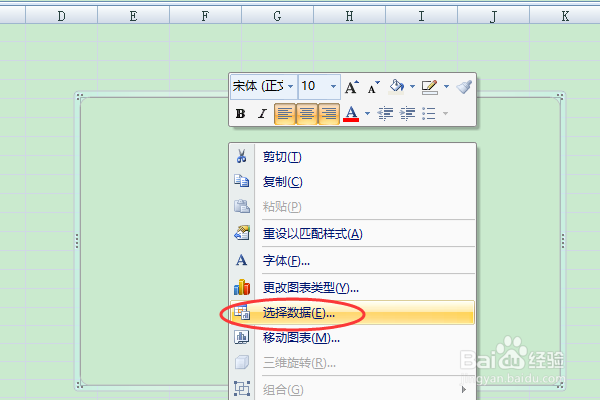
9、右击图标,单击选择数据按钮。
10、在弹出的选择数据源窗口中,首选将整个数据表选择进去。
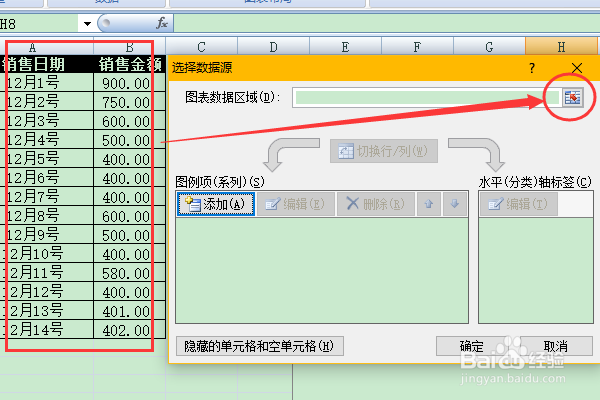
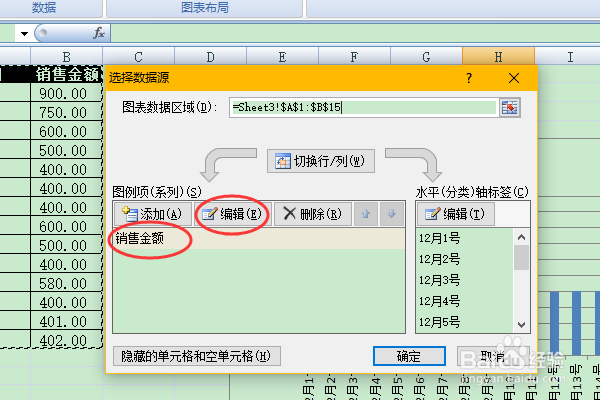
11、选择完数据表后,图例项和水平轴标签都有了数据。首先我们选中销售金额,单击编辑按钮。
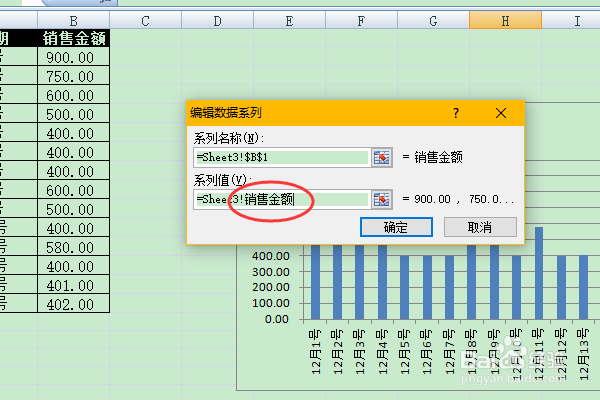
12、在弹出的编辑数据序列窗口中,系列值输入销售金额。然后确定。
13、确定之后,同样编辑水平轴标签,
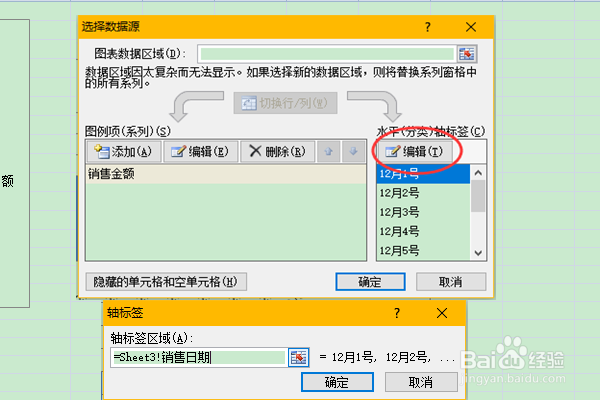
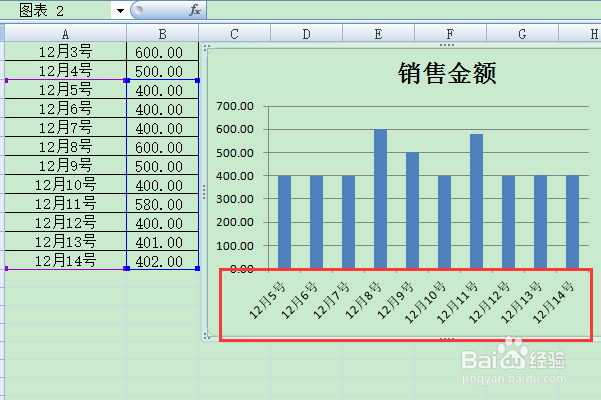
14、这样图标显示的就是最近10天的数据图了。
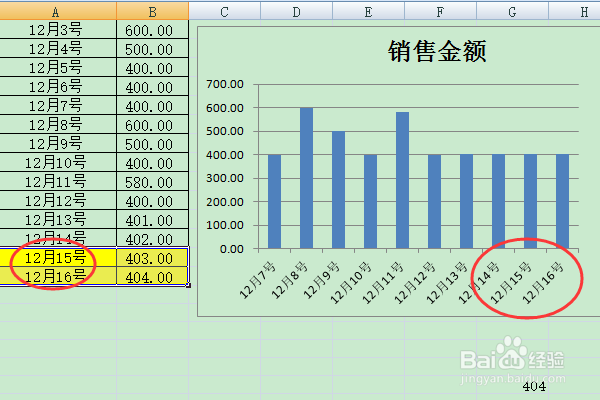
15、如果我在数据表中添加两天的销售数据,看一下效果。可以看到柱状图也发生了变化。
声明:本网站引用、摘录或转载内容仅供网站访问者交流或参考,不代表本站立场,如存在版权或非法内容,请联系站长删除,联系邮箱:site.kefu@qq.com。
阅读量:21
阅读量:117
阅读量:175
阅读量:109
阅读量:20