打开文件时现“你当前无法访问该文件夹”
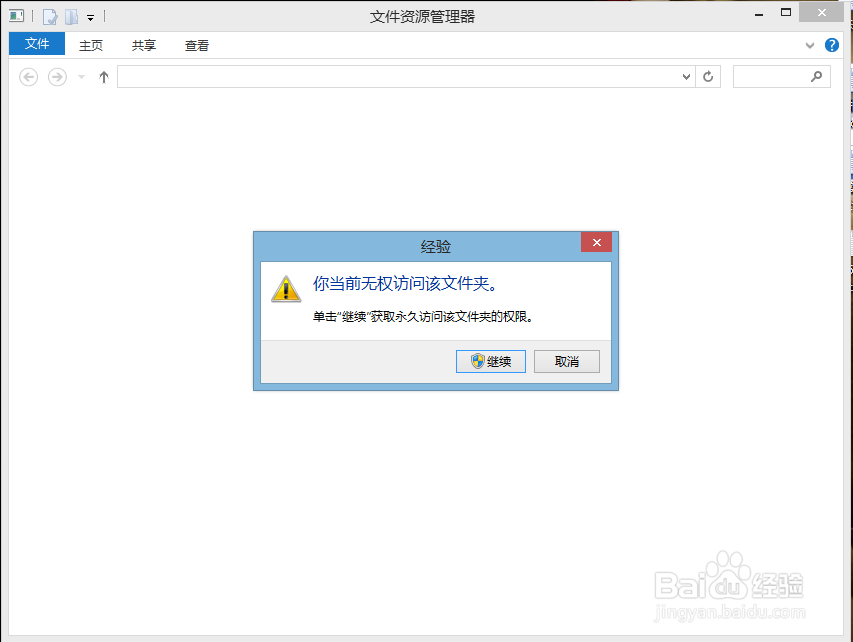
1、当打开文件时出现 无权限,这时点击 ->继续
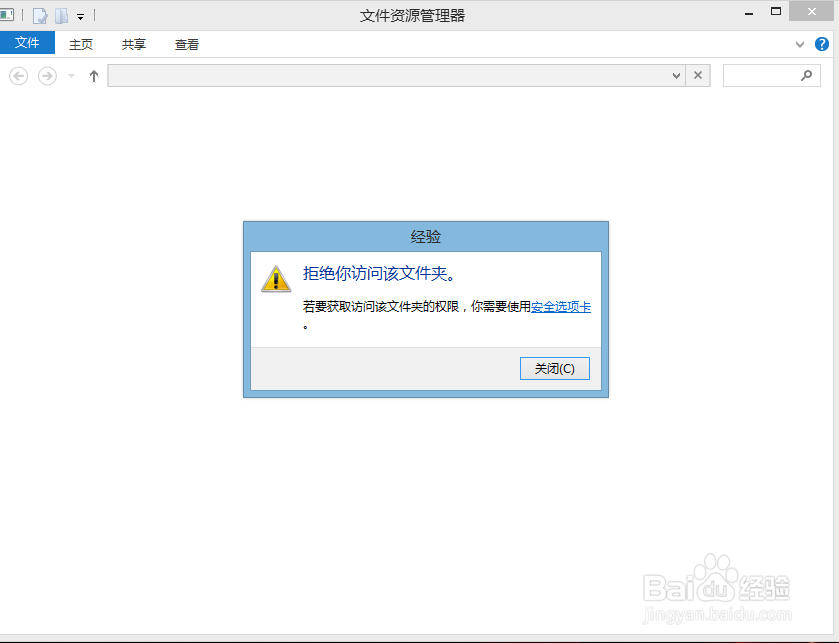
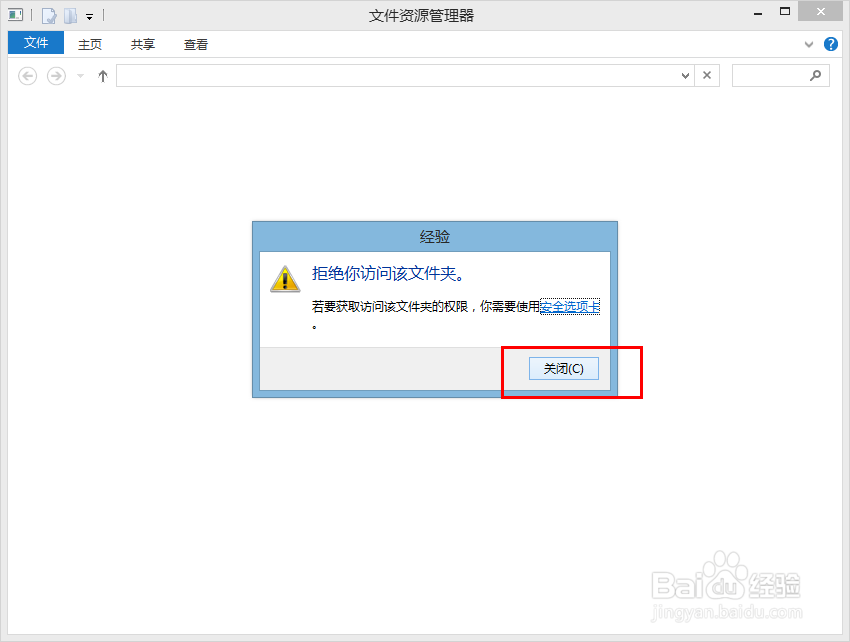
2、弹出 "拒绝你访问该文件夹" ,
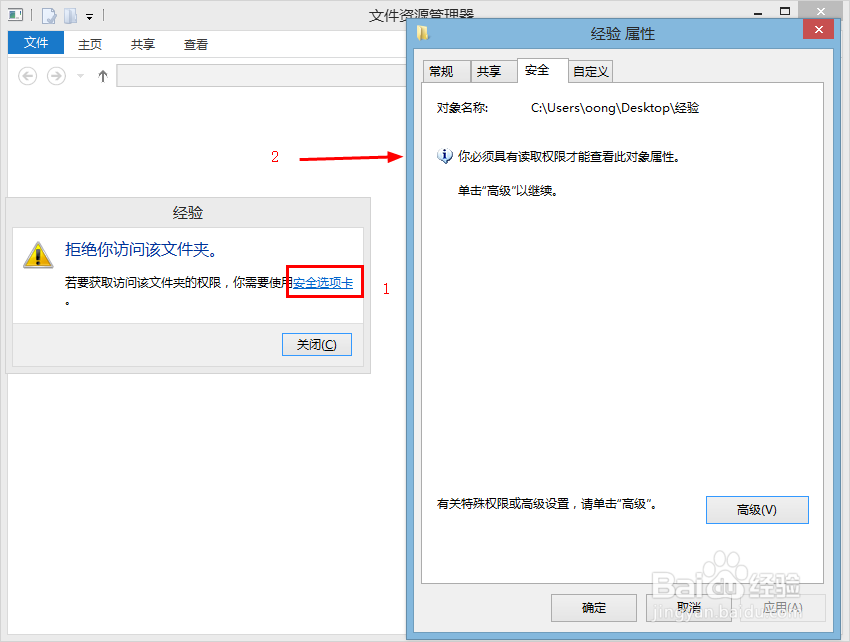
3、点击“安全选项卡”,出现出现该文件夹的属性对话框,选择对话框 ”安全“选项。
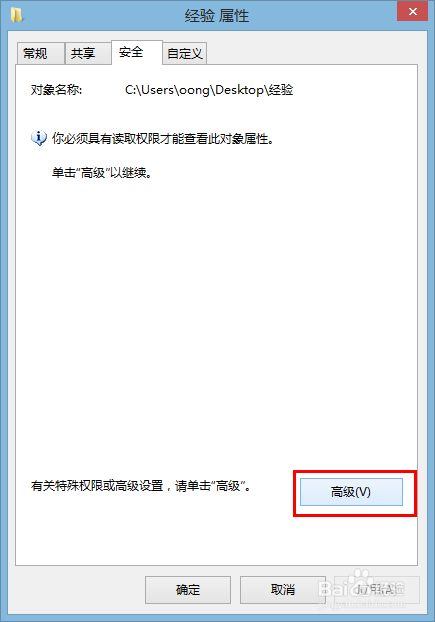
4、在安全选项中点击”高级“
5、弹出对话框,点击”继续“
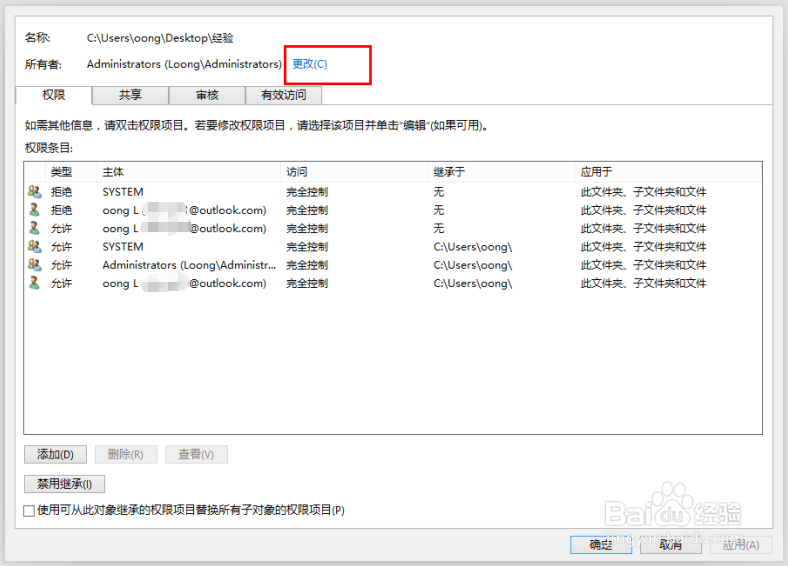
6、选择”更改“
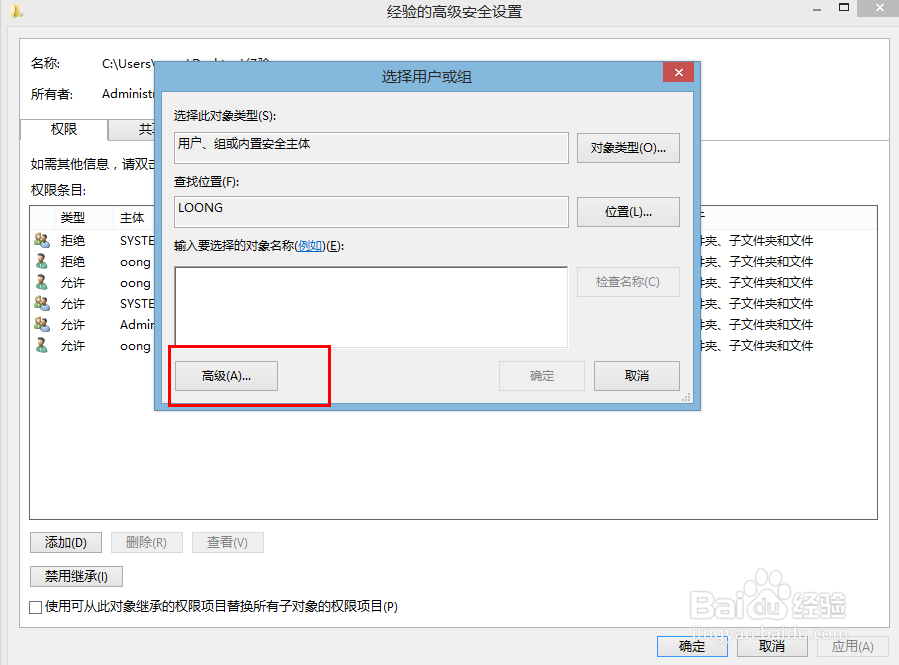
7、点击 ”高级“
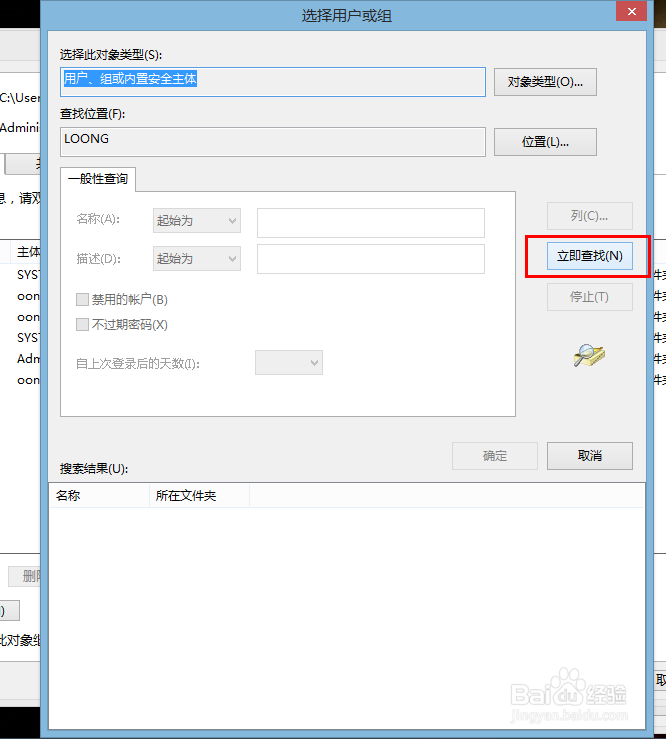
8、选择”立即查找“
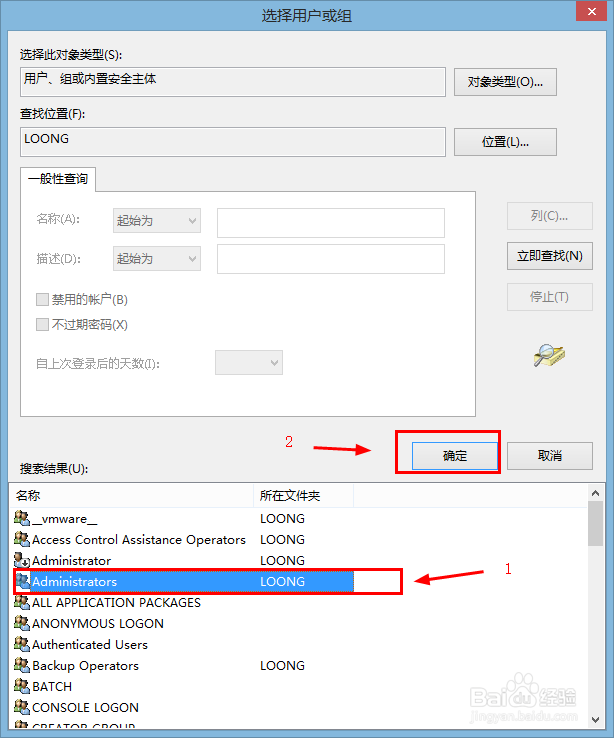
9、在”搜素结果中“选择你的控制用户,并点击确认,如果不知道是哪个,随便选择一个继续,如果不行可以重复以上操作,到该步骤后选择另一个。(一般都是在 ”所在文件夹“有名称的用户)
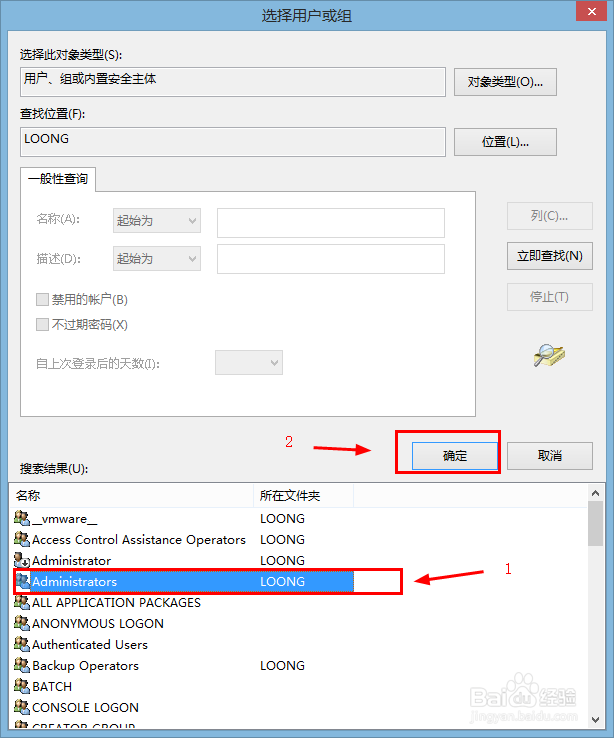
10、点击”确定“
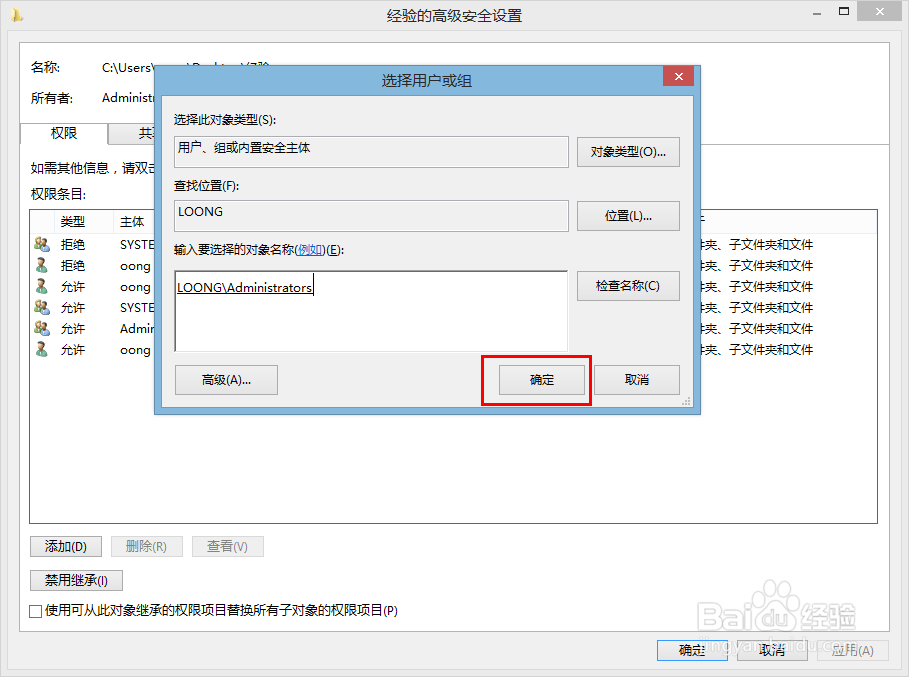
11、点击”应用“,然后”确定“,如果弹出其他对话框,依然点击确定。
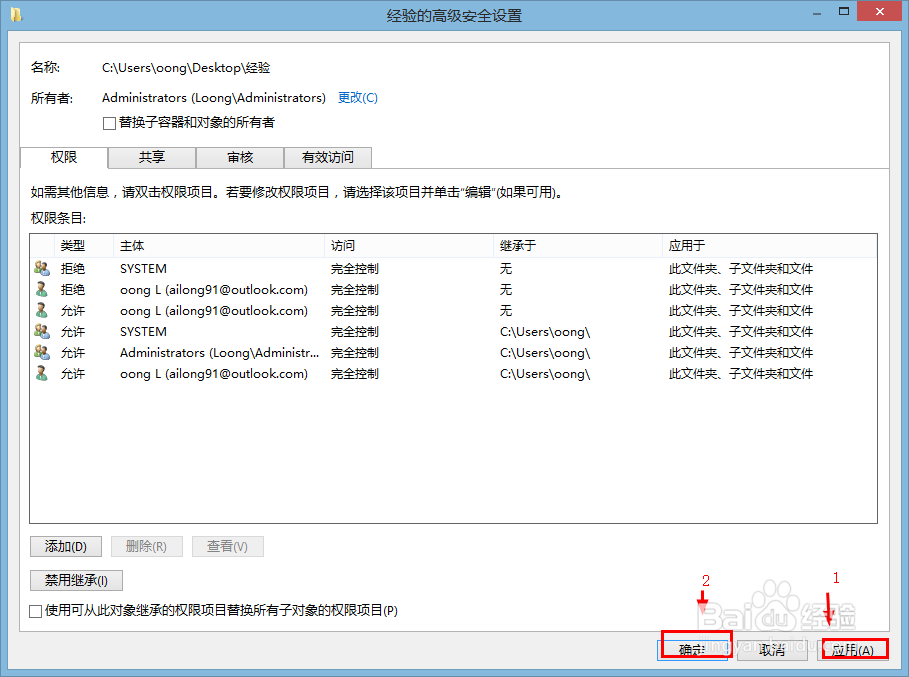
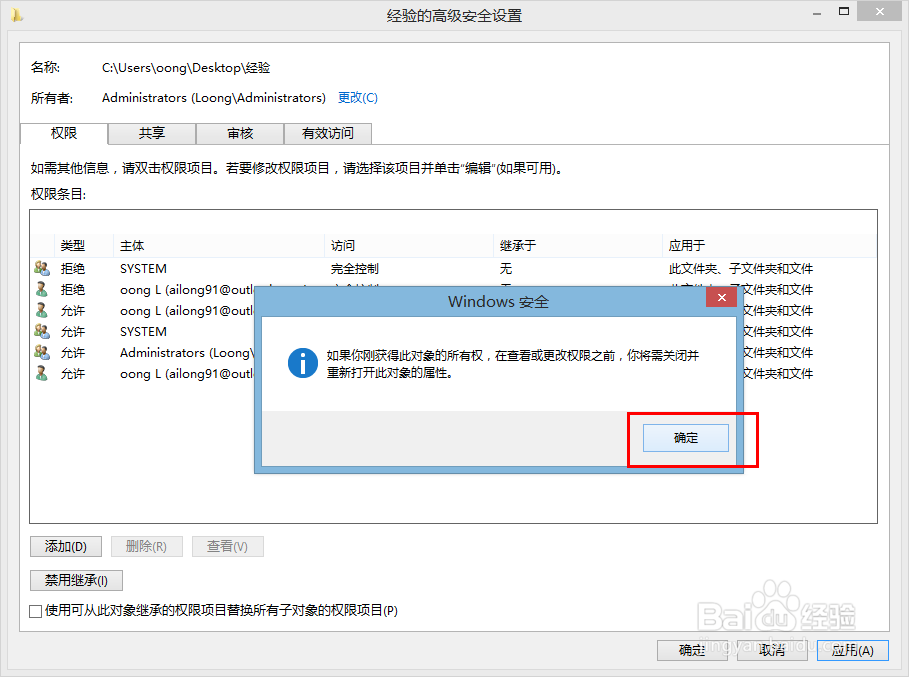
12、一路点”确定“
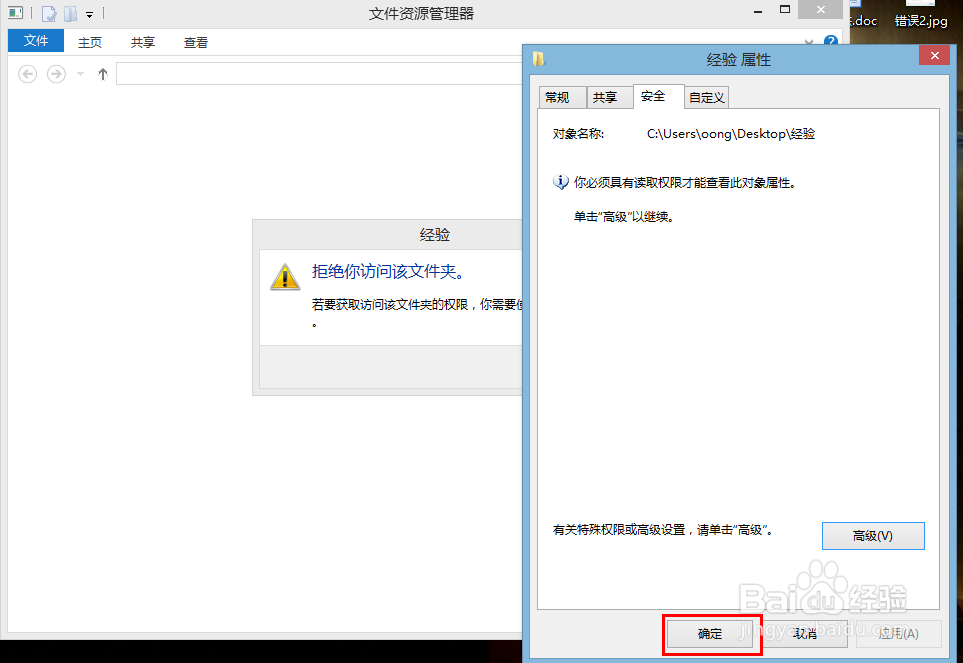
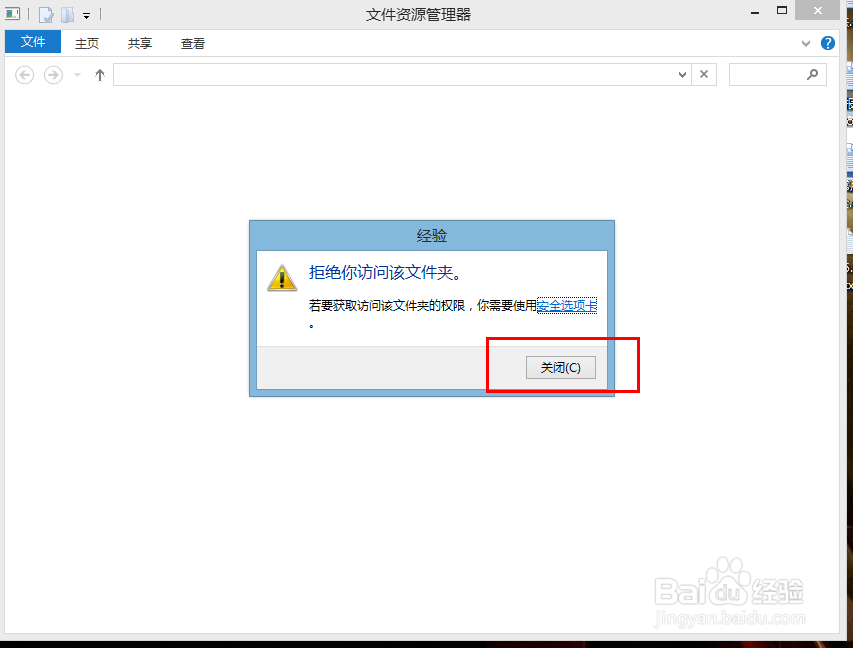
13、在继续该打开文件夹,任然弹出”拒绝访问“的对话框,我们依旧点"继续",选择”安全选项卡“
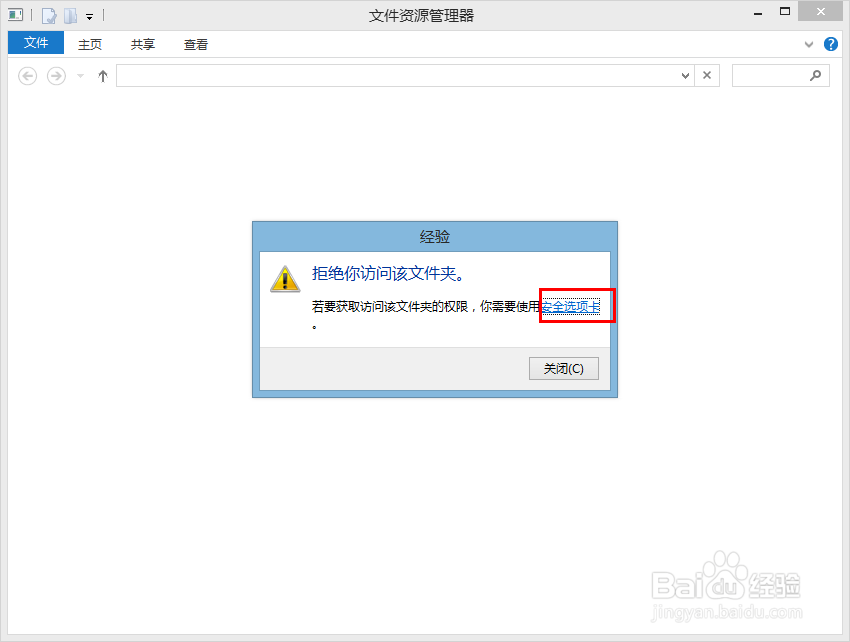
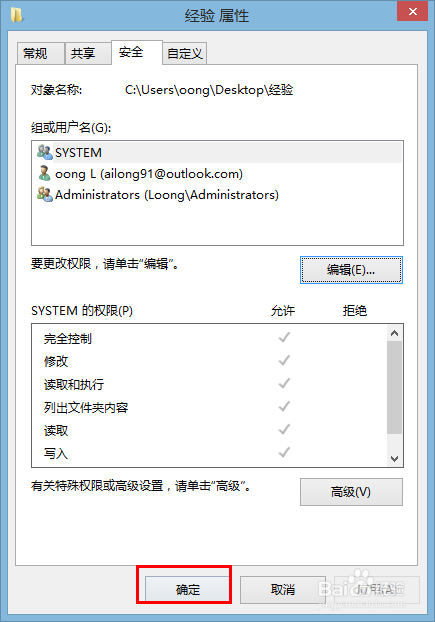
14、这时弹出的对话框和第三步的就不一样了。如果到这里没法弹出该对话框,请按照第三步的方法继续往下,到第九步时选择另一个控制账户,然后继续往下,知道弹出这里的对话框为止。这里需要一定耐心,请勿急躁。
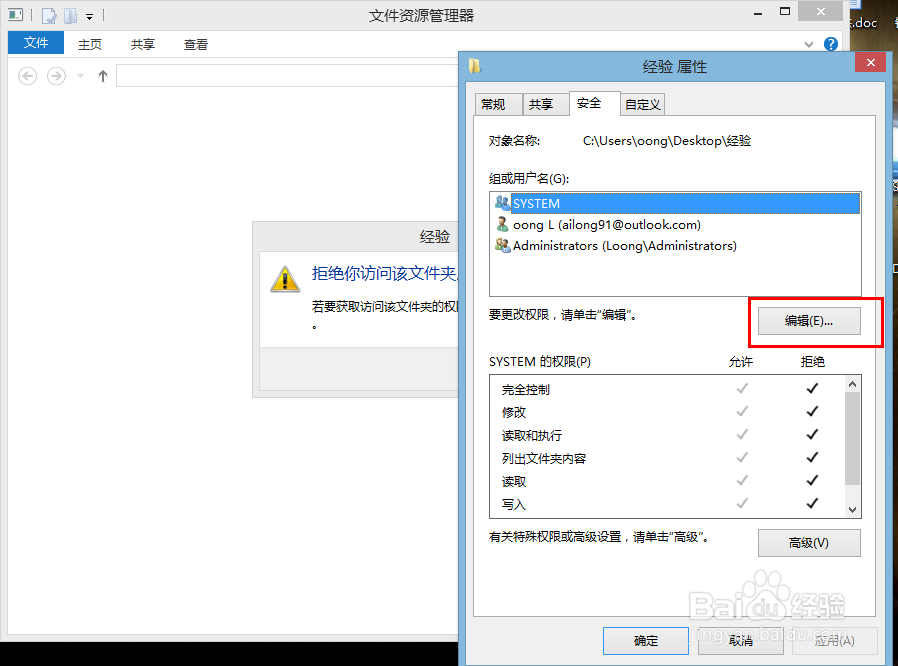
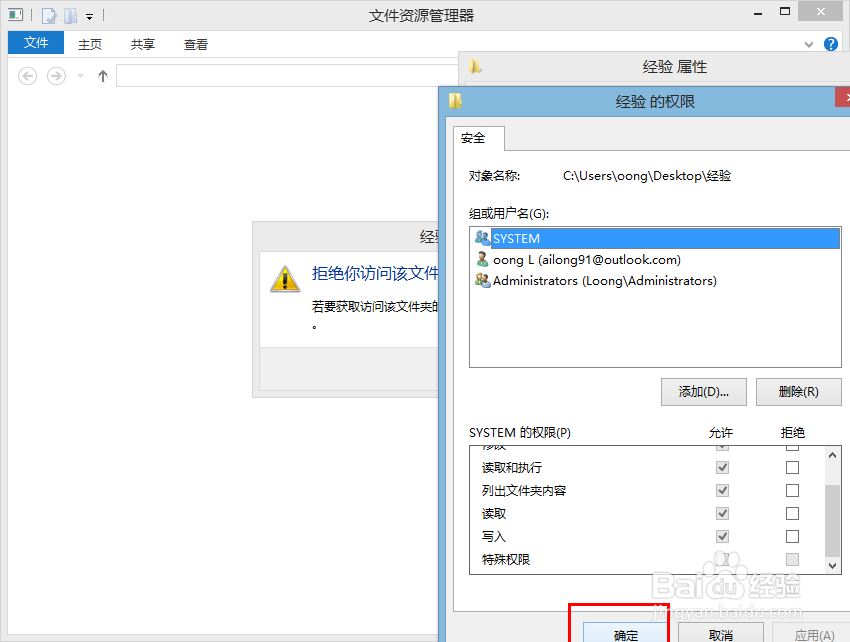
15、弹出14步的对话框后,点击“编辑“,在文件夹权限的对话框下,”组或用户名“中,先选择第一个用户,然后在“SYSTEM的权限”中把所有的拒绝 的勾都给去掉。继续选择第二个用户,然后在“SYSTEM的权限”中把所有的拒绝 的勾都给去掉。继续选择第三个用户,然后在“SYSTEM的权限”中把所有的拒绝 的勾都给去掉。知道所有用户的拒绝都去掉。
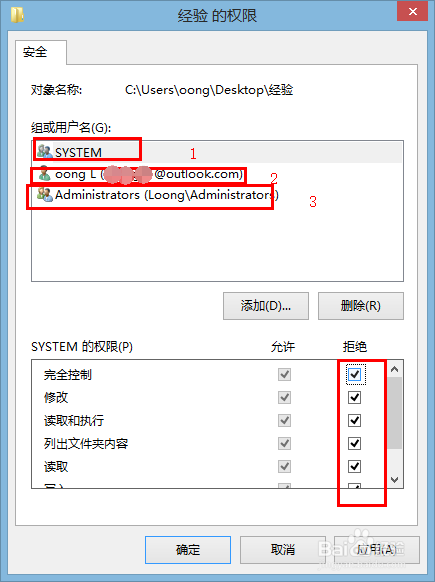
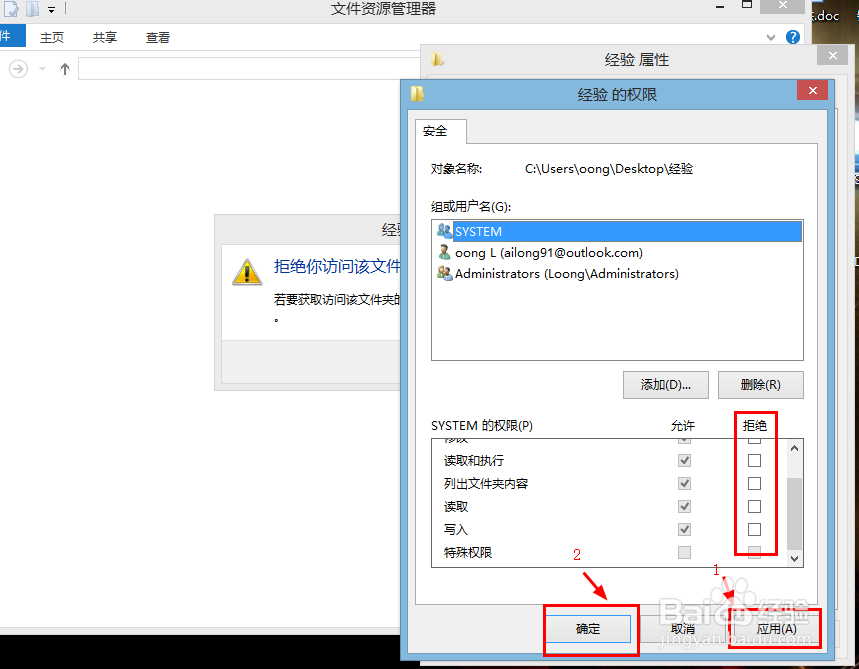
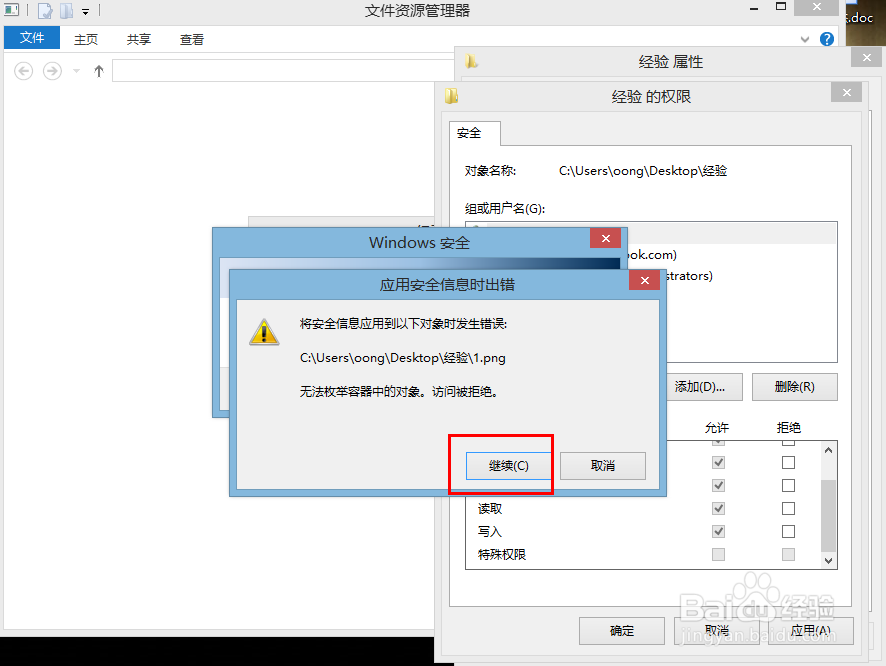
16、然后点击”确定“,可能会弹出”应用安全信息时出错“的对话框,我们不管,直接点击”继续“,知道所有”应用安全信息时出错“对话框都点完。然后再点击”确定“
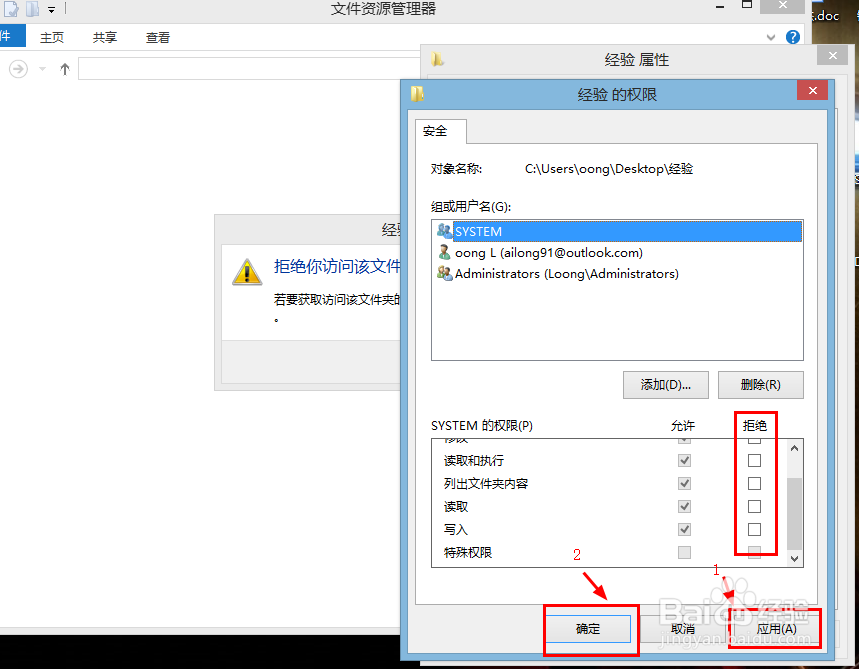
17、点击”确定“
18、”关闭“
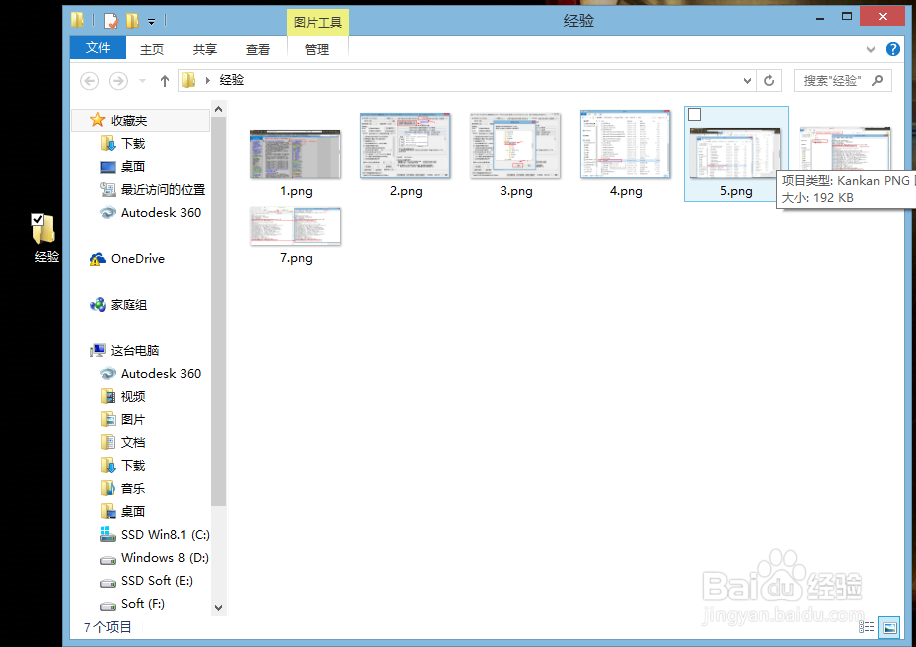
19、这时已经完成。我们就可以打开该文件夹了。
声明:本网站引用、摘录或转载内容仅供网站访问者交流或参考,不代表本站立场,如存在版权或非法内容,请联系站长删除,联系邮箱:site.kefu@qq.com。
阅读量:185
阅读量:101
阅读量:22
阅读量:97
阅读量:152