苹果手机铃声制作软件 5s如何自己制作铃声
1、在 iPhone 的 App Store 中搜索并下载“GarageBand”应用软件,如图所示

2、当前最新的 GarageBand 需要 iOS7.0 及以上版本的系统,对于苹果5s手机来说可以免费下载,如果是之前的机型的话,貌似要付费。

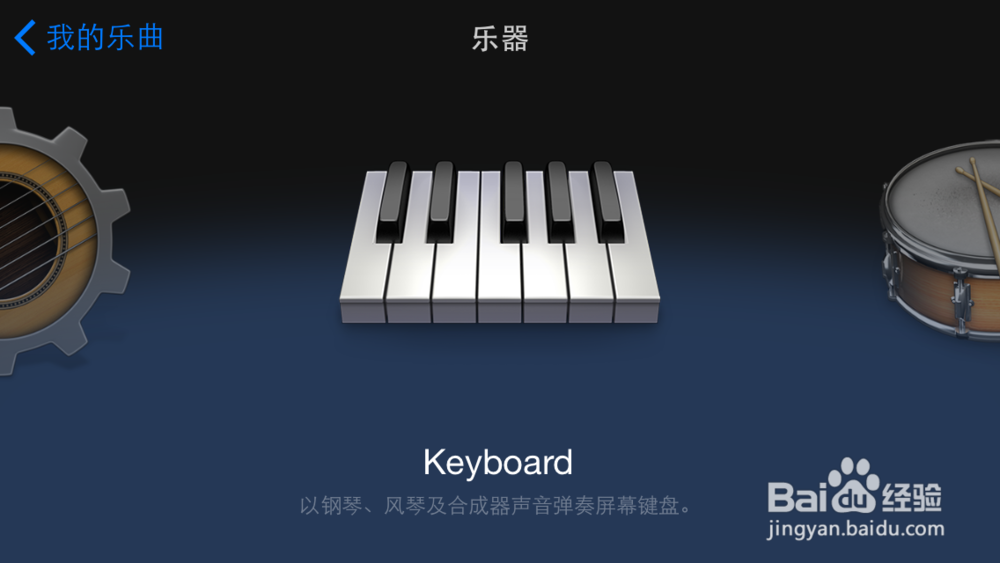
1、打开 GarageBand 以后,在初次使用时,会显示“乐器”界面,选择想要用来创作铃声的乐器。这里有多种乐器可供选择,左右滑动查看不同的乐器,这里选择 KeyBoard 为例,如图所示
2、接下来请先点击顶部的“录制”按钮,如图所示
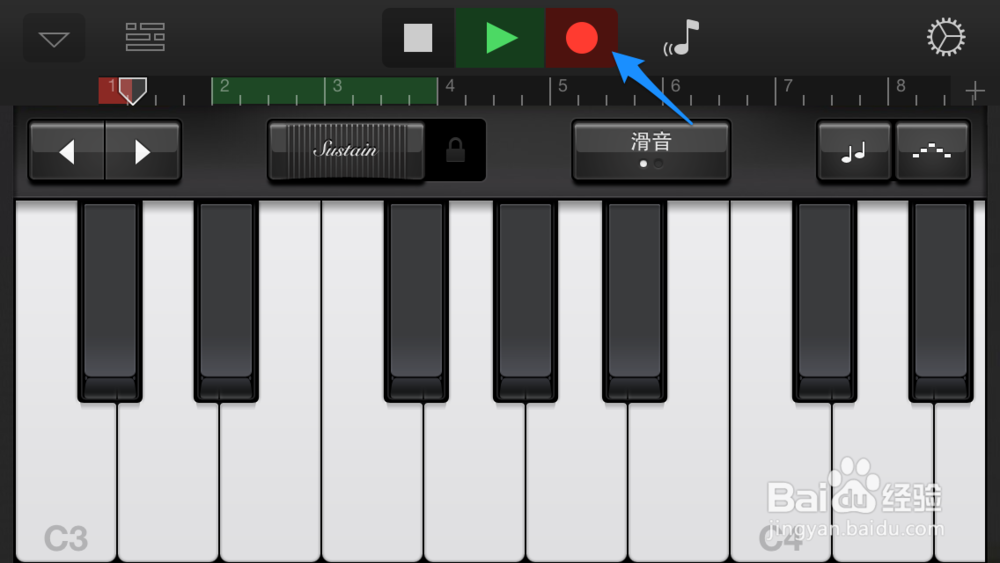
3、随后就可以在 KeyBoard 上创伤属于自己的原创铃声,软件会录制我们的弹奏。当创伤完成后,还是点击顶部的“录制”按钮来停止录音,如图所示

4、点击顶部的“播放”按钮,可以回话我们之前弹奏的乐曲,如图所示

5、如果想要编辑当前乐曲的话,请点击左上方的“音轨”图标,如图所示

6、接下来可以对乐曲进行编辑,裁剪,如图所示

1、乐曲制作完毕之后,点击左上角的“倒三角”按钮并选择“我的乐曲”选项,如图所示

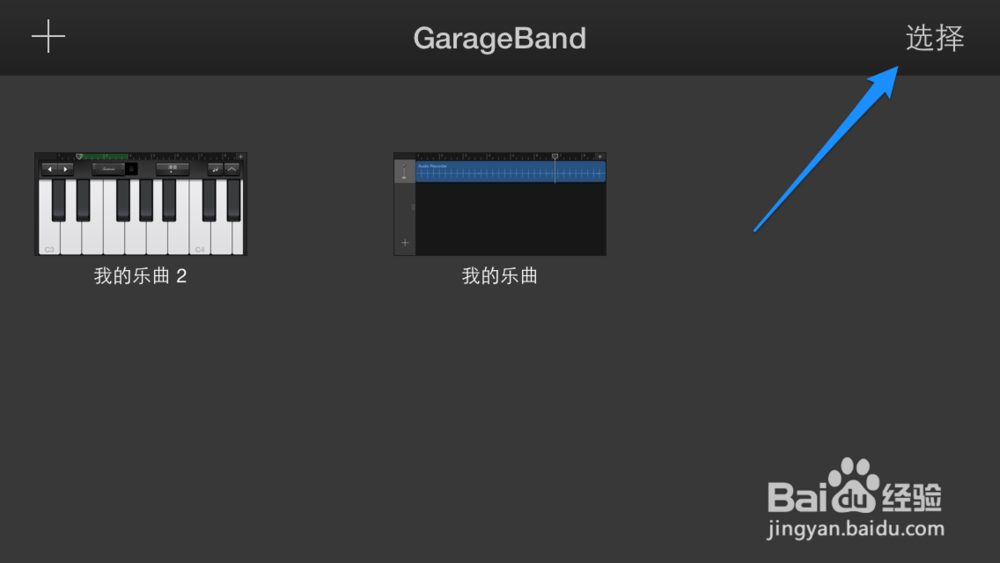
2、接下来请点击右上角的“选择”按钮,如图所示
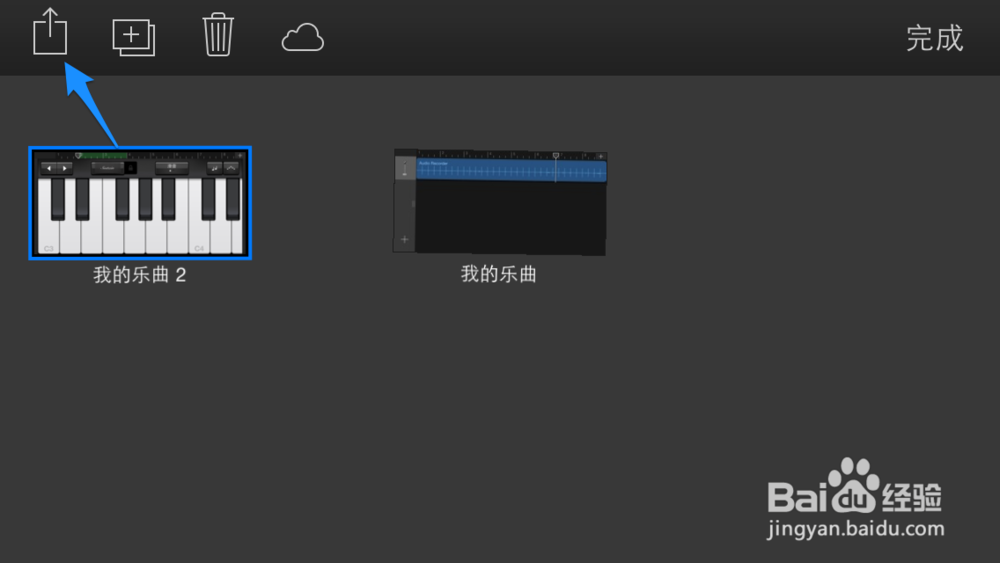
3、随后选择我们刚刚完成的新乐曲,再点击右上角的“分享”按钮,如图所示
4、在分享选项中,有多种分享方式,我们选择“电话铃声”选项,如图所示
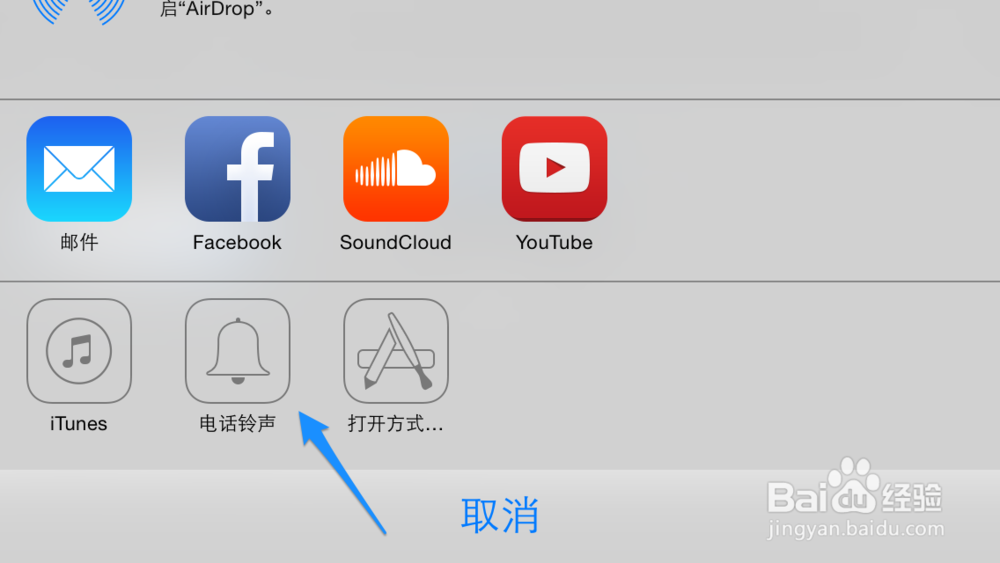
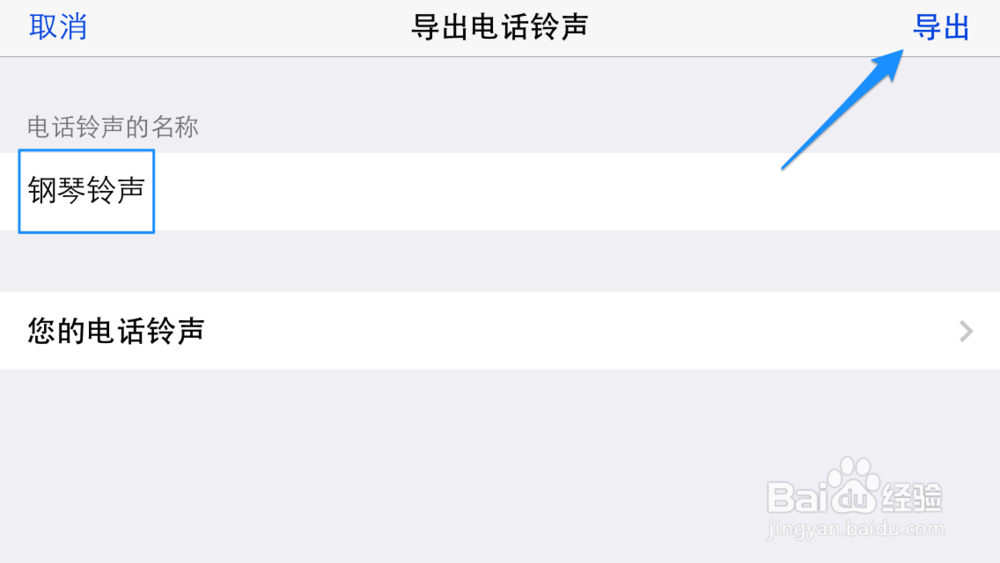
5、在导出电话铃声界面中,可以修改导出铃声的名称,好了以后请点击右上角的“导出”按钮,如图所示
6、导出完成以后,若要使用当前铃声的话,请点击“将声音用作”选项,如图所示

7、随后可以把当前铃声作为标准的电话铃声,也可以是短信铃声,也可以是指定给联系人,如图所示

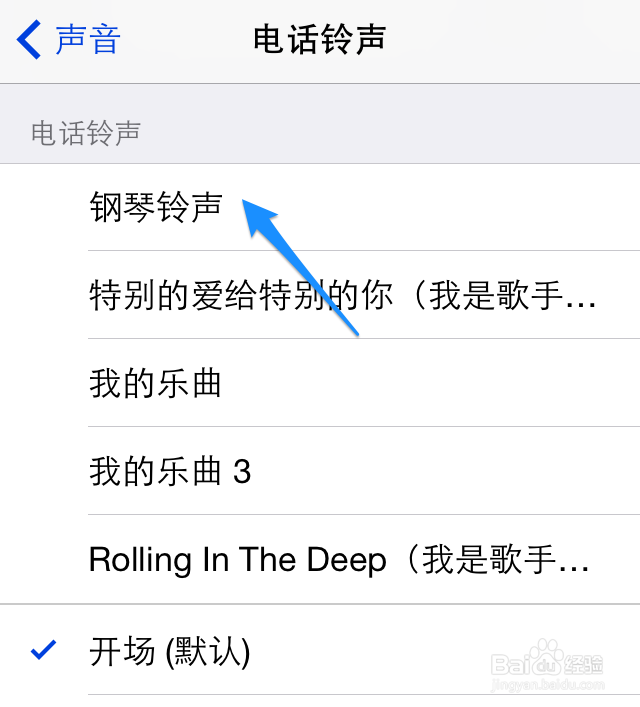
8、最后我们返回主屏,在设置中的声音查看电话铃声,这时会发现我们在 GarageBand 上创伤的铃声已经出现在这里了。
声明:本网站引用、摘录或转载内容仅供网站访问者交流或参考,不代表本站立场,如存在版权或非法内容,请联系站长删除,联系邮箱:site.kefu@qq.com。
阅读量:33
阅读量:81
阅读量:94
阅读量:67
阅读量:56