C语言Hello World程序
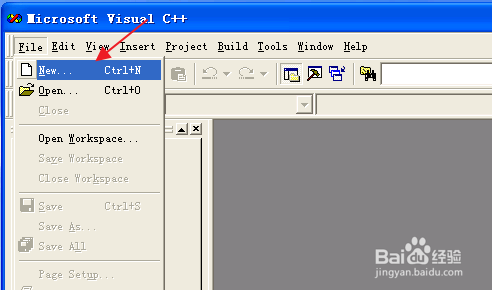
1、打开VC6.0 软件,如下所示,点击File/New,会跳出工程建立向导:
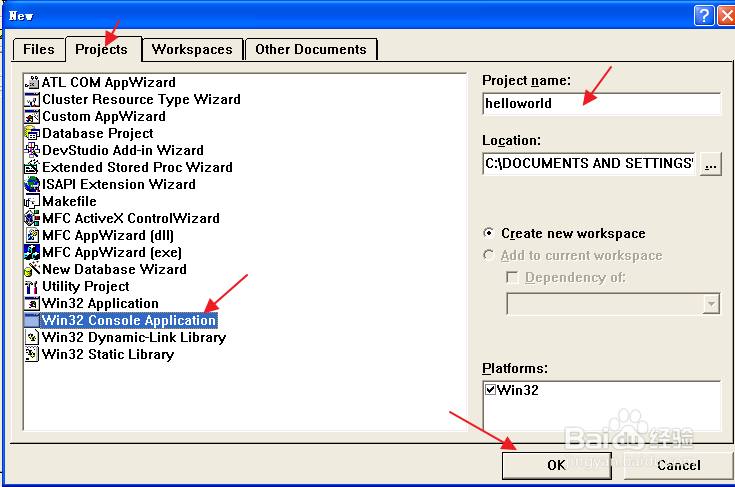
2、 如下所示为工程建立向导窗口,点击Project,选择Windows Console Application,如红色箭头所示,填写工程名,设置工程目录等,点击OK:
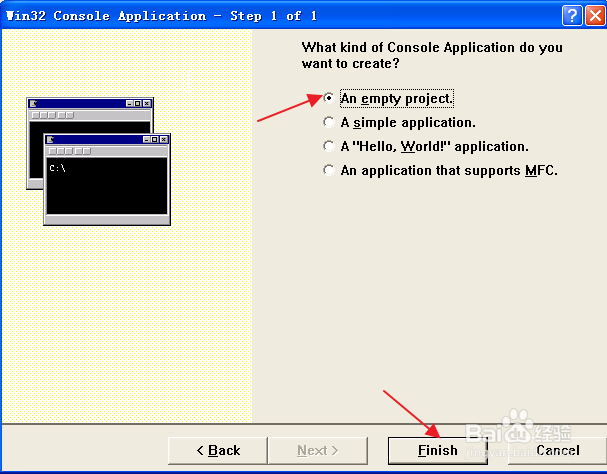
3、 点击OK后会跳出工程类型控制,作为演示,选An empty project,如下所示,点击Finish:
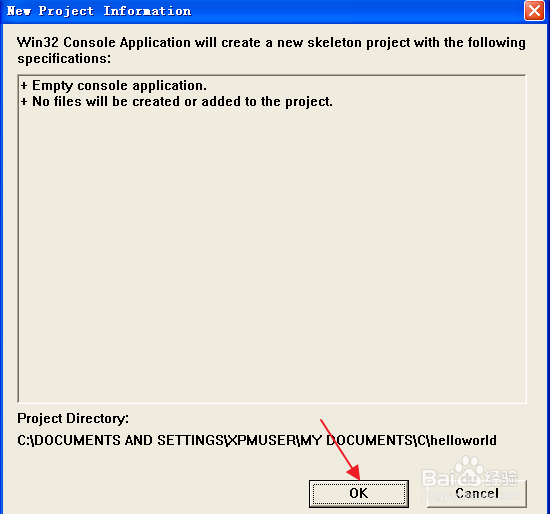
4、在点击Finish之后会跳出整个工程信息确认窗口,如下所示,确认无误后点击OK,此时就建好工程了。
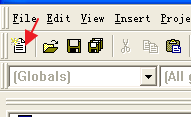
5、 为了编写代码,需要点击菜单中新建按钮,如下所示新建文件,并保存后缀名为 .c 即可,小编建议保存在工程文件夹内。
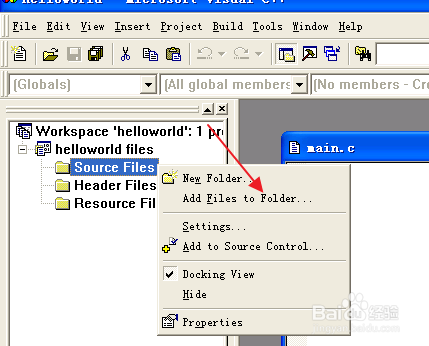
6、保存后,需要添加文件到工程中,如下红色箭头所指操作,选择需要添加的文件,点击OK即可。
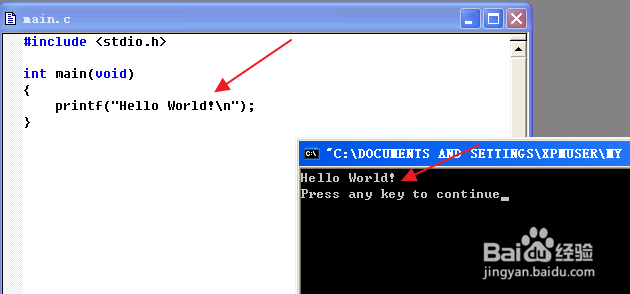
7、 在主文件编写如下代码,实现输出字符串: Hello World 在屏幕上:
#include <stdio.h>
int main(void)
{
printf("Hello World!\n");
}
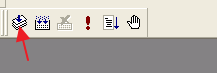
8、 点击图中编译按钮,编译器将检查是否有语法错误,如红色箭头所指。
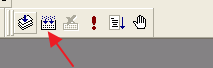
9、 点击链接按钮,编译器将链接各个文件生成.exe文件,如下所示即为链接按钮:
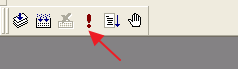
10、 最后,编译、链接均没有错误时,点击运行按钮,执行程序,输出信息。
11、整个操作后,程序运行输出如下,通过上诉操作,基本熟悉VC6.0的界面,学会调试。
声明:本网站引用、摘录或转载内容仅供网站访问者交流或参考,不代表本站立场,如存在版权或非法内容,请联系站长删除,联系邮箱:site.kefu@qq.com。
阅读量:30
阅读量:20
阅读量:40
阅读量:52
阅读量:27