【PS技巧】用PS滤镜做一个金属拉丝效果
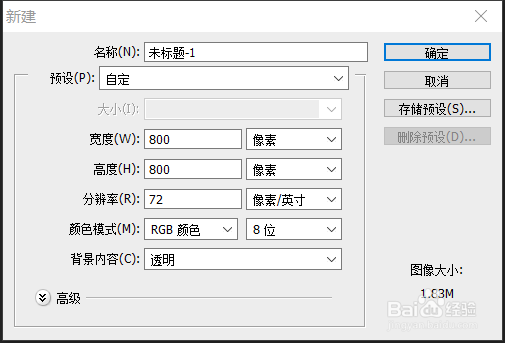
1、新建文档,背景透明,随手画个正圆。
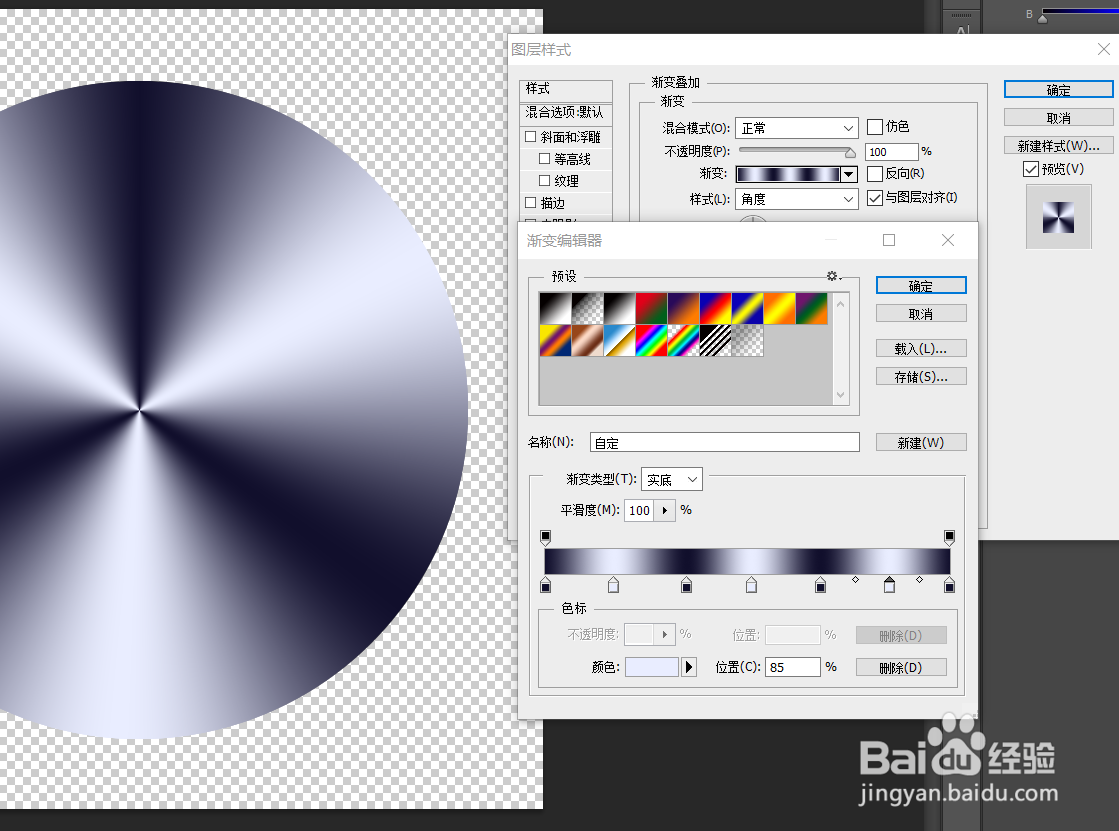
2、调整填充为渐变,渐变方式为“角度”,分7个渐变标签,深色为110f2c,浅色为e9edff,每17%放置一个渐变标签。
3、复制刚才做完的圆形到相同位置。
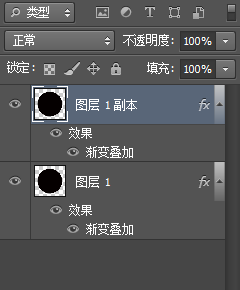
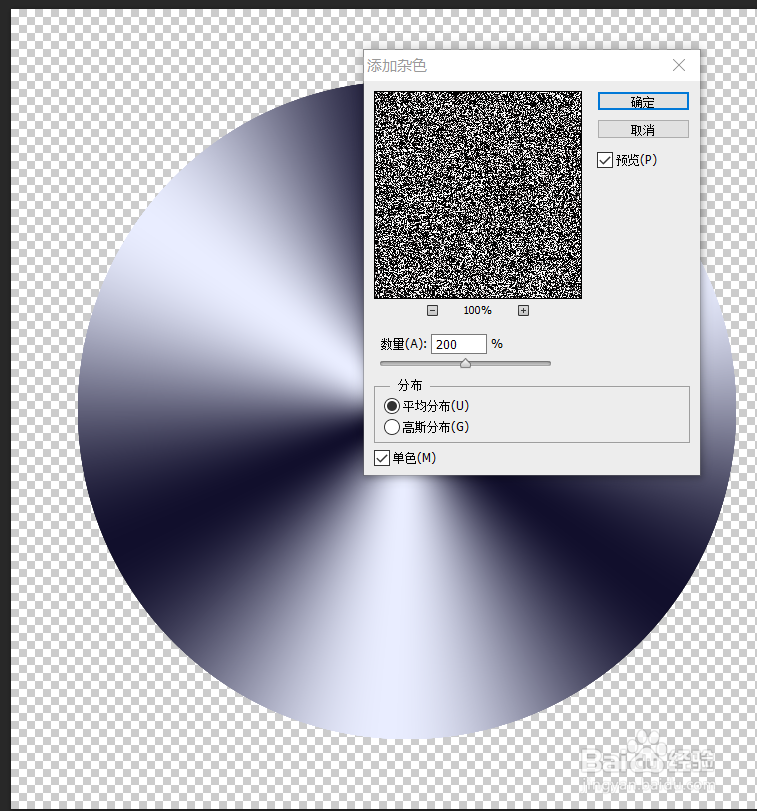
4、设置填充色为透明,执行滤镜→杂色→添加杂色,勾选单色,调整杂色数量直到合适。
5、执行滤镜→模糊→径向模糊,选择质量→最高,模糊数量调节至合适。
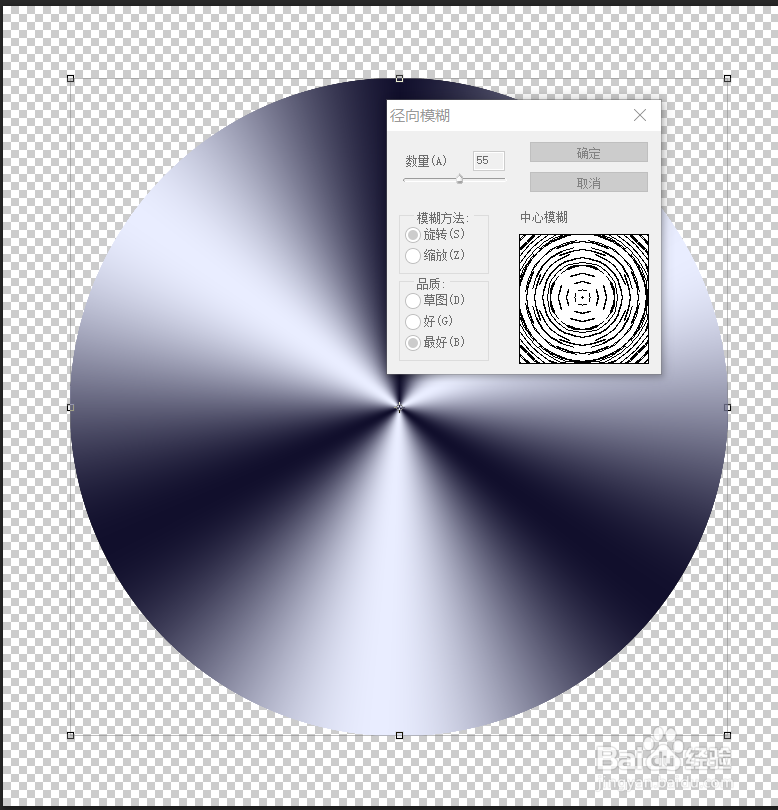
6、调整完成的拉丝图层的透明度,适当对位,再放大拉丝图层。如图。
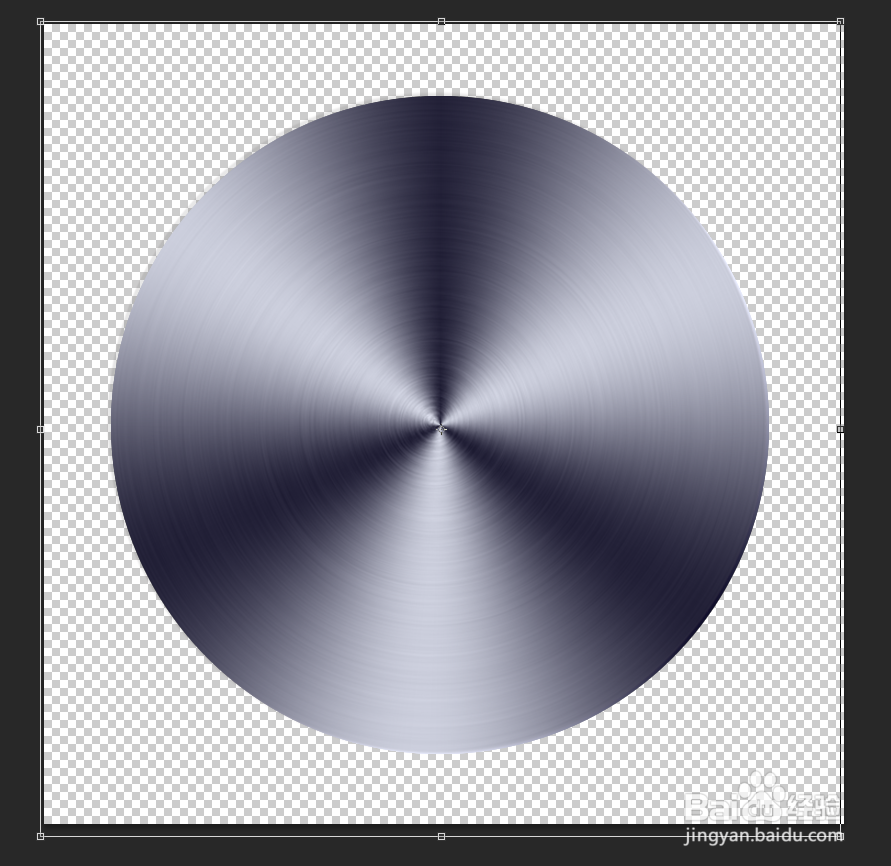
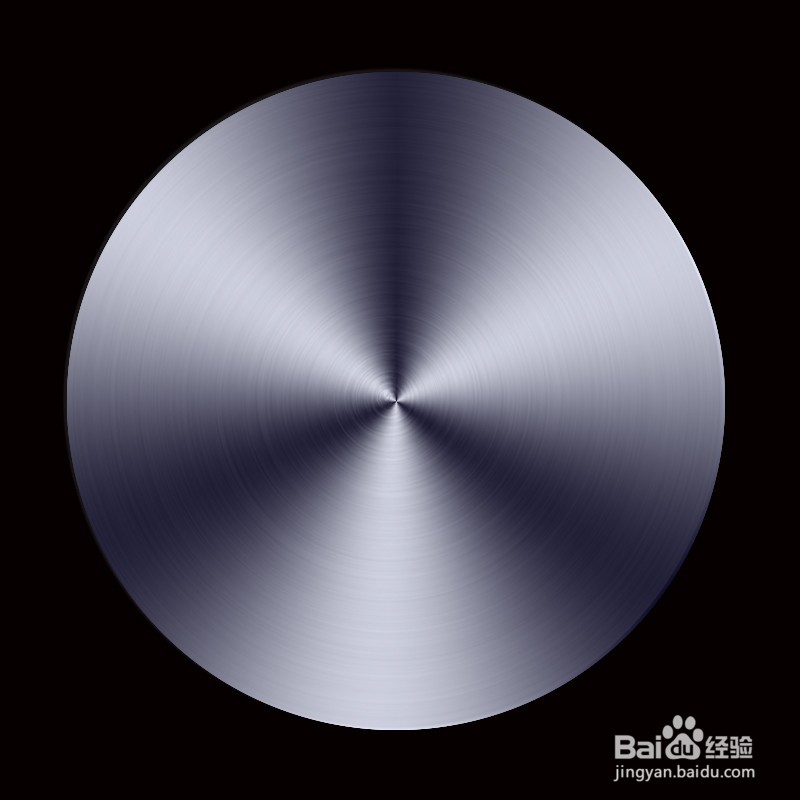
7、新建一个黑色背景层,完成最终效果。
声明:本网站引用、摘录或转载内容仅供网站访问者交流或参考,不代表本站立场,如存在版权或非法内容,请联系站长删除,联系邮箱:site.kefu@qq.com。
阅读量:34
阅读量:157
阅读量:23
阅读量:149
阅读量:174