excel中,如何进行分类汇总
1、首先,打开一篇excel。
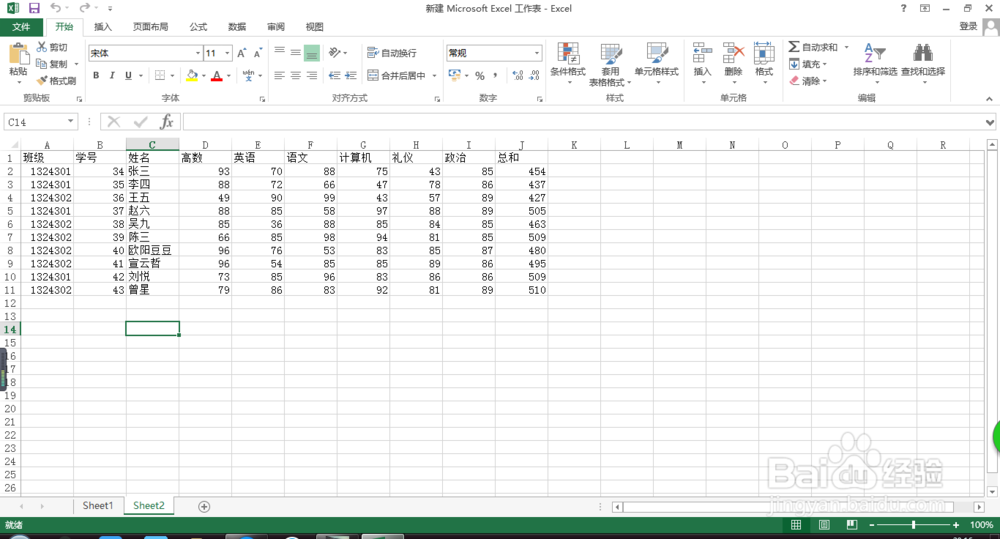
2、例如我想求学生成绩表中各班的每门成绩的总分并且统计各班的人数。
那么先对班级字段进行排序。
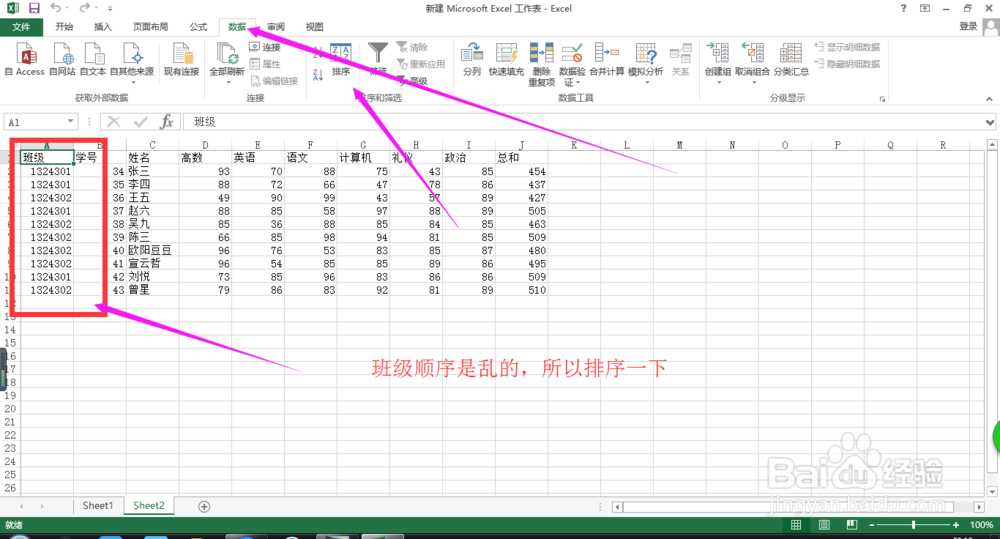
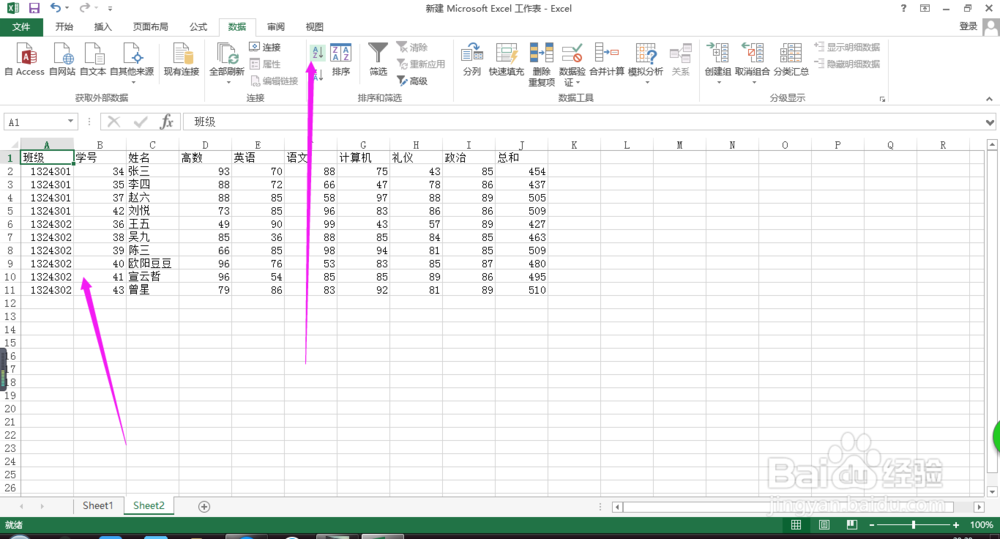
3、点击班级字段,再点击“数据”上的“升序”就可以进行排序。结果如图所示。
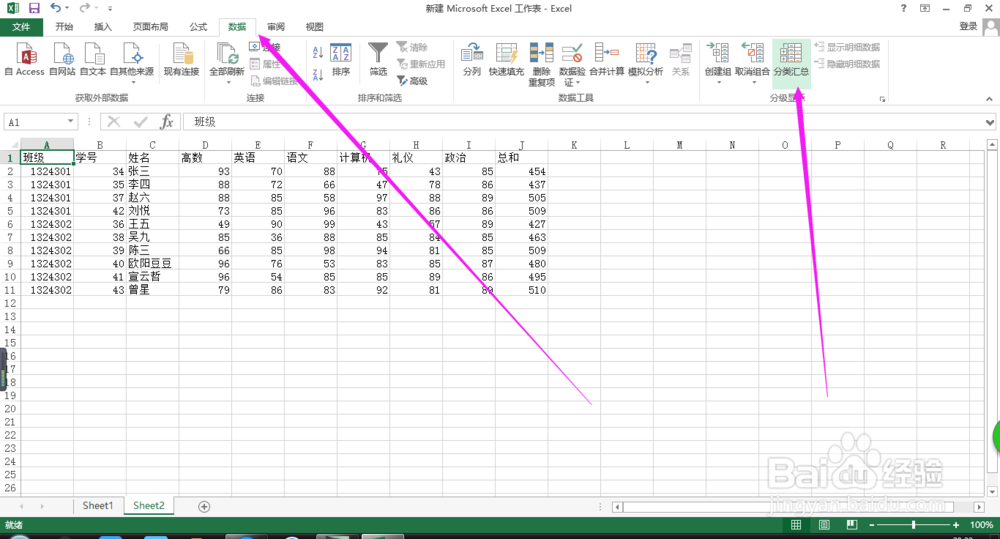
4、然后点击“数据”中的“分级显示”中的“分类汇总”。
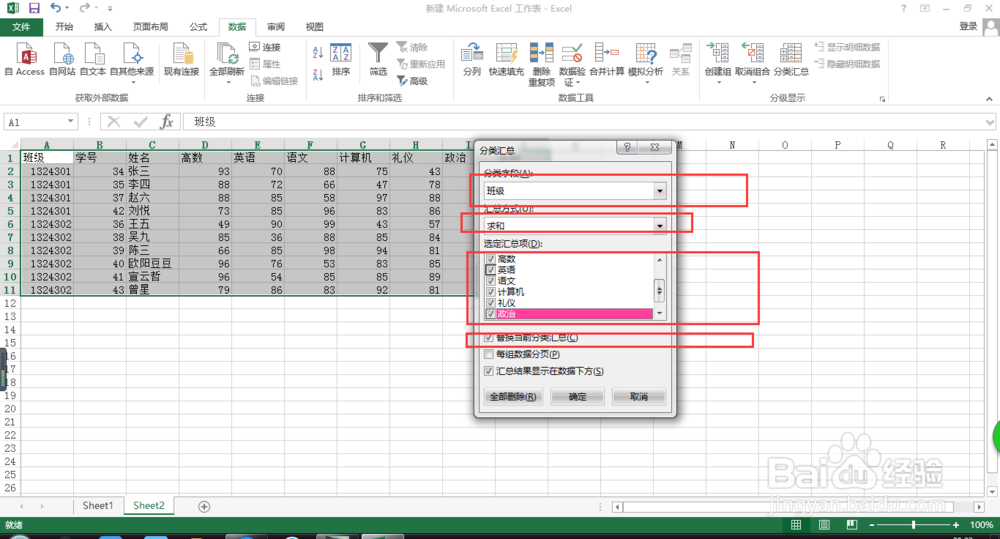
5、在弹出的对话框中点击某些选项。在这里我要求的是各班每门课程的总分,因此我就把每一个课程都选择了,然后汇总方式是求和。如图所示。
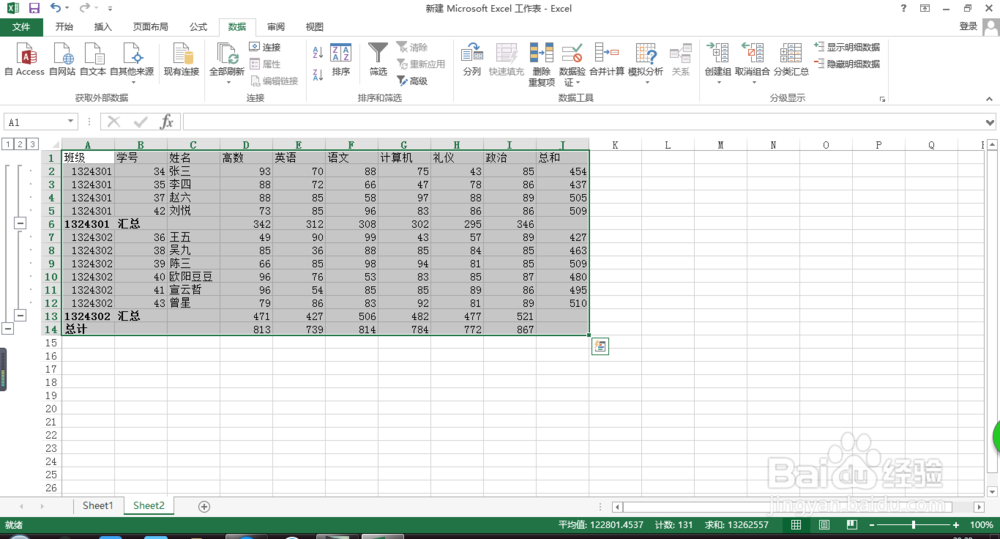
6、选好之后点击“确定”,结果如图所示。
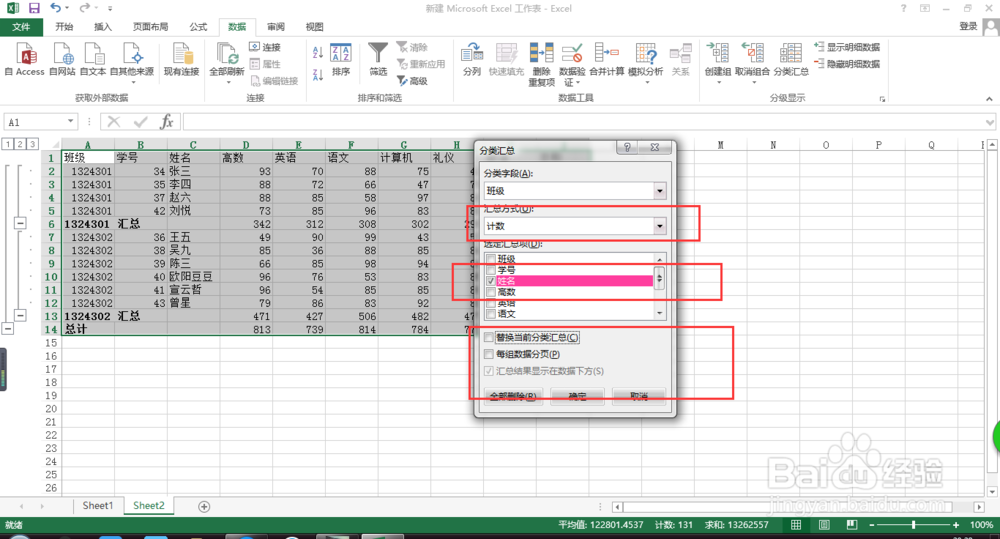
7、继续点击“分级显示”中的“分类汇总”,然后汇总方式是计数,因为是计算每班有多少人。接着选择姓名,因为是通过姓名来计数,再接着就是“替换当前分类汇总”的复选框不在选择打钩。
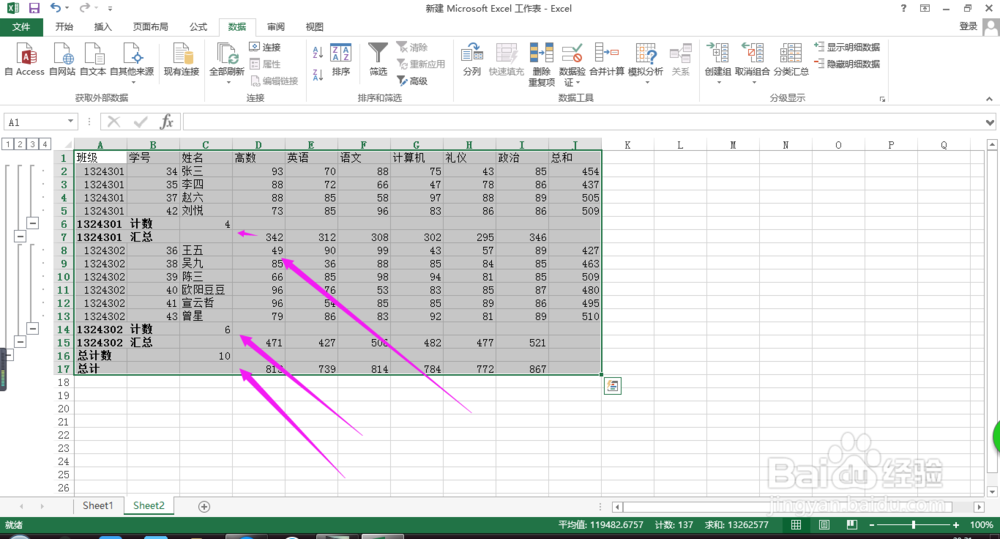
8、点击确定之后结果如图所示。
声明:本网站引用、摘录或转载内容仅供网站访问者交流或参考,不代表本站立场,如存在版权或非法内容,请联系站长删除,联系邮箱:site.kefu@qq.com。
阅读量:160
阅读量:36
阅读量:98
阅读量:46
阅读量:141