linuxmint-18.3-cinnamon怎么设置字体渲染字体
1、下载字体:
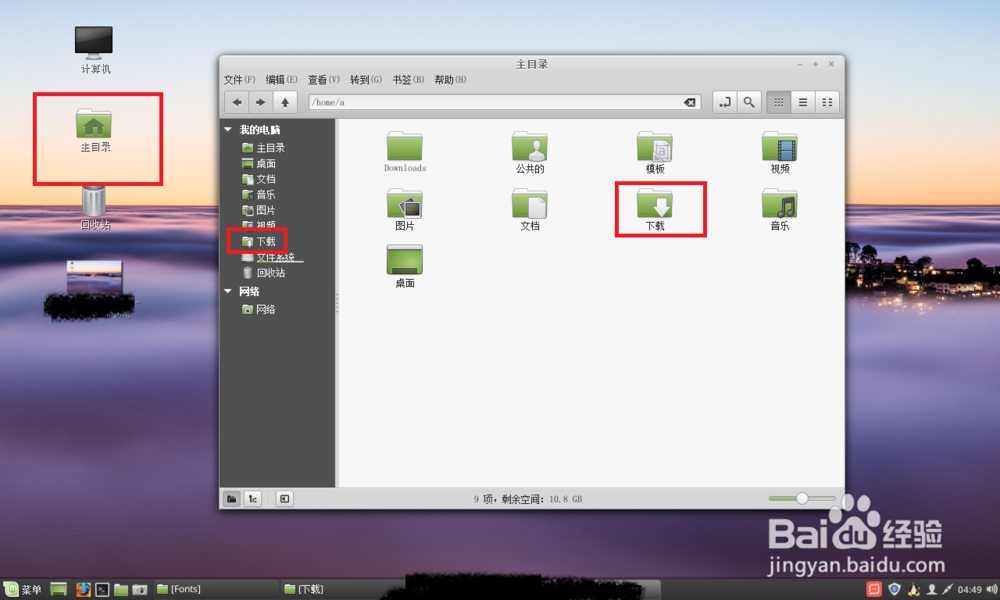
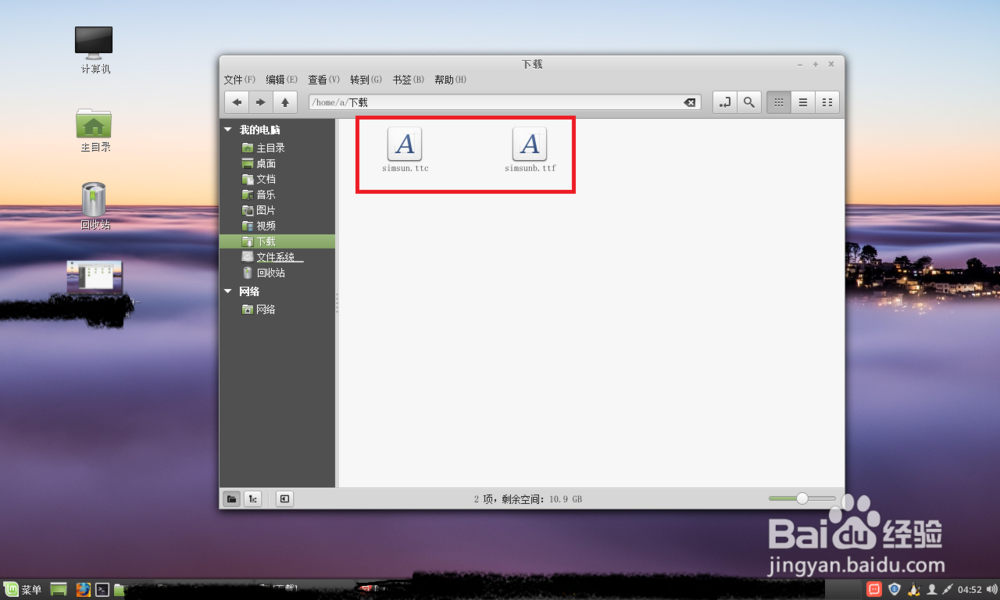
如图一下载我提供的两个字体,点击桌面主目录点击左侧的下载,在图二看到两个字体文件。
2、安装字体文件:
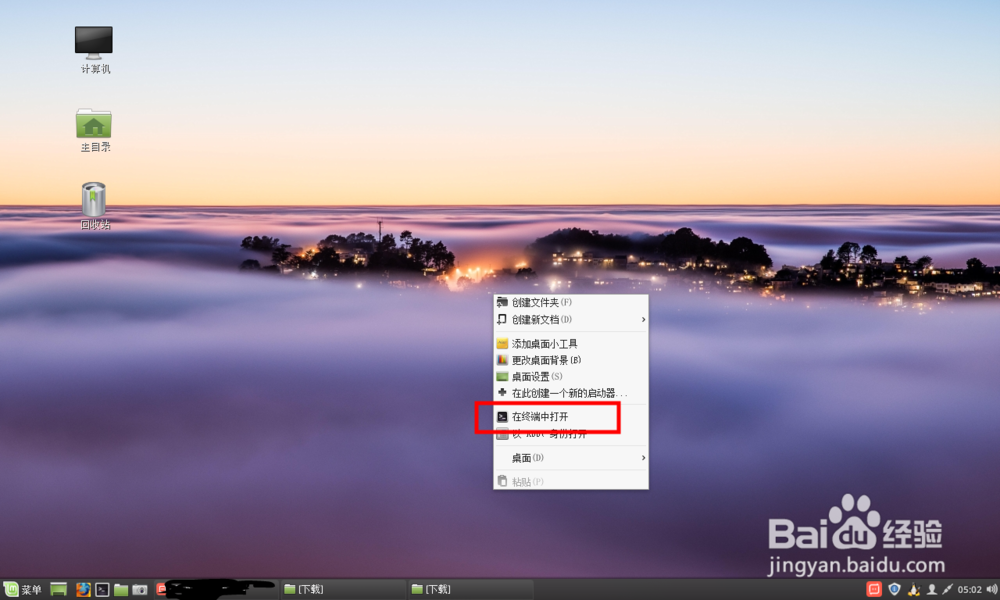
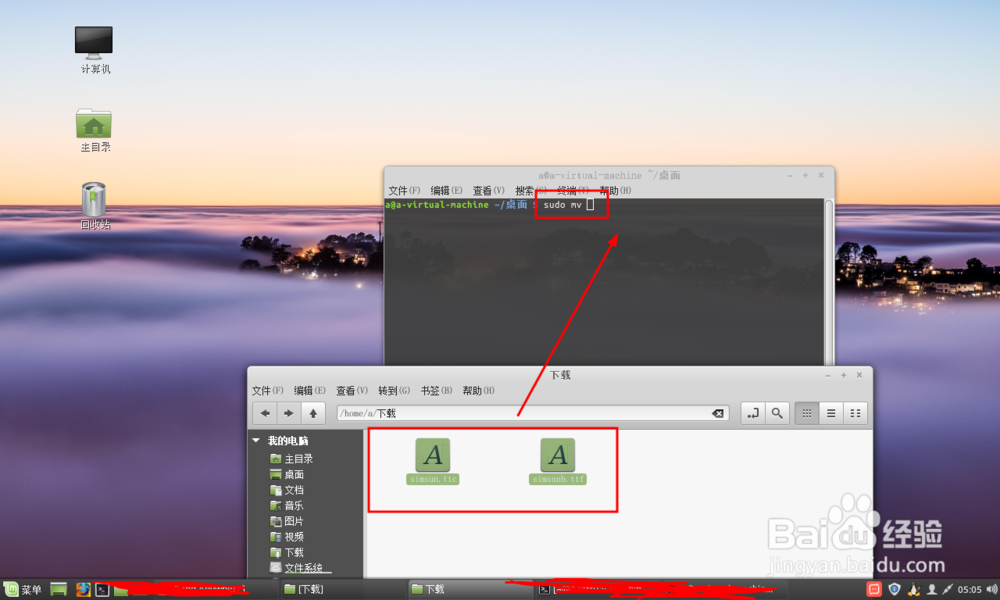
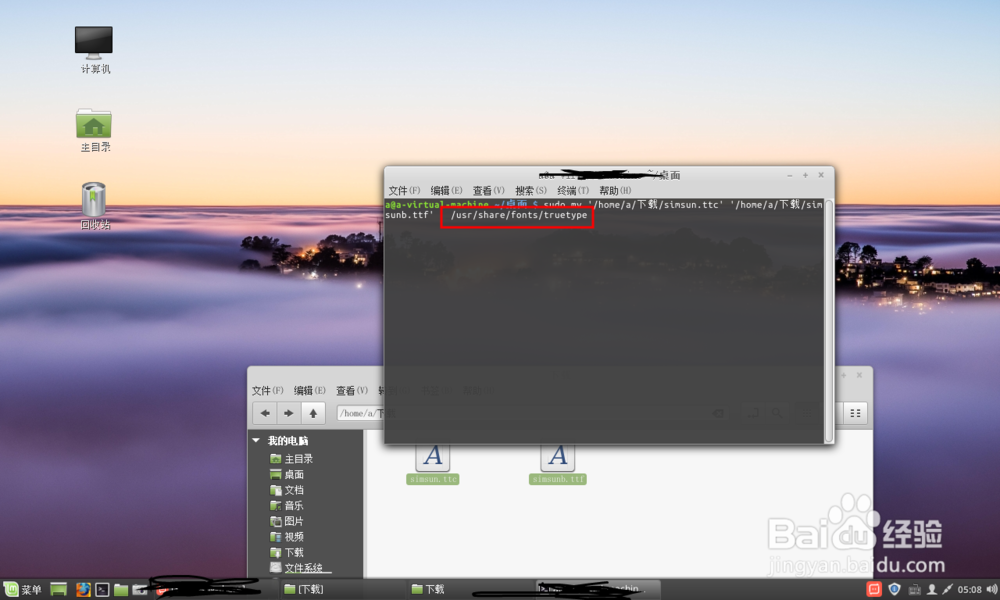
按图一打开右键选择功能,在图二输入命令:sudo mv 按回车
接着把字体拖入到命令mv后面,接着在它们后面输入路径:/usr/share/fonts/truetype
并回车,回车后输入管理员密码即可完成安装。(以上命令或者路径复制过去即可)
3、设置字体:
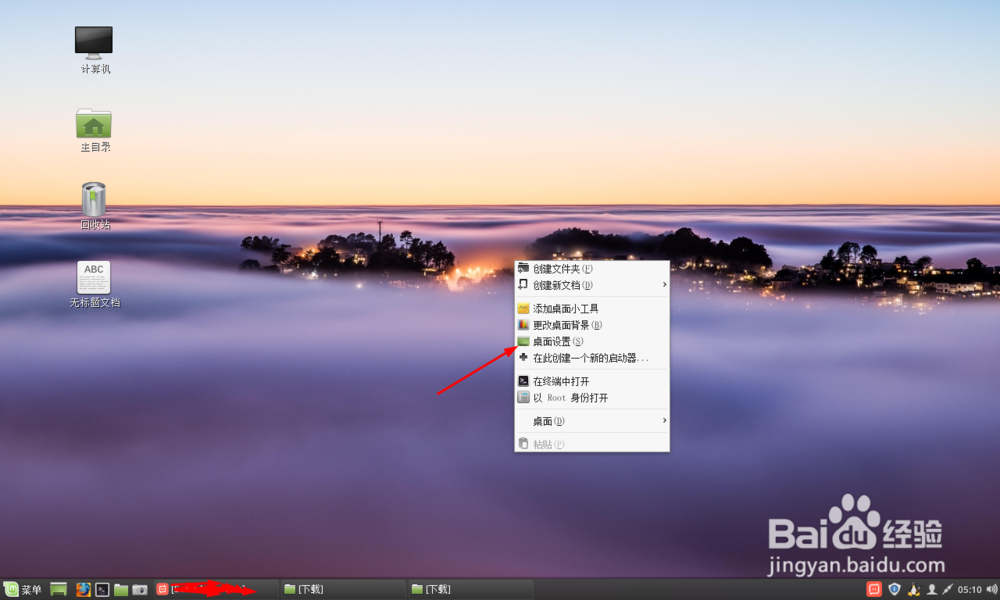
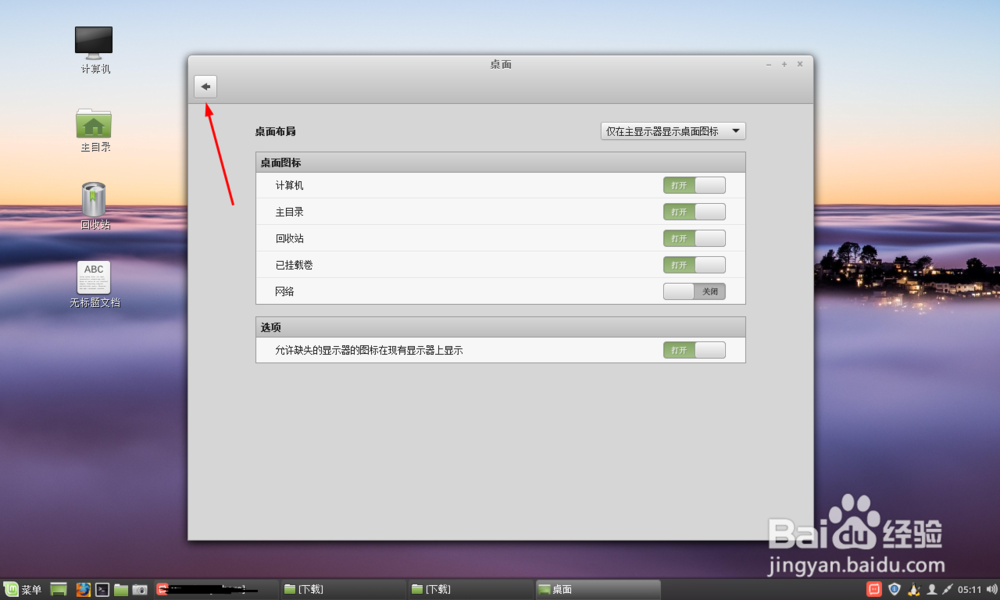
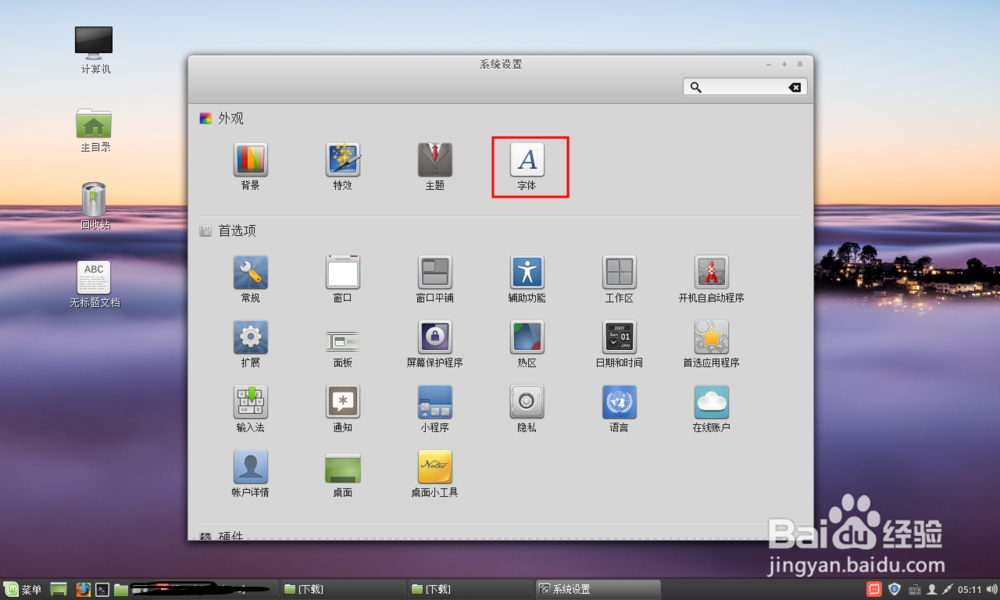
在桌面空白处右键选择桌面设置,点击箭头右上角的黑色返回,在图三选择字体。
4、删除自带字体:
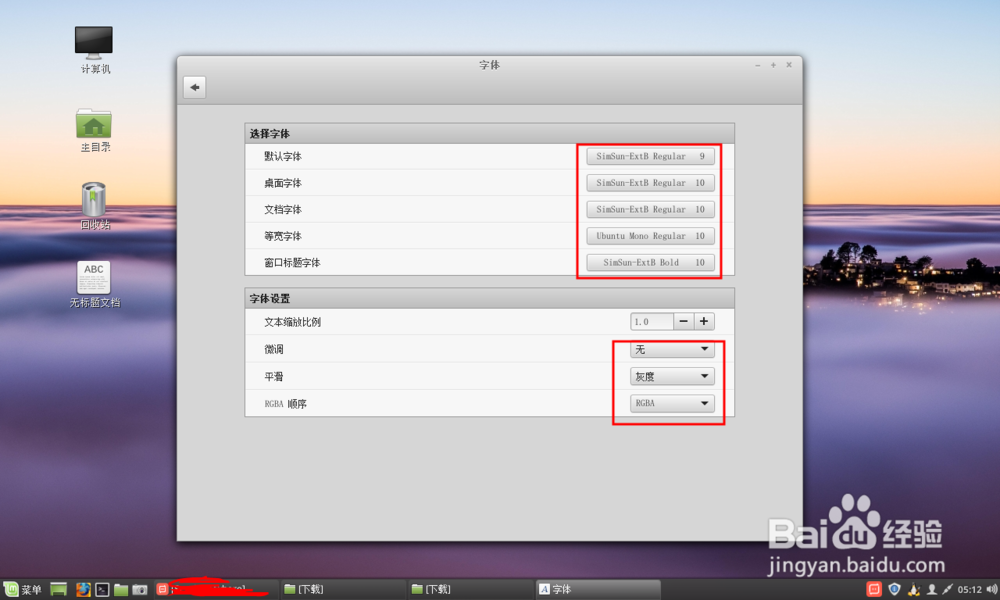
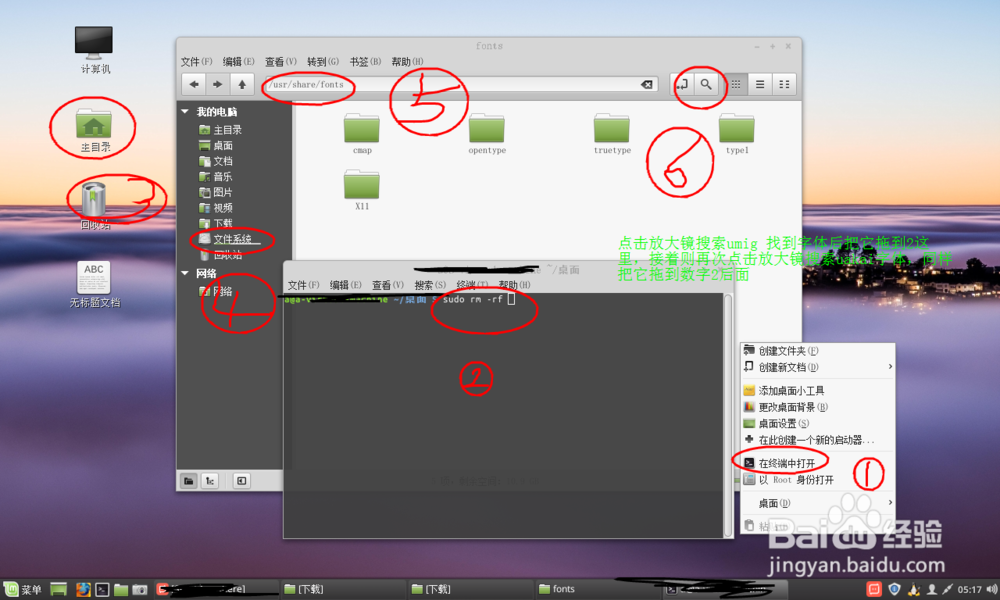
接着按下图进行设置,设置完毕退出来。再次打开终端,输入命令:sudo rm -rf 空格,不要回车。接着按图里面的步骤找到两个自带的字体,找到后拖入到终端后再次按回车删除即可。删除过后字体方才清楚清晰。需要注意的是某些桌面是没有安装两个字体的会找不到,找不到就可以不同删除了。大部分发行版都会安装两个字体的。
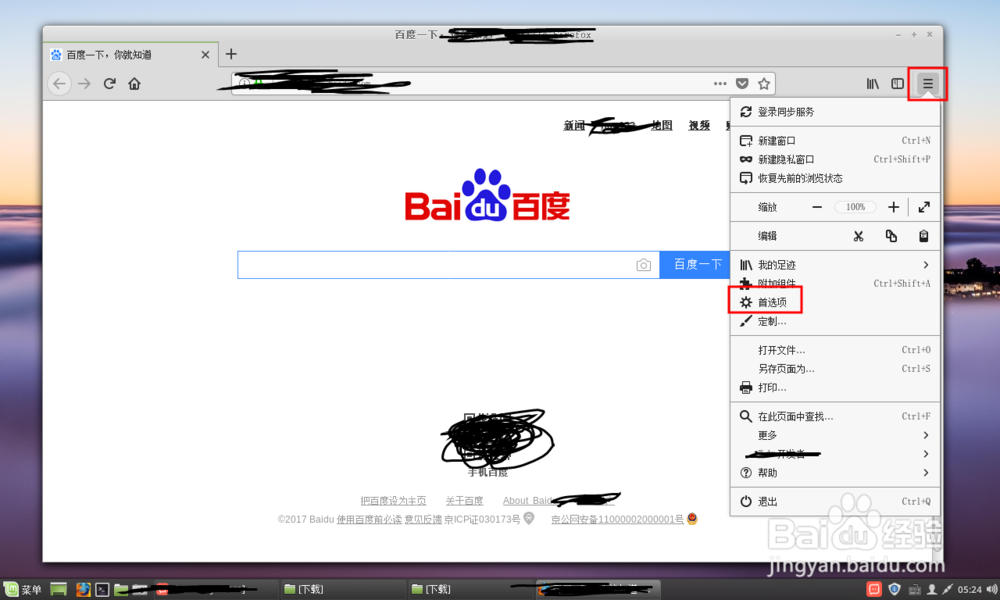
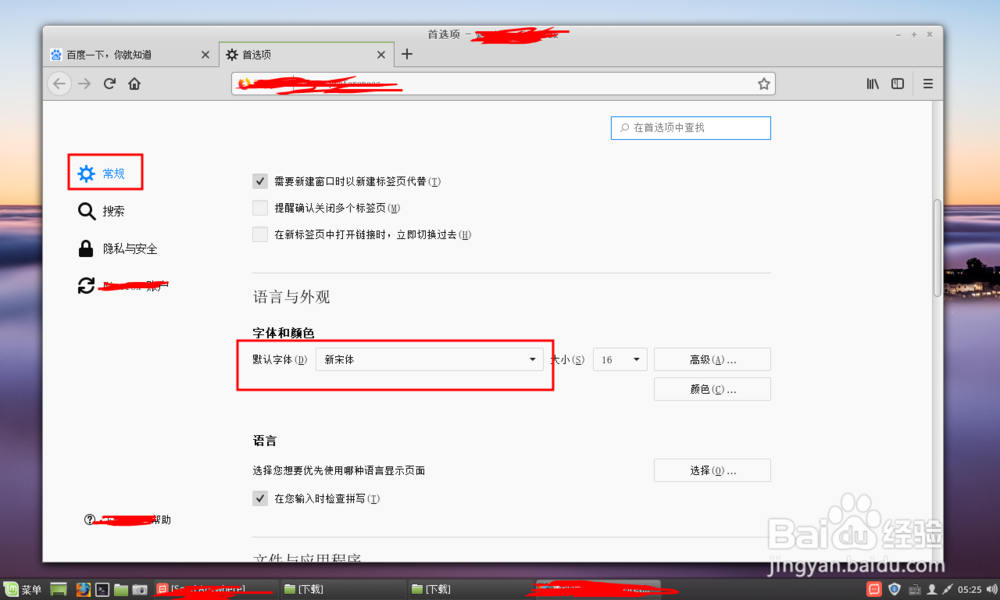
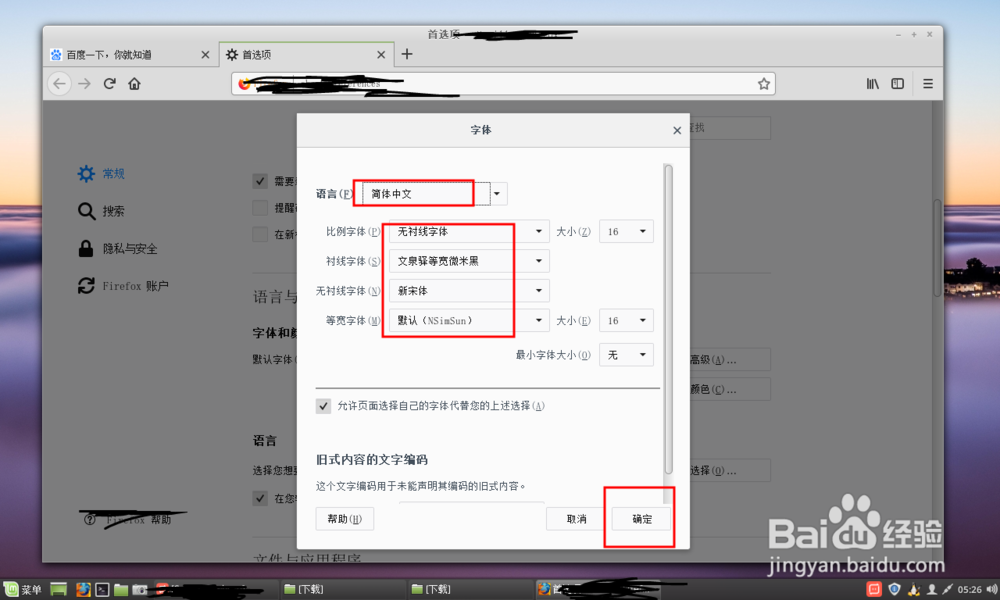
5、设置浏览器字体:打开浏览器→三→首选项→常规→默认字体,在这里选择宋体。接着点击高级设置。在浏览器字体这里按图三的设置项目进行设置,设置完毕点击确定。
声明:本网站引用、摘录或转载内容仅供网站访问者交流或参考,不代表本站立场,如存在版权或非法内容,请联系站长删除,联系邮箱:site.kefu@qq.com。
阅读量:149
阅读量:141
阅读量:148
阅读量:178
阅读量:179