无光盘要怎么给电脑重装系统
1、下载云骑士装机大师,在打开之前先退出杀毒软件,避免杀毒软件阻拦操作步骤。
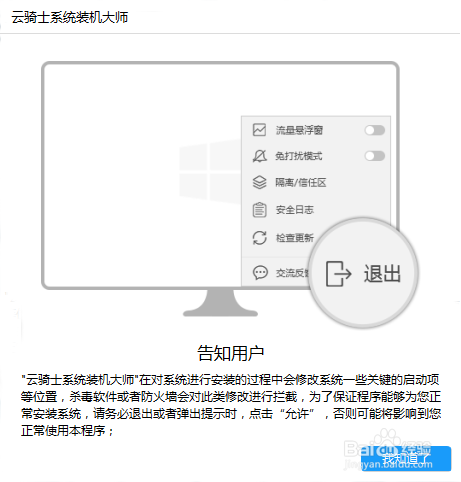
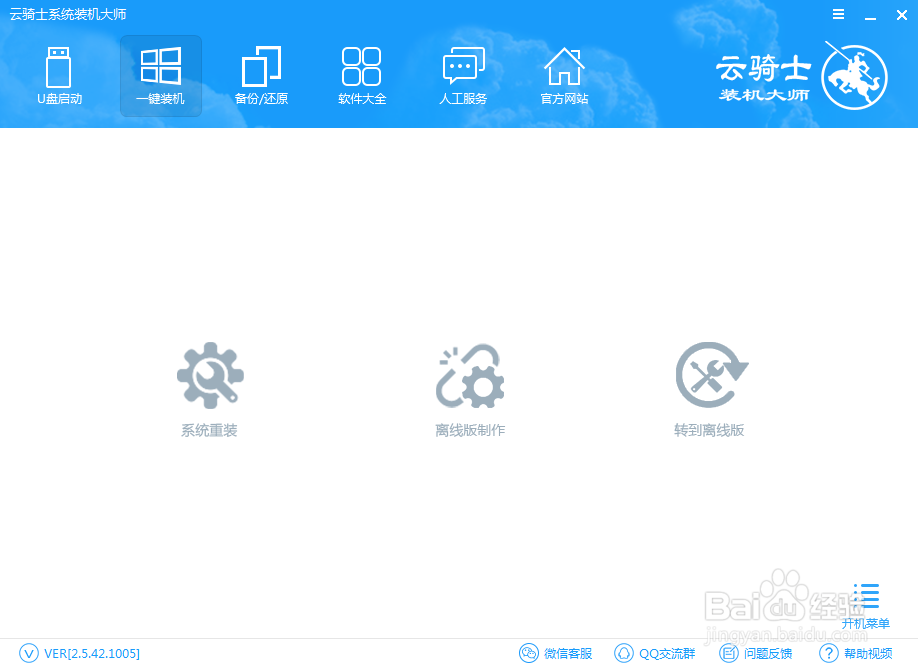
2、打开云骑士装机大师,点击【一键装机】,在这里,小编选择【系统重装】,如下图所示:
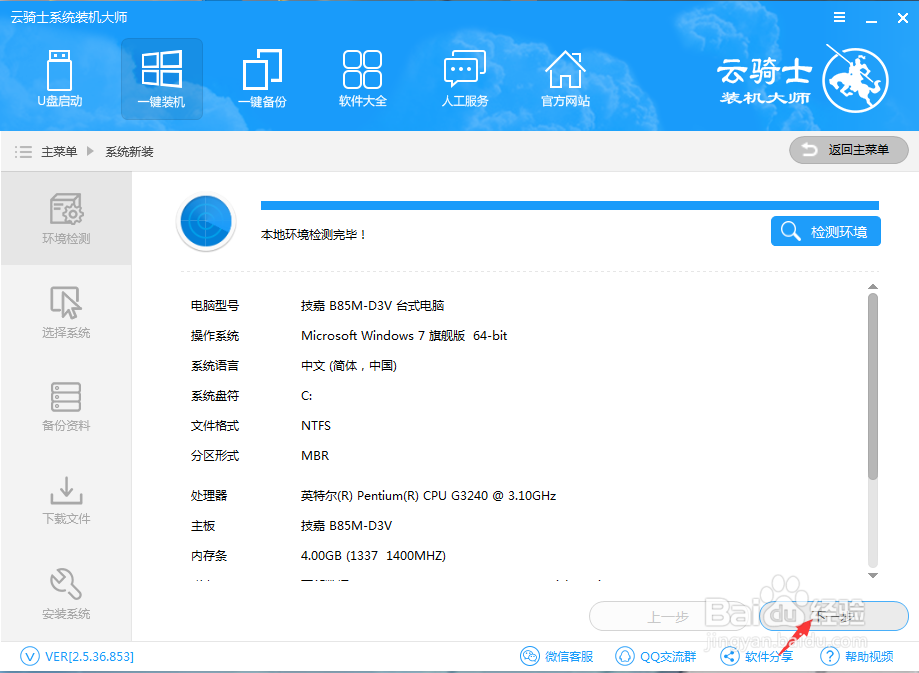
3、云骑士会优先检测本地环境是否符合装机条件,检测完毕后点击下一步,如下图所示:
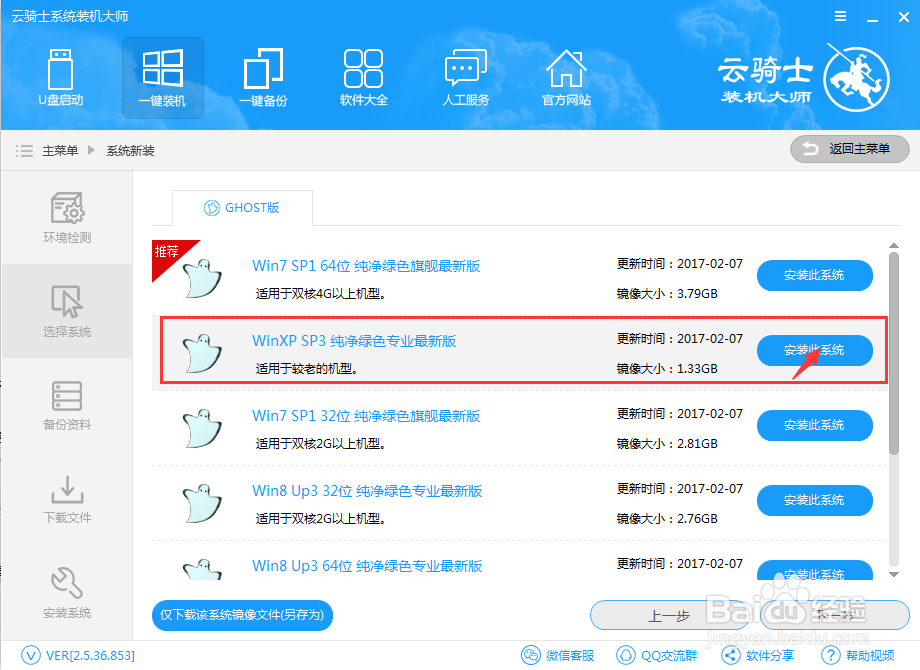
4、接着我们进入了【选择系统】画面,在这里小编选择xp 纯净绿色最新版,然后点击【安装此系统】,如下图所示:
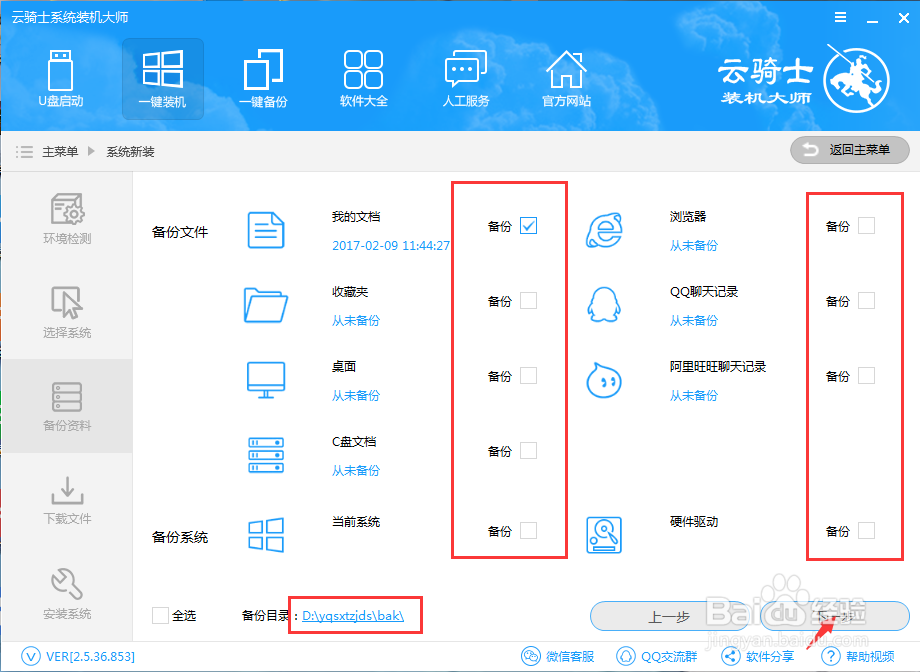
5、在第三步【备份资料】里,我们不仅可以“备份文件”,还可以“备份系统”,大家可以根据自己实际需求进行选择,完成后点击下一步。
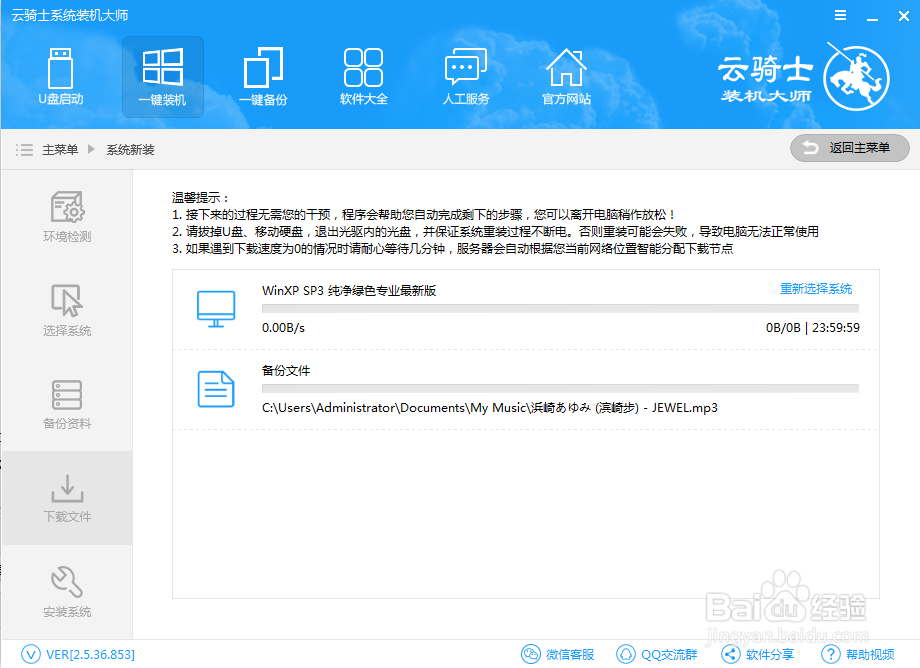
6、第四步我们将会下载系统并对资料进行备份。
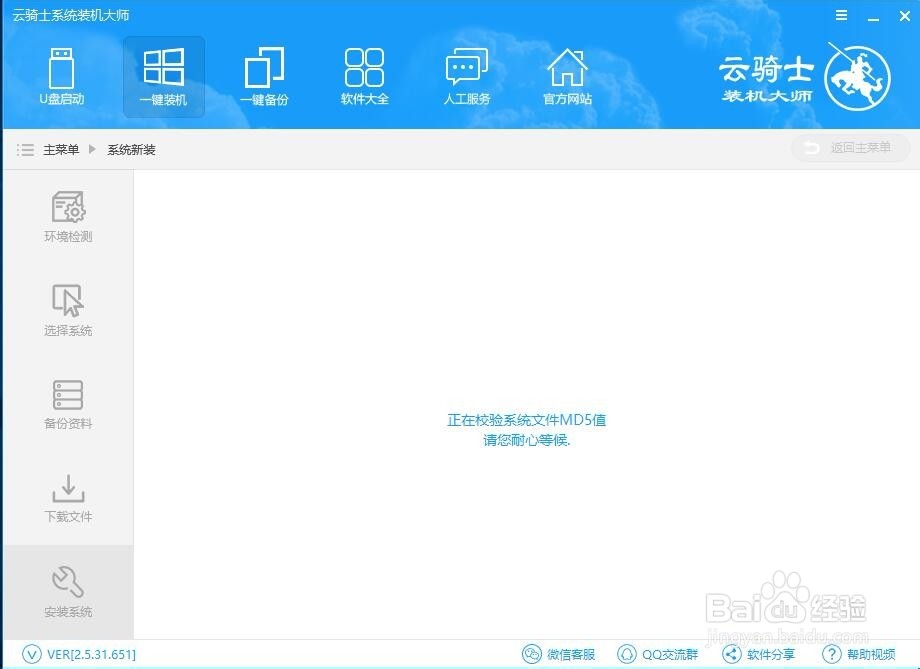
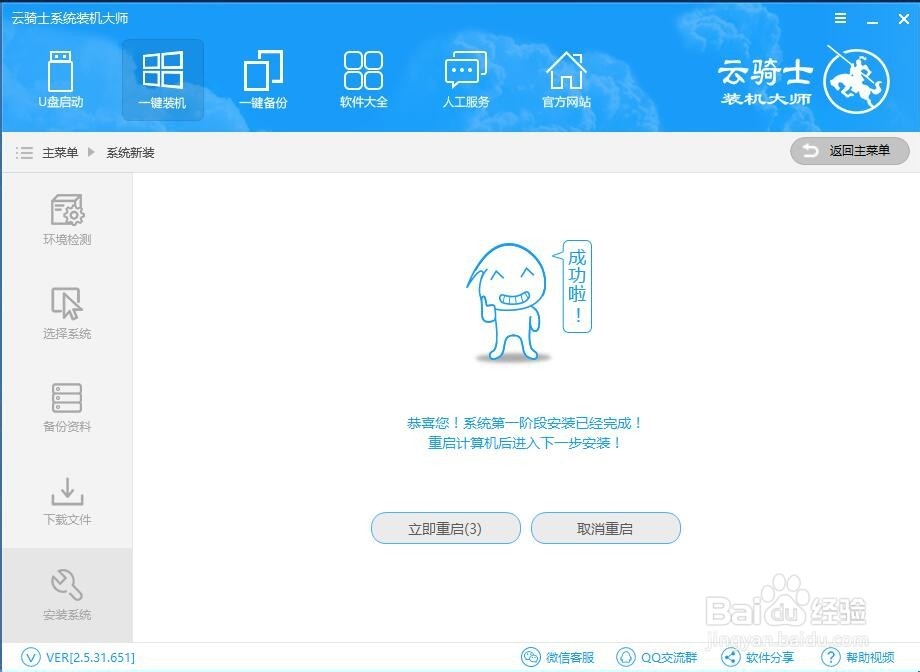
7、系统下载完成后,云骑士将会校验系统文件MD5值,完成后会自动重启进行系统重装。
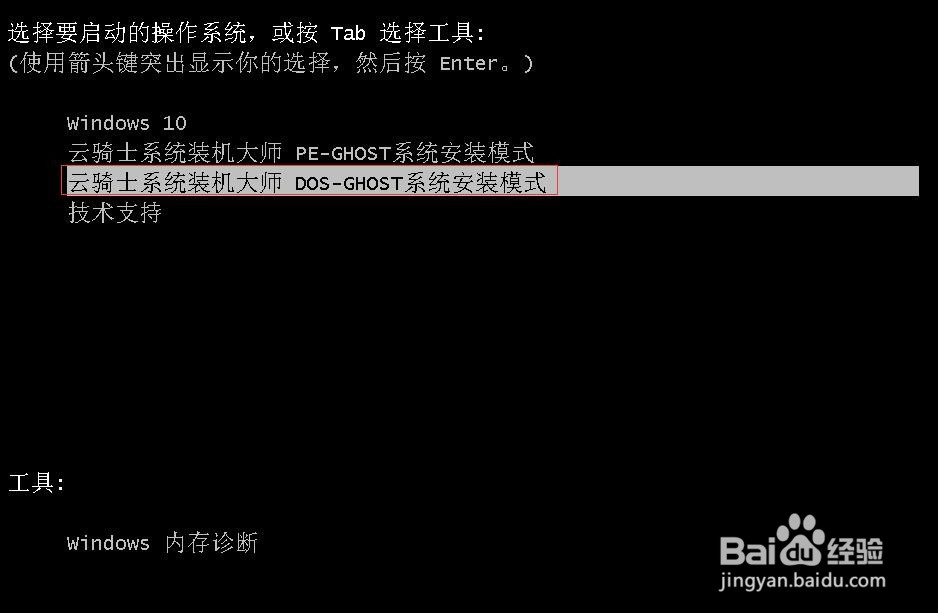
8、重启完成后点击选择“云骑士系统装机大师DOS-GHOST系统安装模式”进入安装
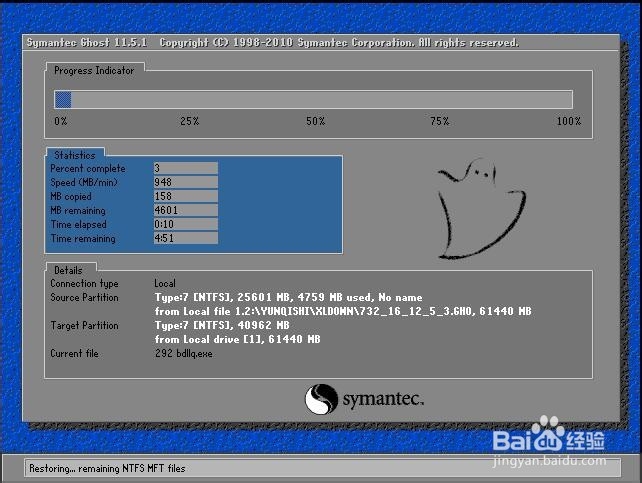
9、安装进度条,读完后部署安装
10、重装xp系统完成,进入xp桌面
11、重装xp系统只要按步骤来并不是很难的事情,相信用户们可以通过这个教程掌握重装xp系统的技能。

声明:本网站引用、摘录或转载内容仅供网站访问者交流或参考,不代表本站立场,如存在版权或非法内容,请联系站长删除,联系邮箱:site.kefu@qq.com。
阅读量:179
阅读量:188
阅读量:22
阅读量:148
阅读量:64