远程调试 Asp.Net 项目
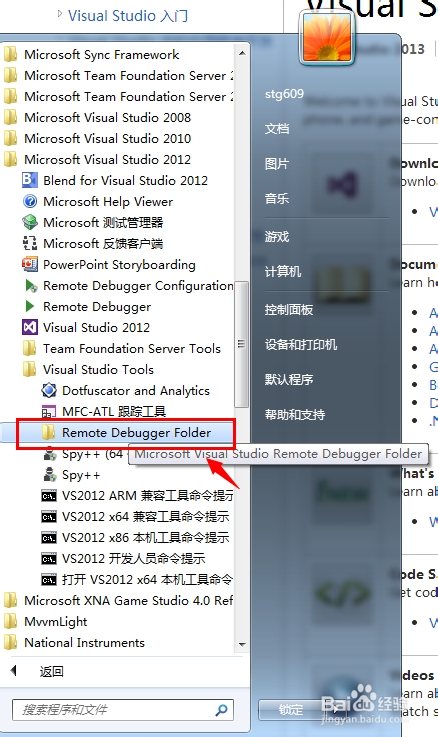
1、找到 Microsoft Visual Studio / Visual Studio Tools / Remote Debugger Folder 目录中对应的调试版本到远程服务器。
2、根据服务器,选择对应的版本
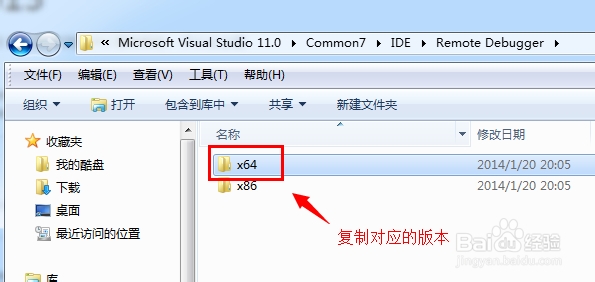
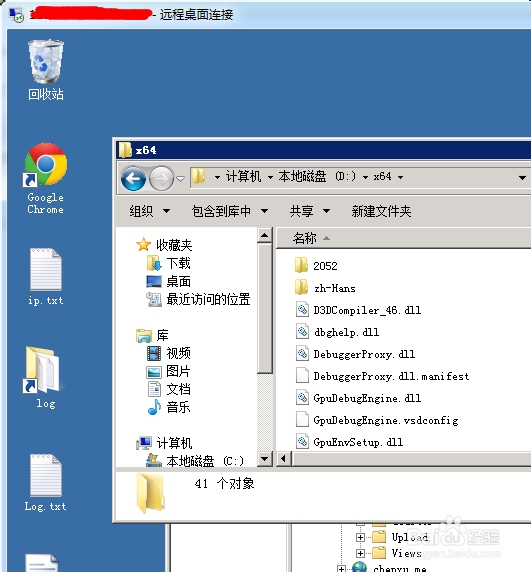
3、把工具复制到远程服务器
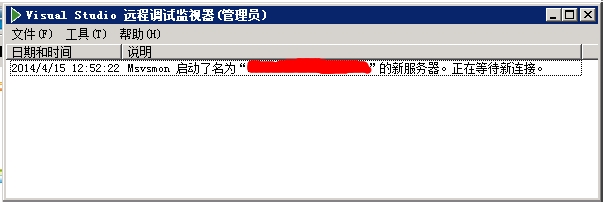
1、默认的调试选项使用的是 Windows 验证,也就是说当一台机器远程连接到服务器的时候,需要输入登录远程服务器时所用的用户名和密码,只有验证通过才能允许调试,否则无法连接。
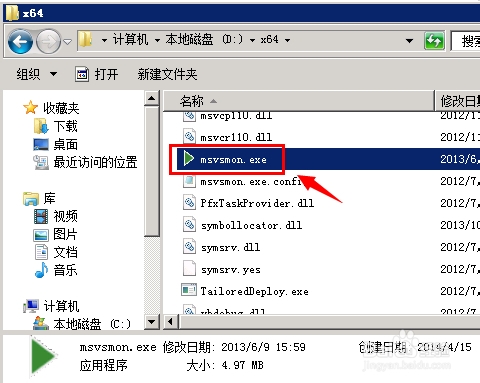
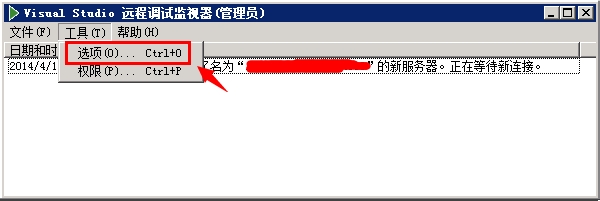
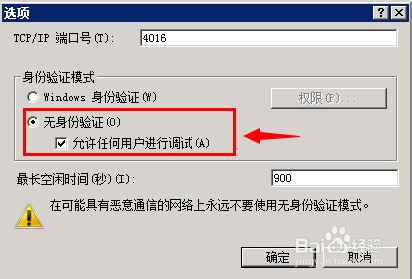
2、如果不想进行用户名密码的验证,则必须设置身份验证模式为 “无身份验证”。
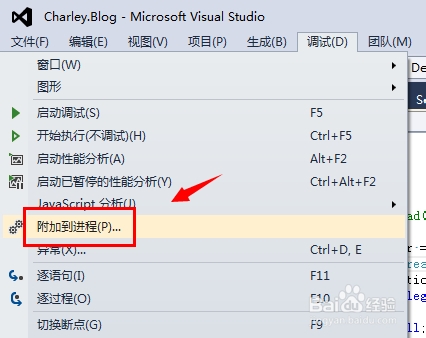
1、在用管理员账户运行 Visual Studio,打开 调试 / 附加到进程
2、当远程服务器采用 “Windows 身份验证”
选择 “传输” 为 “默认值”,在 “限定符” 中输入远程服务器的 IP:端口号,回车。
此时会跳出登录框,填写服务器授权的用户名和密码。
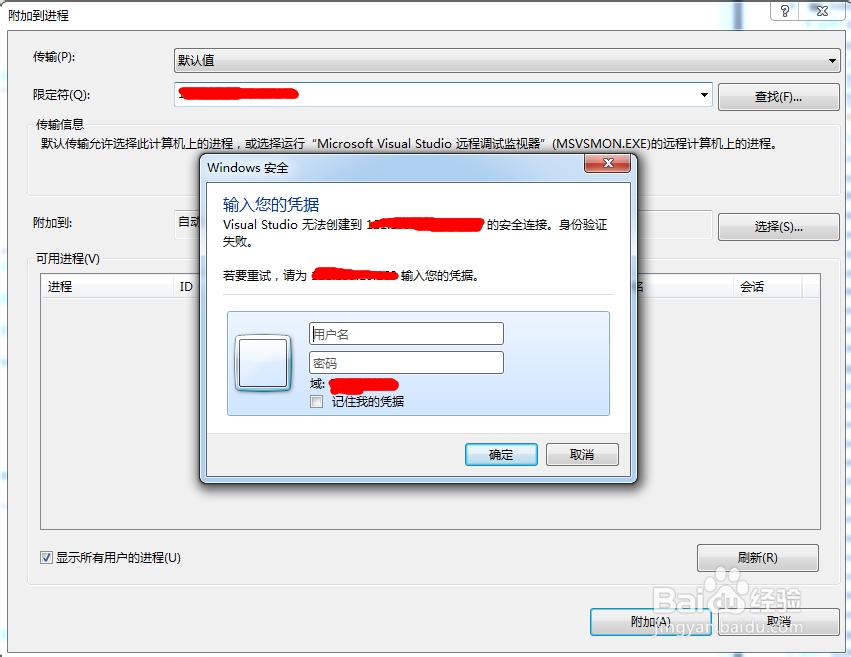
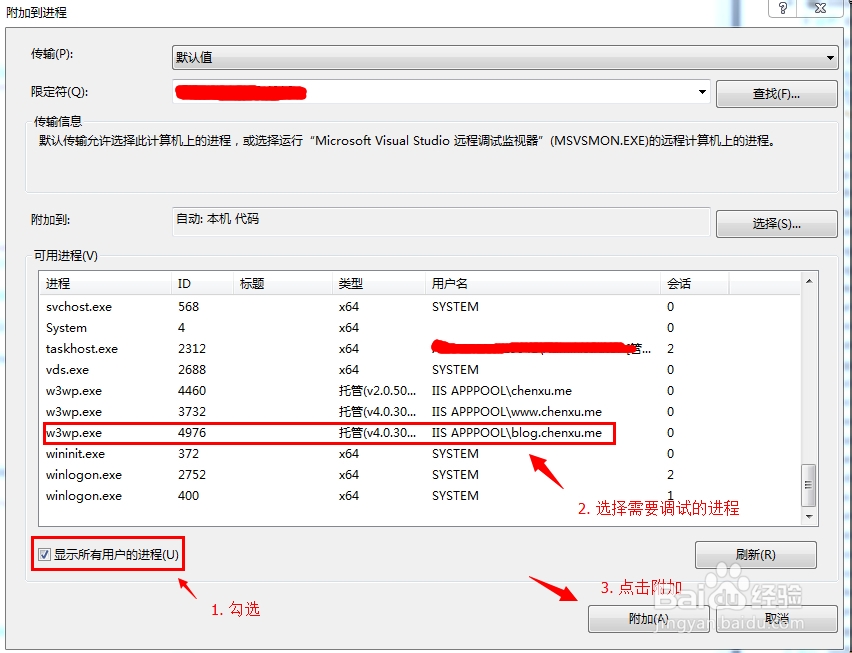
3、选择 Asp.Net 项目所在的进程,点击 “附加”。如果没有找到进程,请勾选 “显示所有用户进程”。
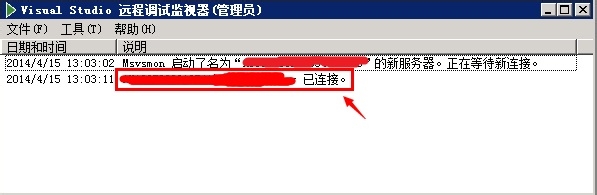
4、当远程服务器采用 “无身份验证”
选择 “传输” 为 “远程(无身份验证)”,在 “限定符” 中输入远程服务器的 IP:端口号,回车。
选择 Asp.Net 项目所在的进程,点击 “附加”。如果没有找到进程,请勾选 “显示所有用户进程”。
5、附加到远程进程后,就可以像本地代码一样设
声明:本网站引用、摘录或转载内容仅供网站访问者交流或参考,不代表本站立场,如存在版权或非法内容,请联系站长删除,联系邮箱:site.kefu@qq.com。
阅读量:93
阅读量:119
阅读量:182
阅读量:126
阅读量:123